Bienvenue sur la nouvelle platforme Autodesk Knowledge Network !
En plus d'accéder à l'aide et aux didacticiels à partir du produit Inventor, vous pouvez également y accéder à partir de la nouvelle plateforme Autodesk Knowledge Network. Autodesk Knowledge Network est un réseau social de partage de connaissances qui vous permet de rechercher rapidement et facilement les informations dont vous avez besoin. Accédez aux connaissances de tous pour vous aider à tirer le meilleur parti de vos produits et services Autodesk.
Trouvez les informations dont vous avez besoin pour découvrir Inventor et l'utiliser sur Autodesk Knowledge Network.

Se tenir au courant grâce à Autodesk Application Manager
Vous pouvez facilement rester à jour avec les dernières mises à jour pour votre installation des suites et installations d'Autodesk 2015. Application Manager détecte automatiquement les alertes relatives aux nouveaux Service Packs et autres packages importants à mesure qu'ils sont mis à disposition.
Lorsque vous décidez d'appliquer une mise à jour, Application Manager télécharge en toute transparence les fichiers à partir du Cloud, puis les installe sur votre ordinateur.
Pour plus d'informations, ouvrez la barre des tâches de Windows située dans le coin inférieur droit, puis cliquez avec le bouton droit de la souris sur  . Choisissez Ouvrir. Dans la boîte de dialogue d'Application Manager, sélectionnez Aide.
Boîte de dialogue Options d'application désormais redimensionnable
Pour redimensionner la boîte de dialogue Options d'application, il vous suffit de sélectionner l'un de ses coins.

Des améliorations des plans de construction stimulantes facilitent la modélisation
Prenez le contrôle des plans de construction : vous pouvez maintenant renommer le plan de construction dans le navigateur.
Le nom du plan de construction s'affiche maintenant dans la fenêtre graphique également.
Création de plans de construction de fibre neutre à partir de faces parallèles ou non parallèles
À l'aide de la commande Plan de l'onglet Modèle 3D sur le ruban, dans le groupe de fonctions Fonctions de construction, vous pouvez créer un plan de construction de fibre neutre entre deux faces parallèles ou non parallèles dans une pièce ou un ensemble. Dans un ensemble, il est nécessaire que les faces soient sur des composants distincts. Le nouveau plan de construction est orienté selon le système de coordonnées et sa normale extérieure est identique à celle du premier plan sélectionné.
Améliorations apportées au ruban
Simplification des onglets Modèle 3D et Esquisse
-
Simplification des groupes de fonctions Modèle 3D et Esquisse
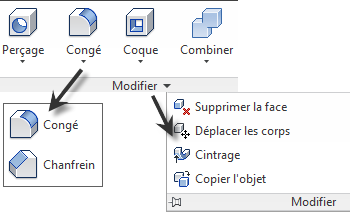
Plusieurs commandes ont été déplacées d'un groupe de fonctions principal vers un groupe secondaire ou une liste déroulante du groupe. Par exemple, dans un fichier pièce (.ipt), le groupe de fonctions Modifier figurant sous l'onglet Modèle 3D a été simplifié de manière à afficher par défaut un nombre de commandes plus réduit. Les autres commandes de ce groupe de fonctions ont été déplacées vers un menu déroulant ou vers le groupe de fonctions Modifier développé :
-
Nombre accru de groupes de fonctions masqués par défaut
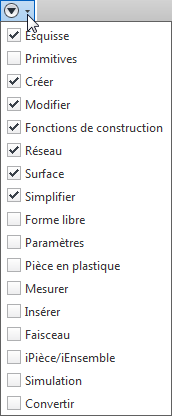
Les groupes de fonctions comportant des commandes utilisées plus rarement ou disposant de deux points d'accès sont masqués afin d'optimiser la visibilité dans l'espace de travail. Vous disposez ainsi de davantage d'espace pour visualiser et manipuler vos modèles. Par exemple, sous l'onglet Modèle 3D, les groupes de fonctions Primitives, Paramètres, Mesurer, Pièce en plastique, Faisceau, iPièce/iEnsemble, Simulation et Convertir sont désormais masqués par défaut.
-
Accès aux groupes de fonctions masqués à l'aide de la nouvelle icône Afficher les groupes de fonctions
Vous pouvez facilement accéder aux groupes de fonctions masqués et afficher ceux qui vous intéressent. Cliquez sur Afficher les groupes de fonctions
 , puis sur le groupe de fonctions à afficher sous l'onglet actif.
-
Onglet Esquisse toujours disponible
L'onglet Esquisse est désormais disponible en permanence sur le ruban dans les fichiers pièce (.ipt), ensemble (.iam) et dessin (*.dwg/*.idw). De plus, le groupe de fonctions Dessiner est renommé Créer lorsque vous passez en mode d'esquisse dans un fichier pièce (.ipt).
-
Flexibilité accrue grâce à la nouvelle option de redimensionnement des boutons
Sur le ruban, cliquez sur une commande avec le bouton droit de la souris pour accéder à l'option de redimensionnement des boutons. Vous pouvez définir une taille d'affichage des boutons grande ou standard. Grâce à cette option de taille des boutons et à la possibilité de dissocier des boutons ou de masquer et de réorganiser des groupes de fonctions, vous pouvez vraiment adapter les fonctionnalités du ruban à votre façon de travailler.
-
Accès à l'aide relative à la personnalisation du ruban
Pour obtenir de l'aide concernant les différents moyens de personnaliser l'affichage du ruban, appuyez sur la touche F1 lorsque vous positionnez le curseur sur la nouvelle icône Afficher les groupes de fonctions.
Nouveau paramètre disponible sous l'onglet Matériel de la boîte de dialogue Options d'application
Le nouveau paramètre, Standard remplace le paramètre Compatibilité sous Options d'application – onglet Matériel. Le paramètre Standard offre une utilisation réduite des paramètres Qualité et Performances.
Autodesk 360 est maintenant une option d'installation
Autodesk 360 vous permet de relier votre produit Autodesk avec les services Web d'Autodesk 360 et vous permet de synchroniser vos fichiers en ligne sur votre ordinateur local.
Autodesk 360 est maintenant disponible en tant que composant partagé dans le programme d'installation. Cette option peut être désélectionnée pour empêcher son installation ou elle peut être installée dans un état désactivé pour être activée ultérieurement.
Améliorations globales apportées à la modélisation
Amélioration des performances des paramètres d'enveloppement de la surface/face
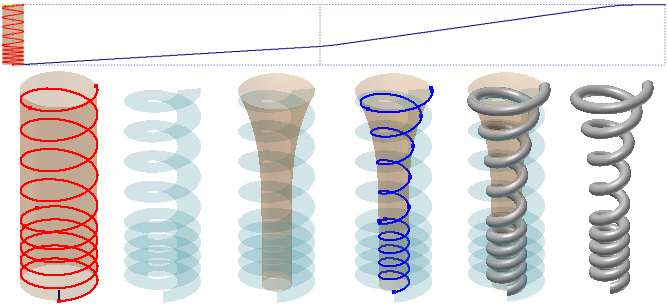
Des améliorations considérables ont été apportées en matière de performances au paramètre Envelopper la surface de l'option Projeter la courbe sur la surface ainsi qu'au paramètre Envelopper la face de l'option Gravure. Dans l'exemple suivant d'un ressort personnalisé, l'opération de balayage dans Inventor 2015 est 50 fois plus rapide que dans Inventor 2014 car Envelopper la surface crée la courbe hélicoïdale personnalisée comme une courbe légère et encore plus précise. Dans cet exemple, la taille du fichier est sept fois plus petite que dans la version précédente.
Solidité de la modélisation
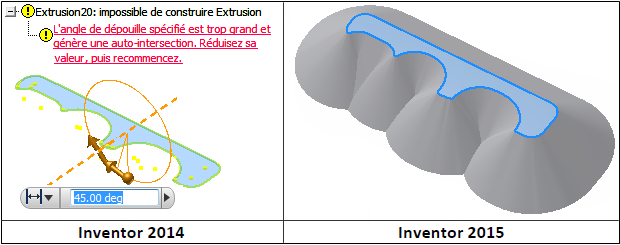
Les opérations de création de coque et d'extrusion conique bénéficient d'une amélioration au niveau de leur solidité. Elles sont désormais capables de gérer des géométries plus complexes. Par exemple, dans Inventor 2014, vous pouvez extruder le contour suivant avec des contraintes de tangence appropriées selon un angle de dépouille d'à peine 27 degrés. Dans Inventor 2015, l'angle de dépouille peut correspondre à n'importe quelle valeur comprise entre 0 et 90 degrés.