Vues de dessin rapides pour les ensembles de grande taille
Ouverture rapide des fichiers de dessin
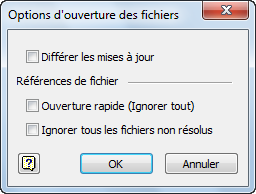
La nouvelle option Ouverture rapide de la boîte de dialogue Options d'ouverture des fichiers permet d'ouvrir un dessin plus rapidement. Lorsque vous sélectionnez l'option Ouverture rapide, aucune tentative de recherche ou de résolution des fichiers référencés par le dessin n'est effectuée. Une fois ouvert, le dessin se comporte comme s'il avait été ouvert sans les références de fichiers. Vous pouvez apporter des modifications au fichier et l'enregistrer.
Cotes réduites
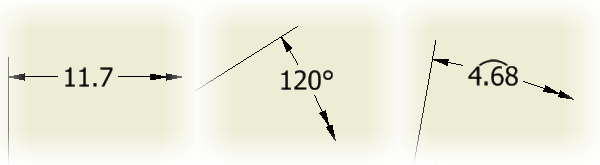
Créez des cotes linéaires, angulaires ou de longueur d'arc réduites. Exécutez la commande Cote, sélectionnez deux lignes ou deux arêtes de référence, ou sélectionnez un arc, puis cliquez avec le bouton droit de la souris pour afficher le menu contextuel. Dans la liste Type de cote, sélectionnez le type de cote réduite de votre choix et insérez la cote dans le dessin.
Autres améliorations de la productivité
Cliquer deux fois sur un repère pour le modifier
Vous pouvez cliquer deux fois sur un repère pour le modifier et remplacer les objets associés, ou pour modifier ou remplacer la valeur affichée.
Déplacer une table scindée vers une autre feuille
Vous pouvez utiliser l'arborescence du navigateur pour déplacer des tables de dessin scindées (générique, table de perçage et listes de pièces) vers une autre feuille.
Conserver le tri automatique d'une liste de pièces
Une nouvelle option, intitulée Tri automatique lors de la mise à jour, a été ajoutée à la boîte de dialogue Trier la liste de pièces. Lorsque cette option est sélectionnée, les paramètres de tri définis sont conservés pour une liste de pièces donnée. L'option est exécutée lorsque vous cliquez sur OK dans la boîte de dialogue. Lorsque l'option Tri automatique lors de la mise à jour est activée, il n'est pas nécessaire de trier à nouveau la table manuellement après l'ajout ou la suppression de pièces.
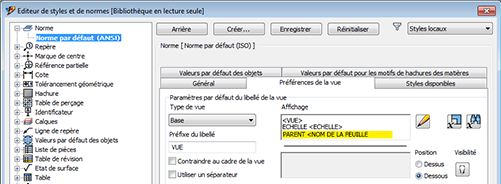
Identifier la référence de feuille associative de la vue de dessin dans les libellés de vue
Vous pouvez facilement trouver la feuille appropriée lorsque des vues en coupe (section/détail) sont déplacées vers une autre feuille. Les propriétés de la vue incluent désormais les éléments NOM DE LA FEUILLE PARENT et INDEX DE LA FEUILLE PARENT. La valeur de la chaîne est mise à jour lorsque la vue parent est déplacée vers une autre feuille ou lorsque le nom ou l'index de la feuille est modifié.
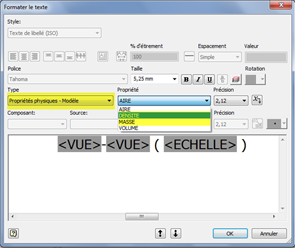
 Norme Préférences de la vue Afficher.