Nouveaux paramètres et outils de contrainte
Prévalence des dernières modifications avec le nouveau mode de relâchement
Le nouveau mode de relâchement vous permet de modifier des géométries et d'appliquer de nouvelles contraintes à des géométries déjà contraintes.
Avec le mode de relâchement activé, lorsque vous ajoutez de nouvelles contraintes ou cotes, les contraintes conflictuelles sont supprimées. Vous pouvez modifier les contraintes d'un modèle existant en faisant glisser librement la géométrie d'esquisse sélectionnée, même si celle-ci est déjà contrainte.
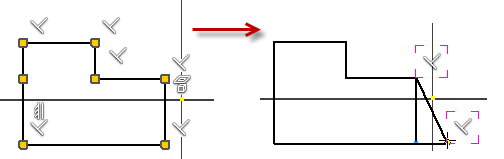
Il est possible de supprimer toutes les contraintes conflictuelles à l'exception des contraintes de coïncidence, de lissage, de tangence, de symétrie, de réseau et de projet en ajoutant des cotes ou des contraintes. Si vous ne parvenez pas à ajouter de nouvelles contraintes, supprimez manuellement les contraintes conflictuelles.
Accès amélioré aux paramètres des contraintes d'esquisse 2D
Tous les paramètres relatifs aux contraintes d'esquisse 2D ont été réorganisés au sein d'une nouvelle commande intitulée Paramètres de contrainte.
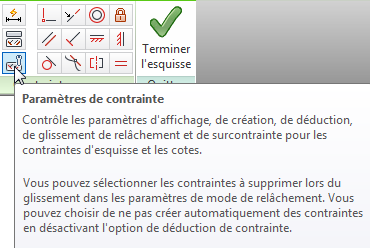
Le nouveau paramètre Afficher les contraintes lors de la création fournit des commentaires clairs sur la contrainte à mesure que vous la créez.
Le nouveau paramètre Afficher les contraintes des objets sélectionnés met en surbrillance les contraintes de la géométrie sélectionnée dans la fenêtre graphique. Vous pouvez sélectionner n'importe quelle contrainte affichée pour la supprimer.
Suppression des contraintes et des contraintes de coïncidence
Lorsqu'une géométrie est sélectionnée, vous pouvez supprimer toutes ses contraintes en choisissant la nouvelle option Supprimer les contraintes disponible dans le menu contextuel. La commande Supprimer les contraintes ne supprime pas les contraintes de coïncidence. Pour ce faire, vous devez recourir à la commande Supprimer la contrainte de coïncidence.
Améliorations apportées au comportement de l'esquisse
Lors de la création d'une géométrie d'esquisse, les extrémités de la géométrie sont désormais générées quand vous cliquez ou appuyez sur le bouton de la souris plutôt que lorsque vous relâchez le bouton de la souris. Il est désormais plus facile de relier les extrémités et de fermer le contour d'esquisse.
Améliorations du décalage de l'esquisse
Lorsque vous créez une géométrie d'esquisse à l'aide de l'onglet Esquisse  le groupe de fonctions Modifier
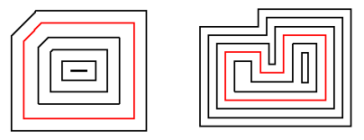
la commande Décalage, une ligne, un arc ou des segments d'ellipse de la géométrie décalée sont automatiquement supprimés dès qu'ils atteignent une longueur nulle. Par conséquent, aucun segment de géométrie dégénéré ou inversé n'est créé, et vous pouvez utiliser des intervalles de distances de décalage plus larges.
le groupe de fonctions Modifier
la commande Décalage, une ligne, un arc ou des segments d'ellipse de la géométrie décalée sont automatiquement supprimés dès qu'ils atteignent une longueur nulle. Par conséquent, aucun segment de géométrie dégénéré ou inversé n'est créé, et vous pouvez utiliser des intervalles de distances de décalage plus larges.
Les illustrations suivantes présentent des exemples de géométrie créée à l'aide de la commande Décalage améliorée. La géométrie d'esquisse d'origine est mise en évidence en rouge alors qu'une géométrie créée par la commande Décalage avec des distances de décalage d'exemple est noire.
Améliorations au niveau de la productivité dans l'environnement d'esquisse
Création d'un point à l'intersection virtuelle de deux éléments d'esquisse
Vous pouvez désormais capturer l'intersection virtuelle de deux éléments dans l'environnement d'esquisse 2D et capturer automatiquement la déduction virtuelle de type Sur courbe dans une esquisse 2D. Il est par ailleurs possible d'appliquer la déduction de contraintes existantes se rapportant à des éléments d'intersection réels à des intersections virtuelles.
Sélection d'un style de texte lors de la création d'un texte dans une esquisse
Lors de la création d'un texte dans une esquisse, vous pouvez désormais choisir un style dans la liste des styles de texte (actifs) disponibles dans le document.
Améliorations au niveau de l'observation du comportement
La boîte de dialogue Options d'application comporte deux nouveaux paramètres sous l'onglet Afficher :
Effectuer la rotation minimum Permet de faire pivoter l'esquisse selon un angle minimal de manière à rendre le plan d'esquisse parallèle à l'écran et à définir l'axe X du système de coordonnées de l'esquisse à la verticale ou à l'horizontale.
Aligner avec le système de coordonnées local Définit l'axe X du système de coordonnées de l'esquisse selon une orientation horizontale/positive vers la droite et l'axe Y selon une orientation verticale/positive vers le haut.