Modèle de forme libre
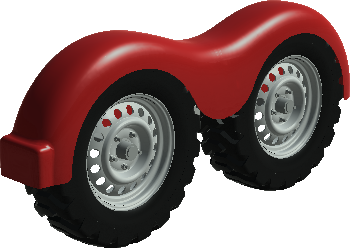
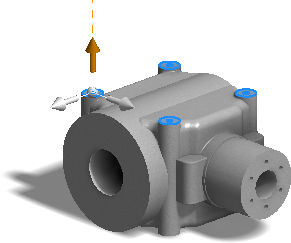
Les 14 nouveaux outils de forme libre fournissent une autre méthode de modélisation pour explorer et créer des modèles de forme libre à l'aide de la manipulation directe. Commencez avec une forme libre (boîte, sphère, cylindre, tore ou quadball) qui représente le mieux la géométrie souhaitée. Utilisez ensuite les outils de modification de forme libre pour modifier et ajuster la forme.
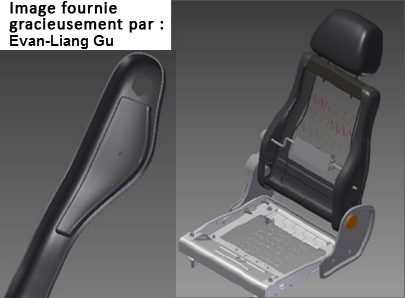
Le mode libre vous permet, avec la modélisation paramétrique, de créer une conception plus impressionnante visuellement.
Vous pouvez télécharger le didacticiel interactif relatif aux formes libres à l'adresse http://www.autodesk.com/inventor-newtutorials-2015.
Modification directe
Modifiez des pièces rapidement grâce à la fonction de modification directe. Ajustez la taille, la forme et/ou l'emplacement de fonctions du modèle en manipulant directement la géométrie. Utilisez la fonction de modification directe pour :
- Modifier rapidement un modèle complexe que vous n'avez pas créé à l'origine
- Modifier des pièces de base importées
- Modifier facilement uniquement ce que vous choisissez en évitant les modifications involontaires dues à des relations complexes
- Explorer rapidement des alternatives de conception
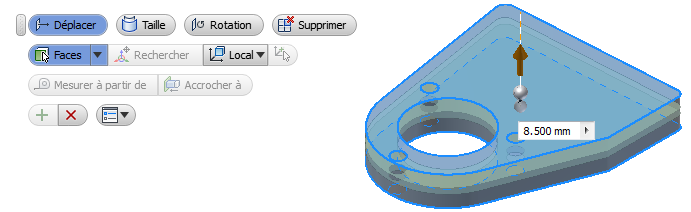
Vous pouvez télécharger le didacticiel interactif relatif aux modifications directes à l'adresse http://www.autodesk.com/inventor-newtutorials-2015.
Affichage de la mise en surbrillance améliorée des sélections dans la table d'iPièce
Vos sélections dans une table d'iPièce sont mises en surbrillance dans d'autres champs de référence et dans la zone graphique.
L'objet (fonction, paramètre, propriété, par exemple) que vous sélectionnez dans l'éditeur d'iPièce est mis en surbrillance dans les champs de la table associés et dans la fenêtre graphique (le cas échéant). Cette fonction permet de rechercher et de modifier facilement des objets sélectionnés lorsqu'il existe un grand nombre de données de conception dans l'iPièce.
- Fonctions dans des pièces et des ensembles et fonctions de tôle telles qu'un bord tombé ou une face, qu'ils soient masqués ou non dans la pièce initiale
- Fonctions de construction, qu'elles soient invisibles ou non dans la pièce ou l'ensemble initial
- iContraintes et iFonctions dans des pièces et des ensembles
- Colonne ou cellule, si la fonction parent peut être mise en surbrillance dans la zone graphique
- Colonnes qui peuvent être remappées sur une fonction, une fonction de construction ou une iContrainte
- Volet source (à gauche) et volet de destination (à droite) dans les boîtes de dialogue iPièce et Auteur de l'iEnsemble
- Fonctionnalité de modification d'une pièce depuis l'assemblage, sur l'occurrence correcte, mais pas pour Créer une iPièce
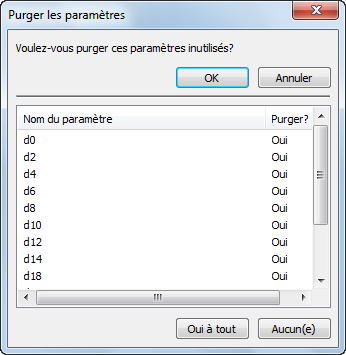
Purge de tous les paramètres inutilisés en une seule opération
Dans la partie inférieure de la boîte de dialogue Paramètres, l'option Purger les éléments non utilisés répertorie tous les paramètres inutilisés dans une fenêtre distincte. Vous pouvez les purger en une seule opération. Cliquez sur Oui à tous pour supprimer tous les paramètres inutilisés dans le document ou sur Non à tous pour conserver les paramètres inutilisés dans le document actif.
Pour conserver un paramètre répertorié dans la fenêtre, conservez le paramètre par défaut Non. Pour purger un paramètre répertorié dans la fenêtre, vous pouvez cliquer sur le paramètre par défaut Non pour le définir sur Oui avant la purge. Par défaut, l'option d'exportation des paramètres inutilisés est définie sur Non au cas où ces paramètres seraient utilisés dans d'autres documents.
Vous pouvez encore supprimer des paramètres individuellement dans la boîte de dialogue Paramètres.
Améliorations de productivité dans des pièces
Affichage des noms des paramètres entiers dans la boîte de dialogue Paramètres
La largeur de la boîte de dialogue Paramètres a été agrandie pour afficher le nom le plus long qu'elle contient afin que les noms ne soient pas tronqués.
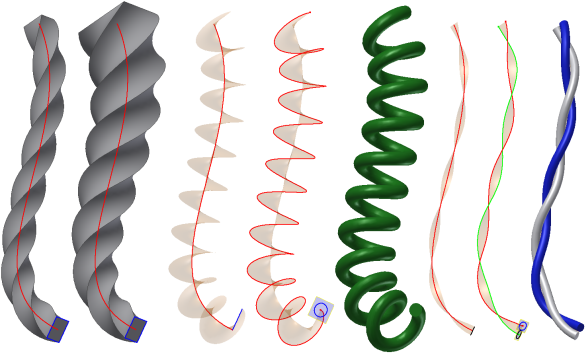
Un angle de basculement contrôle les rotations dans les fonctions de balayage
Une nouvelle option de basculement a été ajoutée à la boîte de dialogue Balayage. Vous pouvez entrer un angle de basculement pour contrôler les rotations du contour perpendiculaire au chemin. L'angle de basculement que vous indiquez détermine le basculement du contour le long du chemin donné. Cette option est disponible uniquement pour des balayages perpendiculaires créés dans Inventor 2015 ou une version ultérieure.
Valeurs par défaut de profondeur du filetage et de profondeur du perçage spécifiées à partir de thread.xls
Des normes contrôlent désormais les valeurs par défaut de profondeur du filetage et de profondeur du perçage. Lors de la création d'un perçage, vous appliquez souvent une fonction de filetage. Les valeurs de profondeur du filetage et de profondeur du perçage font référence aux (nouvelles) colonnes associées Profondeur du filetage et Battements dans le fichier thread.xls.
Tôlerie
Utilisation d'une fenêtre pour sélectionner des points de placement de poinçon
- Pour inclure dans une sélection tous les éléments en contact avec une pièce de la zone de sélection, effectuez la sélection de droite à gauche.
- Pour inclure dans une sélection uniquement les éléments contenus à l'intérieur d'une zone de sélection, effectuez la sélection de gauche à droite.
- Pour supprimer des points d'un jeu de sélection ou pour supprimer certains points et en ajouter d'autres, effectuez les autres sélections de gauche à droite ou de droite à gauche.
La sélection dans l'outil de poinçonnage fonctionne comme si vous mainteniez la touche Ctrl enfoncée. Si vous sélectionnez un élément dans le jeu de sélection, vous pouvez le supprimer sans maintenir la touche Ctrl enfoncée.
Affichage de messages plus précis pour la suppression d'une mise à plat et la conversion d'une mise à plat
- Lorsque vous supprimez une mise à plat dans une pièce en tôle, le message suivant s'affiche :
La suppression de la mise à plat dans la pièce de tôlerie supprime également toutes les vues de mise à plat des dessins associés.
- Lorsque vous convertissez une pièce en tôle en une pièce standard, le message suivant s'affiche :
La conversion d'une pièce de tôlerie en pièce normalisée supprime automatiquement la mise à plat de la tôlerie. La suppression de la mise à plat dans la pièce de tôlerie supprime également toutes les vues de mise à plat des dessins associés.
Dans ces deux messages d'avertissement, vous pouvez cliquer sur Messages pour afficher les options qui contrôlent l'affichage des messages. Vous pouvez désactiver le message pour qu'il ne s'affiche plus. Vous pouvez également contrôler le comportement de ce message dans l'onglet Options d'application, Messages.
Les pièces pliées dans le navigateur indiquent EOF au lieu de EOP
Pour les pièces de tôle, dans l'arborescence du navigateur, le marqueur Fin du modèle plié ou Fin du modèle à plat (EOF) apparaît au lieu du marqueur Fin de la pièce (EOP). Le menu contextuel du marqueur inclut des commandes telles que Déplacer la marque de fin de fonction, Déplacer la marque de fin de fonction à la fin ou Déplacer la marque de fin de fonction en haut.
Application de fonctions de poinçonnage de tôle sur des plis
Vous pouvez couper des formes de perçage simples ou complexes dans une face de votre pièce, y compris sur un pli, à l'aide des outils de poinçonnage de tôle.
Lorsque vous créez ou modifiez une occurrence de l'iFonction de poinçonnage de tôle placée, vous pouvez indiquer si vous souhaitez appliquer une fonction de poinçonnage sur un pli.
Affichage des noms de propriété entiers dans la boîte de dialogue Modification du pliage
La largeur de la boîte de dialogue Modification du pliage pour une face lissée a été agrandie pour éviter que les noms de propriété qu'elle contient ne soient tronqués.
Utilisation de l'option Ouverture suivant normale dans la boîte de dialogue Ouverture
Dans la boîte de dialogue Ouverture, l'option Ouverture suivant normale a été ajoutée. Elle produit un contour (esquisse, etc.) sélectionné sur la surface, puis coupe perpendiculairement à l'intersection entre les faces et la projection.
Amélioration du contrôle de l'orientation dans la mise à plat
Comme dans un modèle plié, vous pouvez maintenant ajuster l'orientation d'une mise à plat. Pour améliorer le contrôle des coordonnées dans la boîte de dialogue Mise à plat, une option a été ajoutée pour définir un angle de rotation.
Sélection du côté A pour la mise à plat et l'outil de poinçonnage
Le côté A d'une pièce en tôle indique la face qui est verticale dans la mise à plat (machine de poinçonnage). Une nouvelle commande, Définition de côté A  , a été ajoutée au ruban dans le groupe de la mise à plat. Vous pouvez vous en servir pour sélectionner le côté A d'une pièce en tôle afin d'indiquer la direction de poinçonnage. Si vous ne sélectionnez pas de côté A lors de la création de la mise à plat, le logiciel crée le côté A et ajoute une entrée de noeud de navigateur. Vous pouvez toujours changer le côté A en inversant la face de base lorsque vous modifiez la définition de la mise à plat dans le navigateur.
Vous pouvez supprimer le côté A actuel tant qu'il n'existe aucune mise à plat. Vous pouvez modifier l'orientation de la mise à plat, qui se reflète sur le côté A mis en surbrillance lorsque vous sélectionnez le noeud de navigateur. Si une modification entraîne l'échec du calcul du côté A, vous pouvez cliquer sur le noeud de navigateur du côté A avec le bouton droit de la souris et choisir un nouveau côté A pour obtenir un nouveau noeud de navigateur de côté A.
Lorsque vous commencez le placement d'un outil de poinçonnage, la désignation du côté A de la mise à plat est mise en surbrillance dans la zone graphique. Utilisez les options du menu contextuel pour sélectionner le côté A, puis ajustez l'orientation, la représentation de poinçonnage et la mesure de l'angle de pli. Si vous cliquez sur la commande Mettre en surbrillance le côté A, vous placez toutes les faces situées du côté A dans le jeu de présélection du document.
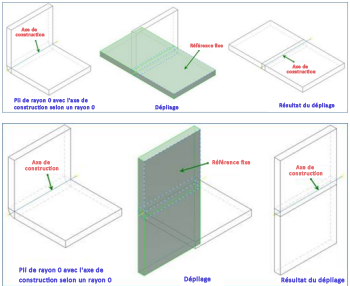
Dépliage/repliage d'une pièce en tôle importée avec un rayon de pliage de zéro
Vous pouvez déplier et replier des modèles en tôle tiers importés avec un rayon de pliage égal à zéro. Dans l'environnement de tôle, commande Dépliage/Repliage, sous Géométrie de dépliage, vous pouvez désormais sélectionner un rayon de pliage égal à zéro. Vous pouvez aplanir le rayon de pliage égal à zéro lorsque vous créez une mise à plat.
Pour déplier, une nouvelle face est ajoutée au niveau de l'arête du rayon de pliage 0. Le facteur K que vous définissez détermine l'aire de la face.
Après le repliage, les références créées lors du dépliage du modèle demeurent. Ce comportement est le même que dans le cas d'un rayon de pliage non nul.