Dans Autodesk Navisworks, le processus de création et d'exécution de simulations TimeLiner est le suivant :
- Chargez un modèle dans Autodesk Navisworks à l'aide de la méthode habituelle (pour plus d'informations, voir Ouverture de fichiers), puis cliquez sur l'onglet Début
 le groupe de fonctions Outils TimeLiner
 . Remarque : Bien que seuls les utilisateurs ayant accès à la totalité de la fonctionnalité TimeLiner soient en mesure de créer des simulations, Navisworks Freedom peut lire ces simulations après les avoir configurées.
 - Créez des tâches en veillant à leur attribuer un nom, une date de début et une date de fin ainsi qu'un type de tâche. Il est possible d'ajouter manuellement des tâches. Vous pouvez également cliquer sur Ajouter automatiquement des tâches
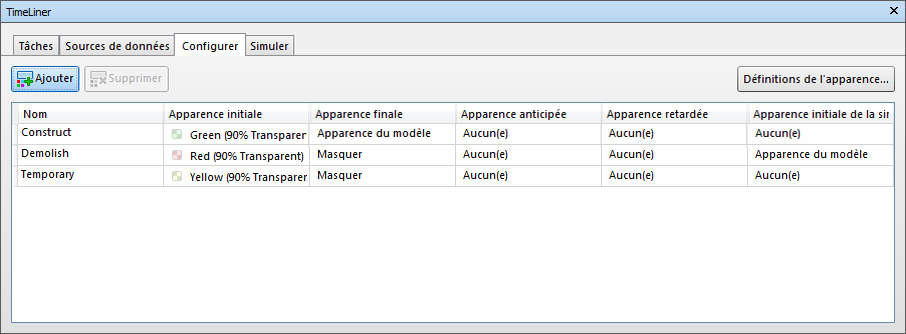
 dans l'onglet Tâches ou cliquer avec le bouton droit de la souris dans la zone Tâches et créer un jeu initial de tâches basé sur le nom des calques, des éléments ou des jeux de sélection. TimeLiner offre par défaut plusieurs types de tâche (Construire, Démolir et Temporaire), mais vous êtes libre de définir vos propres types de tâche dans l'Onglet Configurer. Vous pouvez également afficher une représentation graphique en lecture seule de la nomenclature de votre projet et avez le choix entre trois diagrammes de Gantt : Planifié(e), Réel(le)et Planifié / réel.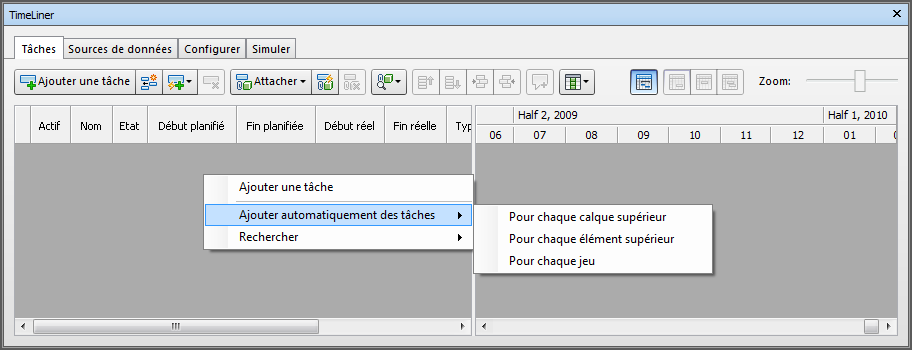
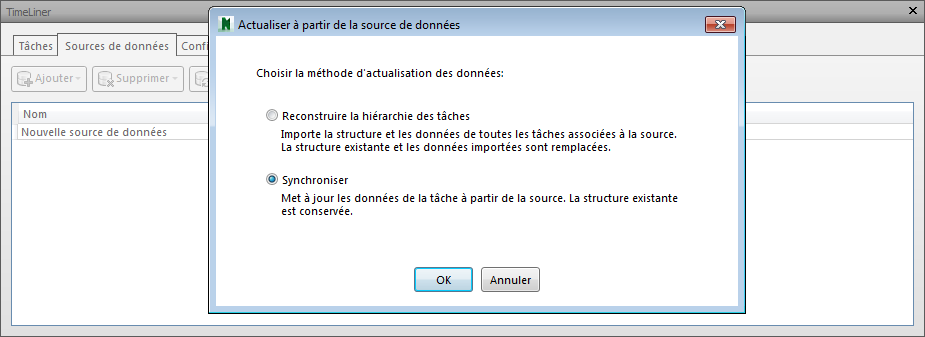
L'Onglet Sources de données permet d'importer les tâches d'une source externe telle que Microsoft Project™. Pour définir les types de tâche importée, choisissez un champ provenant d'une nomenclature externe ou définissez vous-même les types de tâche. Vous pouvez modifier les paramètres de tâche directement dans TimeLiner. Vous pouvez également mettre à jour la nomenclature en externe et actualiser les tâches dans TimeLiner pour les faire correspondre à celles de la source externe. Toutes les modifications que vous apportez aux tâches importées à partir de fichiers de projet externes seront écrasées lors de l'actualisation de la source de données correspondante.

- Attachez les objets figurant dans le modèle aux tâches.
Si vous avez fait appel à la fonctionnalité d'ajout automatique des tâches dans Onglet Tâches pour créer un jeu initial de tâches basé sur le nom des calques, des éléments ou des jeux de sélection, les calques, les éléments ou les jeux de sélection correspondants sont attachés automatiquement.
Si vous devez Attachement de tâches à la géométrie manuellement, cliquez sur le bouton Attacher
 ou utilisez le menu contextuel pour attacher les sélections, les recherches ou les jeux de sélection.
 Vous pouvez également cliquer sur Attacher automatiquement à l'aide des règles
 et Utilisation de règles pour l'attachement de tâches automatiquement.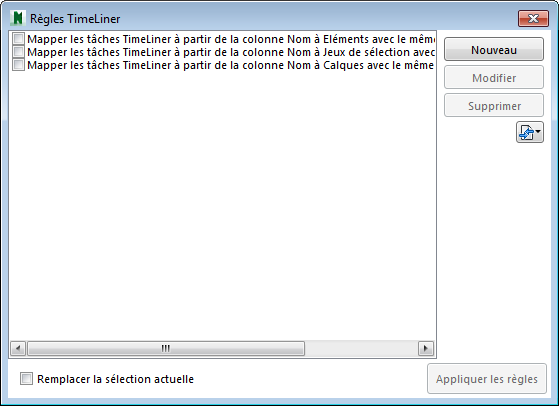
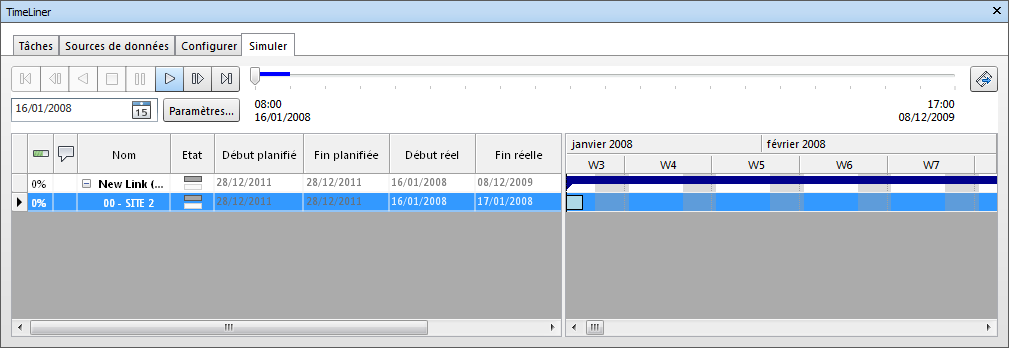
- Simulez votre nomenclature. Vous êtes libre de visualiser votre modèle à tout moment au sein de votre nomenclature, les tâches couramment actives figurant en surbrillance. Parcourez l'ensemble de la nomenclature à l'aide des boutons type magnétoscope standard. Vous pouvez procéder à l'Ajout d'une animation dans les planifications TimeLiner à vos nomenclatures de construction et améliorer la qualité de simulations.
- Adaptez la manière dont la simulation est lue. Servez-vous de l'onglet Configurer pour créer des types de tâche ou modifier celles qui existent déjà. Le type de tâche définit ce qui se produit au début et à la fin de chaque tâche de ce type. Vous avez le choix de masquer les objets attachés, de corriger leur apparence ou de rétablir leur apparence selon la configuration spécifiée dans le modèle.
- Créez une image ou un fichier AVI. Exportation des images et des animations de TimeLiner de la vue de la simulation actuelle prend la forme d'une image et celle de l'intégralité de la simulation celle d'un fichier AVI.
- Répercutez les changements apportés à votre projet. Enregistrez votre projet sous forme d'un fichier NWF Autodesk Navisworks. Ouvrez le fichier NWF et procédez à la Synchronisation des tâches par rapport aux modifications du projet.