La boîte de dialogue Sélecteur de champ détermine les différentes options utilisées lors de l'importation des données à partir d'une nomenclature de projet externe.
Les options disponibles varient selon le type de source de données.
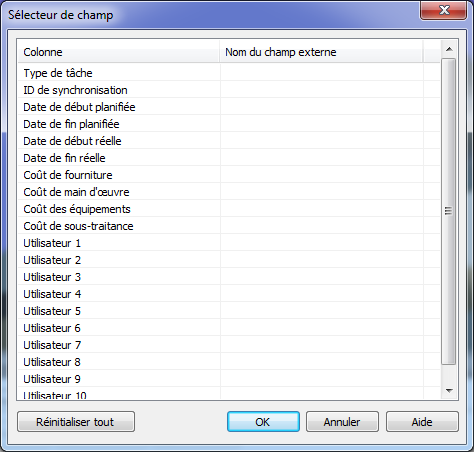
Boîte de dialogue Sélecteur de champ destinée à importer les données d'un programme de nomenclature externe.
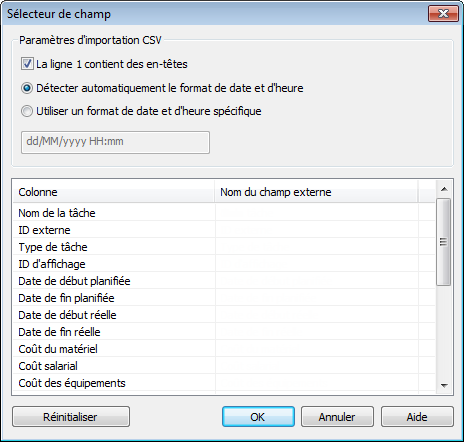
Boîte de dialogue Sélecteur de champ destinée à importer les données CSV.
Options
Paramètres d'importation CSV
- La ligne 1 contient des en-têtes
-
Cochez la case La ligne 1 contient des en-têtes si vous voulez que les données sur la première ligne de votre fichier CSV soient considérées comme les en-têtes de la colonne. TimeLiner l'utilise alors pour remplir les options Nom du champ externe dans la grille.
Si la première ligne de données de votre fichier CSV ne contient pas d'en-têtes de colonne, désactivez cette case.
- Détecter automatiquement la date et l'heure
-
Cochez la case Détecter automatiquement la date et l'heure pour que TimeLiner tente de déterminer le format de date et d'heure utilisé dans votre fichier CSV. TimeLiner applique d'abord un jeu de règles pour essayer de déterminer le format de date et d'heure du document. En cas d'impossibilité, il recourt aux paramètres régionaux de votre système.
- Utiliser un format de date et d'heure spécifique
-
Cochez la case Utiliser un format de date et d'heure spécifique pour préciser le format de date et d'heure que vous désirez appliquer. Lorsque ce bouton radio est sélectionné, vous pouvez saisir le format requis dans la zone prévue à cet effet. Consultez la liste des codes de date et d'heure autorisés ci-après.
Grille de correspondance de champ
La grille de correspondance des champs est une grille répertoriant, dans la colonne gauche, toutes les colonnes de la nomenclature TimeLiner actuelle et, dans la colonne de droite, un certain nombre de menus déroulants permettant de mettre en correspondance les champs entrants et les colonnes TimeLiner.
- Nom de la tâche
-
Ce champ apparaît lorsque vous importez des données CSV. Si vous n'établissez pas de correspondance pour ce champ, un message d'erreur s'affiche.
- ID de synchronisation
-
Ce champ sert à identifier de manière unique chaque tâche importée. Cette option rend possible la synchronisation même si des modifications importantes sont apportées à la nomenclature externe dans le programme de nomenclature. Le comportement par défaut consiste à faire appel au champ le plus approprié pour chaque source. Certaines sources n'ont pas d'identifiant unique bien défini, auquel cas il vous faudra parfois choisir un champ manuellement.
Remarque : Le champ ID de synchronisation doit être associé à une colonne contenant des valeurs uniques pour toutes les sources de données. Si cette opération n'est pas effectuée manuellement dans la boîte de dialogue Sélecteur de champ , le logiciel de planification du projet procède à cette association automatiquement. Si vous importez des données à partir d'un fichier CSV, l'association de l'ID de synchronisation est manuelle. Il est recommandé d'insérer une colonne contenant des données uniques dans le fichier CSV, telles qu'un nombre incrémentiel, et de l'associer à ce champ. Ces données uniques doivent rester identiques une fois qu'elles sont mises en correspondance avec une ligne du fichier CSV afin que vous puissiez reconstruire ou synchroniser le lien avec la source de données. - Type de tâche
-
Ce champ sert à affecter automatiquement les types de tâche à chaque tâche importée.Remarque : Vous devez ajouter de nouveaux types de tâche dans l'onglet Configurer avant d'importer des données à partir d'une planification de projet externe afin d'activer les types de tâche à reconnaître lors de l'importation.
- ID d'affichage
-
Ce champ apparaît lorsque vous importez des données CSV. Les plug-ins de sources de données associent parfois automatiquement un ID d'affichage si cet ID se trouve dans le logiciel de planification externe. Toutefois, lors de l'importation d'un fichier CSV, ce champ doit être associé manuellement. Il ne s'agit pas d'un champ obligatoire. Les champs associés manuellement ou automatiquement à des ID apparaissent dans la colonne ID d'affichage, sous l'onglet Tâches.
- Date de début planifiée
-
Le champ sert à identifier la date de début planifiée. Cela permet de comparer les dates planifiées par rapport aux dates réelles et de procéder à leur simulation.
- Date de fin planifiée
-
Le champ est destiné à identifier la date de fin planifiée. Cela permet de comparer les dates planifiées par rapport aux dates réelles et de procéder à leur simulation.
- Date de début réelle
-
Certaines sources de projet prennent en charge plusieurs dates de début pour des utilisations différentes. Le comportement par défaut consiste à faire appel à la date disponible la plus appropriée pour chaque source. Ce champ sert à définir la date de début réel si elle ne correspond pas à la date sélectionnée par défaut.
- Date de fin réelle
-
Certaines sources de projet prennent en charge plusieurs dates de fin pour des utilisations différentes. Le comportement par défaut consiste à faire appel à la date disponible la plus appropriée pour chaque source. Ce champ sert à définir spécifiquement la date de fin réel lorsqu'elle ne correspond pas à la date sélectionnée par défaut.
- Coût du matériel
-
Ce champ sert à affecter automatiquement un coût du matériel à chaque tâche importée.
- Coût salarial
-
Ce champ sert à affecter automatiquement un coût salarial à chaque tâche importée.
- Coût des équipements
-
Ce champ sert à affecter automatiquement un coût des équipements à chaque tâche importée.
- Coût de sous-traitance
-
Ce champ sert à affecter automatiquement un coût de sous-traitance à chaque tâche importée.
- Utilisateur 1 à 10
-
Dix champs utilisateur sont disponibles pour relier tout champ de données personnalisé à la source de projet.
- Bouton Tout réinitialiser
-
Utilisez ce bouton pour enlever toute correspondance entre les colonnes et rétablir les paramètres par défaut de l'importation CSV, le cas échéant.
Codes de date et d'heure correctes
- d, %d
-
Le jour du mois. Les jours à un chiffre s'affichent SANS zéro initial.
- dd
-
Le jour du mois. Les jours à un chiffre commencent par zéro.
- ddd
-
Forme abrégée du jour.
- dddd
-
Nom complet du jour.
- M, %M
-
Mois sous forme numérique. Les mois à un chiffre s'affichent SANS zéro initial.
- MM
-
Mois sous forme numérique. Les mois à un chiffre commencent par zéro.
- MMM
-
Forme abrégée du mois.
- MMMM
-
Nom complet du mois.
- y, %y
-
Les deux derniers chiffres de l'année. En deçà de 10, l'année s'écrit SANS zéro initial.
- yy
-
Les deux derniers chiffres de l'année. En deçà de 10, l'année commence par zéro.
- yyyy
-
Les quatre chiffres de l'année.
- h, %h
-
Heure au format 12 heures. Les heures inférieures à dix s'affichent SANS zéro initial.
- hh
-
Heure au format 12 heures. En deçà de 10, les heures commencent par zéro.
- H
-
Heure au format 24 heures. Les heures inférieures à dix s'affichent SANS zéro initial.
- HH
-
Heure au format 24 heures. Toute heure inférieure à dix inclut un zéro initial.
- m, %m
-
Minute. En deçà de 10, les minutes s'affichent SANS zéro initial.
- mm
-
Minute. En deçà de 10, les minutes commencent par zéro.
- s, %s
-
Seconde. En deçà de 10, les secondes s'affichent SANS zéro initial.
- ss
-
Seconde. En deçà de 10, les secondes commencent par zéro.
- t, %t
-
Première lettre de l'indicateur AM/PM (avant/après midi), le cas échéant.
- tt
-
Indicateur AM/PM, le cas échéant.
- z
-
Décalage par rapport au temps universel (GMT "+" ou "-" suivi par l'heure seulement) En deçà de 10, les heures s'affichent SANS zéro initial.
- zz
-
Valeur du décalage du fuseau horaire. En deçà de 10, les heures commencent par zéro.
- zzz
-
Décalage du fuseau horaire exprimé en heures et en minutes En deçà de 10, les heures et les minutes incluent un zéro initial par exemple, "-8:00".