Vous avez la possibilité de définir le texte qui se superpose dans la vue de la scène pendant la simulation en cliquant sur Modifier dans la Boîte de dialogue Paramètres de simulation.
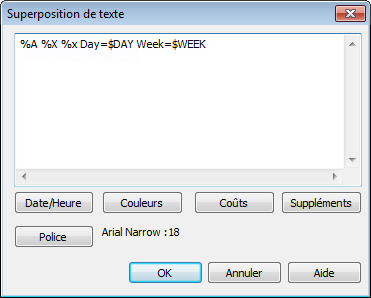
Par défaut, la date et l'heure s'affichent au format indiqué dans Panneau de configuration  Paramètres régionaux. Vous pouvez spécifier le format exact à utiliser en saisissant du texte dans la zone prévue à cet effet. En général, le texte s'affiche tel que vous l'avez saisi. Toutefois, les mots précédés par "%" ou "$" font office de mots clés et sont remplacés par des valeurs propres. Les boutons Date/heureCoût et Suppléments permettent de sélectionner et d'insérer tous les mots clés possibles. Le bouton Couleurs définit la couleur du texte superposé.
Le bouton Police ouvre la boîte de dialogue standard de Microsoft Windows destinée à personnaliser la police. Lorsque la police, le style et la taille de la police vous conviennent, cliquez sur OK pour revenir à la boîte de dialogue Superposition de texte. La police couramment sélectionnée apparaît à côté du bouton Police et, au cours de la simulation TimeLiner, le texte en superposition utilisera cette police.
Mots-clés de date et d'heure
- %a
-
Forme abrégée du jour.
- %A
-
Nom complet du jour.
- %b
-
Forme abrégée du mois.
- %B
-
Nom complet du mois.
- %c
-
Date et heure exprimées en heure locale.
- %d
-
Jour du mois sous forme numérique (01 - 31).
- %H
-
Heure au format 24 heures (00 - 23).
- %I
-
Heure au format 12 heures (01 - 12).
- %j
-
Jour de l'année sous forme numérique (001 - 366).
- %m
-
Mois sous forme numérique (01 - 12).
- %M
-
Minute sous forme numérique (00 - 59).
- %p
-
Indicateur A.M./P.M. du système local pour le format 12 heures.
- %S
-
Seconde sous forme numérique (00 - 59).
- %U
-
Numéro de la semaine au cours de l'année, dimanche étant le premier jour de la semaine (00 - 53).
- %w
-
Numéro du jour au cours de la semaine (0 - 6 ; 0 désigne le dimanche).
- %W
-
Numéro de la semaine au cours de l'année, lundi étant le premier jour de la semaine (00 - 53).
- %x
-
Représentation de la date selon le système local actuel
- %X
-
Représentation de l'heure selon le système local actuel
- %y
-
Deux derniers chiffres de l'année sous forme numérique (00 - 99).
- %Y
-
Année à quatre chiffres, sous forme numérique.
- %z
-
Abréviation du fuseau horaire ; pas de caractères si le fuseau horaire est inconnu
- %Z
-
Nom du fuseau horaire ; pas de caractères si le fuseau horaire est inconnu
Mots-clés couleur
- $COLOR_RED
-
Indique que le texte de superposition s'affiche en rouge.
- $COLOR_BLUE
-
Indique que le texte de superposition s'affiche en bleu.
- $COLOR_GREEN
-
Indique que le texte de superposition s'affiche en bleu.
- $COLOR_WHITE
-
Indique que le texte de superposition s'affiche en blanc.
- $COLOR_BLACK
-
Indique que le texte de superposition s'affiche en noir.
- $RGBr,g,b$RGB
-
Indique que le texte de superposition s'affiche dans la couleur spécifiée par les valeurs RVB explicites comprises entre 0 et 255. Par exemple, la valeur "$RGB127,127,127$RGB" indique que la couleur appliquée est le gris.
Mots-clés sur le coût
- $MATERIAL_COST
-
Coût cumulé du matériel
- $LABOUR_COST
-
Coût salarial cumulé.
- $EQUIPMENT_COST
-
Coût cumulé des équipements.
- $SUBCONTRACTOR_COST
-
Coût cumulé de sous-traitance.
- $TOTAL_COST
-
Coût cumulé total.
Mots-clés supplémentaires
- $TASKS
-
Insère le nom de chaque tâche couramment active dans le texte de superposition. Chaque tâche fait l'objet d'une nouvelle ligne.
- $DAY
-
Nombre de jours depuis le début de la toute première tâche du projet (à partir de 1).
- $WEEK
-
Nombre de semaines depuis le début de la toute première tâche du projet (à partir de 1).
- CTRL+Entrée
-
Utilisez la combinaison de touches CTRL+Entrée pour insérer une ligne dans le texte de superposition.
- %%
-
Symbole de pourcentage.