Découvrez comment afficher les cartographies d'armature théorique pour la zone sélectionnée.
- Continuez à travailler dans votre projet ou ouvrez le projet Plate_Required_Reinforcement.rtd.
Remarque : Les fichiers du didacticiel se trouvent sous C:\ProgramData\Autodesk\Examples\Tutorials.
- Accédez à la boîte de dialogue Armature.
- Dans l'onglet Armature, sélectionnez Section A X[-] dans le groupe Armature théorique.
- Accédez à l'onglet Echelle, puis sélectionnez Gamme complète dans la liste déroulante Palette de couleurs.
- La partie inférieure de la boîte de dialogue Armature regroupe les options suivantes :
- description,
- ouvrir nouvelle fenêtre avec échelle.
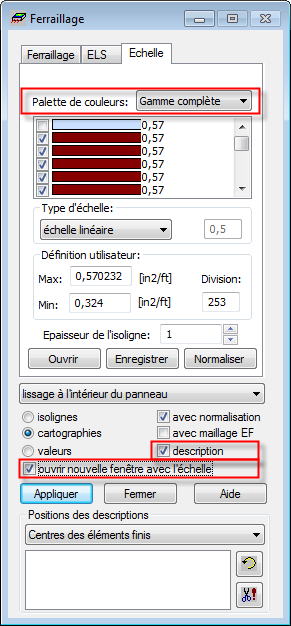
- Cliquez sur Appliquer.
La nouvelle fenêtre s'ouvre et affiche la cartographie d'armature pour la zone sélectionnée, comme illustré ci-dessous.
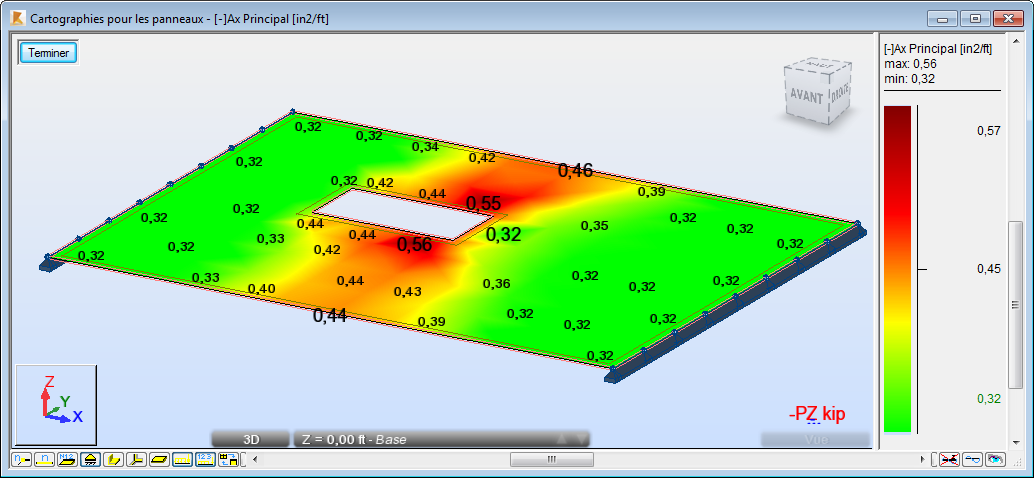 Remarque : Comme vous pouvez le voir, la plus grande quantité d'armature théorique est située dans les zones rouges de la plaque. Par conséquent, les résultats sont appropriés concernant l'ouverture et la méthode d'appui de la plaque.
 - Cliquez sur Quitter pour fermer la fenêtre Cartographies pour les panneaux.
- Enregistrez le projet sous Plate_Required_Reinforcement_Area_AX.rtd.