A l'aide de la fonction de conversation, vous pouvez facilement communiquer avec les personnes travaillant sur vos projets et celles qui figurent dans votre liste de contacts.
La vue Chat  répertorie vos conversations.
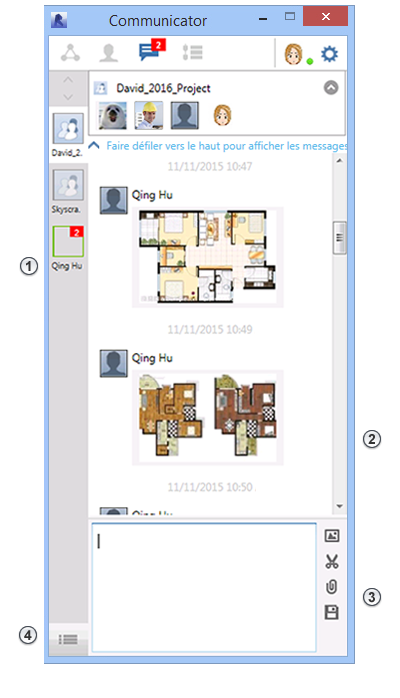
 Cliquez sur l'image d'un contact pour ouvrir la conversation afin de la consulter ou de la poursuivre. Dans cet exemple, la conversation avec l'équipe du projet David_2016 est ouverte. L'image du projet est sélectionnée, et le nom du projet s'affiche dans la partie supérieure de la fenêtre, ainsi que les photos et le statut des membres travaillant sur le projet.
 Une fois les messages d'une conversation affichés dans la fenêtre supérieure, utilisez la barre de défilement pour voir tous les messages. Le message le plus récent est situé dans la partie inférieure de l'historique de conversation.
 Entrez votre message dans la fenêtre inférieure. Au cours de la conversation, vous pouvez également partager une image, une capture d'écran, ou un fichier.
 Cliquez sur l'icône de l'historique
  afin de fermer la conversation en cours et d'afficher tous les contacts de conversation en cours, classés par ordre chronologique.
| Action
|
Méthode
|
|---|
| Démarrage d'une conversation en ligne
|
- Dans la vue Contact
 , cliquez deux fois sur le nom d'un contact ou développez les informations de contact, puis cliquez sur , cliquez deux fois sur le nom d'un contact ou développez les informations de contact, puis cliquez sur  . .
La vue Chat s'ouvre et affiche la photo et le nom du contact actuel.
- Dans la fenêtre inférieure, entrez votre message, puis appuyez sur la touche Entrée afin de l'envoyer.
Votre message s'affiche dans la fenêtre supérieure, et votre contact est averti de votre message. Lorsque votre contact vous répond, la réponse s'affiche sous votre message.
|
| Envoi d'une image
|
- Cliquez sur
 . .
- Accédez à l'emplacement du fichier image, puis cliquez sur Ouvrir.
L'image s'affiche dans la fenêtre inférieure. (Cliquez sur l'image avec le bouton droit de la souris pour accéder aux options permettant de couper, copier et coller).
- Appuyez sur la touche Entrée.
|
| Envoi d'une capture d'écran
|
- Cliquez sur
 . .
L'écran s'assombrit et une icône en forme de réticule s'affiche à la position du curseur.
- Tracez un rectangle autour de la zone de l'écran à capturer et cliquez sur Capture.
L'image s'affiche dans la fenêtre inférieure. (Cliquez sur l'image avec le bouton droit de la souris pour accéder aux options permettant de couper, copier et coller).
- Appuyez sur la touche Entrée.
|
| Envoi d'un fichier
|
- Cliquez sur
 . .
- Accédez à l'emplacement du fichier, puis cliquez sur Ouvrir.
Le fichier est automatiquement envoyé au contact, et l'icône et le nom du fichier s'affichent dans la fenêtre de conversation.
Remarque : Vous pouvez aussi sélectionner un fichier dans l'Explorateur Windows, faites-le glisser et déposez-le dans la fenêtre de conversation et cliquez sur la touche Entrée pour l'envoyer.
|
| Exportation de l'historique de conversation
|
- Cliquez sur
 . .
- Accédez à l'emplacement dans lequel vous souhaitez enregistrer l'historique de conversation sous la forme d'un fichier texte, puis cliquez sur Enregistrer.
Remarque : Communicator exporte un maximum de 3 000 messages de conversation, en commençant par les messages les plus récents. Aucun autre message n'est exporté.
|
| Réponse à une notification de conversation
|
- Lorsqu'un contact démarre une conversation et vous envoie un message, une icône de notification s'affiche sur l'icône de la vue Chat pour indiquer le nombre de messages de conversation qui nécessitent une réponse de votre part. Cliquez sur l'icône de la vue Chat
 . .
La vue Chat s'ouvre.
- Si plusieurs contacts ont lancé une conversation, cliquez sur l'image d'un contact pour ouvrir cette conversation.
- Entrez votre message dans la fenêtre de conversation, et appuyez sur la touche Entrée.
|
| Envoi d'un message électronique
|
- Dans la vue Contact , développez un contact, puis cliquez sur
 . .
Un nouveau message électronique s'ouvre dans votre application de messagerie électronique par défaut, et l'adresse électronique du contact s'affiche dans le champ A.
- Entrez votre message, puis cliquez sur Envoyer.
|
| Réception d'un fichier
|
- Lorsqu'un contact vous envoie un fichier, cliquez avec le bouton droit de la souris sur l'icône de fichier dans la fenêtre de conversation, puis choisissez Ouvrir ou Enregistrer.
|