Communicator fonctionne avec l'authentification unique de BIM 360 Team pour fournir des outils de communication et de collaboration contextuels aux équipes travaillant sur des projets de bâtiment et de construction.
Communicator est installé avec Collaboration for Revit. Votre entreprise doit s'abonner au service Collaboration for Revit.
- Vous pouvez choisir d'afficher Communicator sur vos applications en cliquant sur l'icône Paramètres
 , et en sélectionnant l'option "Toujours en haut".
- Sous Paramètres, vous pouvez également sélectionner ou désélectionner l'option "Démarrer automatiquement Communicator lorsque j'ouvre un modèle partagé dans le Cloud".
- Dimensionnez et positionnez la fenêtre comme vous le souhaitez. Ces paramètres sont enregistrés lors de la fermeture et de la réouverture de l'application.
- Communicator est toujours disponible, même lorsque Revit ouvre, met à jour, enregistre ou synchronise un modèle.
- La fermeture de Revit ne ferme pas automatiquement Communicator.
 le groupe de fonctions Communiquer
 Communicator. Même si vous ouvrez plusieurs sessions Revit, un seul processus Communicator peut être en cours d'exécution.
Lorsque Communicator est ouvert, une icône s'affiche dans la barre des tâches  . L'icône clignote lorsque vous recevez un nouveau message de conversation.
Vidéo : utilisation de Communicator for Autodesk Revit
L'illustration suivante identifie les zones principales de la fenêtre Communicator.
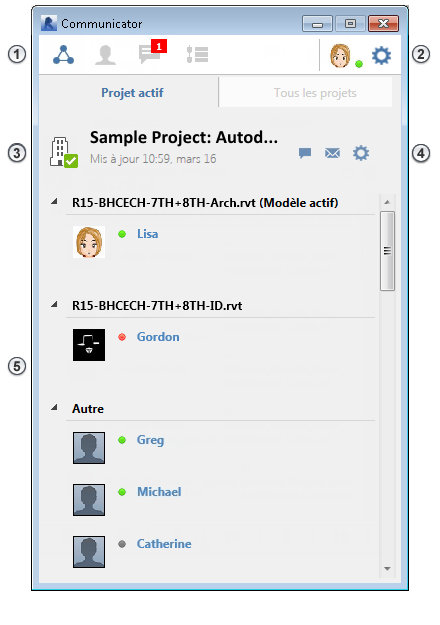
 Cliquez sur l'icône d'affichage pour :
- Accéder aux informations sur vos projets cloud et collaborer avec les membres du projet
 (Mes Projets)
La vue My Projects permet d'accéder à des informations affichées dans deux panneaux :
(Mes Projets)
La vue My Projects permet d'accéder à des informations affichées dans deux panneaux :- Projet actif : le projet contenant le modèle actuellement actif dans Revit. Ce panneau présente une liste de contacts qui collaborent sur le projet actif. Vous pouvez voir si le contact est en ligne ou hors ligne et le nom du modèle sur lequel ils travaillent.
- Tous les projets - projets cloud auxquels vous collaborez.
- Afficher et gérer des contacts
 (Mes contacts)
- Discuter avec des contacts et passer en revue les conversations
 (Conversation)
Une notification chiffrée s'affiche sur l'icône Chat pour vous informer que vous avez de nouveaux messages de conversation ou de nouveaux messages système.
- Vérifier la synchronisation des modèles partagés
 (Chronologie)
 Accédez aux préférences en cliquant sur l'image de votre compte BIM 360 Team, puis sur l'icône Paramètres :
- Cliquez sur votre image pour modifier votre état (en ligne/hors ligne) et accéder à votre profil.
- Cliquez sur pour modifier le paramètre d'affichage de la fenêtre Communicator et la préférence de démarrage.
 Le nom du projet et la date et l'heure de la dernière mise à jour.
 Les icônes situées à droite du nom du projet vous permettent d'effectuer les actions suivantes :
- Envoyer un message instantané à tous les membres du projet

Pour envoyer un message de conversation privée à un contact, cliquez deux fois sur un contact dans la liste des membres du projet.
- Envoyer un message électronique à tous les membres du projet

- Accédez aux paramètres de projet de BIM 360 Team
 La zone principale de la fenêtre change en fonction de la vue sélectionnée. Dans cet exemple, la vue Project est sélectionnée et affiche les membres et l'activité liée au modèle pour le projet en cours.
- ajouter un membre à une catégorie dans votre liste de contacts.
- avoir une conversation avec un membre.