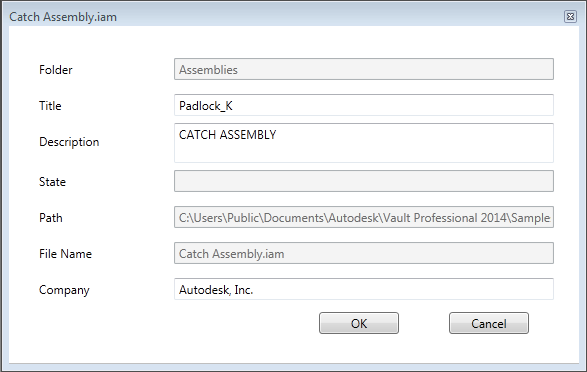
A Data Standard párbeszédablakhoz mezőket adhat, ha módosítja a Vault Client, Vault Office Client, AutoCAD és Inventor .xaml fájljait.
További információt a Data Standard .xaml fájljainak módosításáról itt talál: Az .xaml fájl anatómiája.
Data Standard párbeszédpanel konfigurálása
- Győződjön meg arról, hogy az AutoCAD és Inventor .cfg fájljaihoz hozzáadott minden új tulajdonságdefiníciót, ha ezekbe kíván leképezni a Data Standard párbeszédpanelből. A Vault Client alkalmazáshoz és a Vault Office Client alkalmazáshoz a .cfg fájlt nem kell módosítani. Megjegyzés: Minden, a Data Standard párbeszédablakban tulajdonságként elérhető mezőt definiálni kell a .cfg kiterjesztésű fájlban. A tulajdonság neve egyben a fájl vagy a címblokk tulajdonságának neve is egyben. Ha a tulajdonság neve megegyezik egy meglévő fájltulajdonsággal, például Cím, akkor ezt a fájltulajdonságot használja a program. Ellenkező esetben egy egyedi tulajdonság jön létre. Az egyetlen kivétel ezen szabály alól az AutoCAD. Amikor az AutoCAD szinkronizálja a tulajdonságokat, a szinkronizálás az Adatszabványból a címblokk attribútumokba, nem a fájlattribútumokba történik.
További információ a tulajdonságdefiníciókról: A CAD konfigurációs fájl módosítása Data Standard esetén.
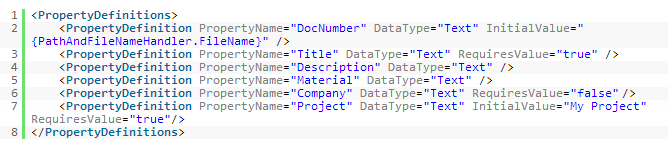
Például, ha a vállalat nevét tartalmazó mezőt kíván hozzáadni az Inventor Data Standard párbeszédablakhoz, és le szeretné ezt képezni a vállalat fájltulajdonságba, először létre kell hoznia egy új bejegyzést a tulajdonsághoz az 1 fájlban.
- Keresse meg a módosítandó .xaml kiterjesztésű fájlt a Data Standard párbeszédpanelhez. Például, ha módosítani kívánja az Inventor programhoz a Data Standard párbeszédablak elrendezését, módosítania kell az Inventor.xaml fájlt. Az .xaml fájlok helyeit a következő lista tartalmazza:
- Vault Client C:\ProgramData\Autodesk\Vault <verzió>\Extensions\DataStandard\Vault\Configuration\File.xaml
- Vault Office Client C:\ProgramData\Autodesk\Vault 2016\Extensions\DataStandard\Vault\Configuration\
- Inventor C:\ProgramData\Autodesk\Vault <kiadás éve>\Extensions\DataStandard\CAD\Configuration\Inventor.xaml
- Inventor – Cső és csővezeték C:\ProgramData\Autodesk\Vault <verzió>\Extensions\DataStandard\CAD\Configuration\TubeAndPipe.xaml
- Inventor – Kábel és kábelkorbács C:\ProgramData\Autodesk\Vault <verzió>\Extensions\DataStandard\CAD\Configuration\CableAndHarness.xaml
- Inventor – DesignAccelerator C:\ProgramData\Autodesk\Vault <verzió>\Extensions\DataStandard\CAD\Configuration\DesignAccelerator.xaml
- Inventor – Frame Generator C:\ProgramData\Autodesk\Vault <verzió>\Extensions\DataStandard\CAD\Configuration\FrameGeneratorFrame.xaml
- AutoCAD C:\ProgramData\Autodesk\Vault <verzió>\Extensions\DataStandard\CAD\Configuration\AutoCAD.xaml
- Nyissa meg a .xaml fájlt tetszőleges szövegszerkesztővel (például XML Jegyzettömb 2007).
- A Rács mappában hozzon létre minden címkét és szövegdobozt, amit hozzá kíván adni a Data Standard párbeszédablakhoz. Minden címkének és szövegdoboznak szüksége van saját tartalomdefinícióra, valamint egy értékre, amely alapján a rendezése megtörténik (Rács.Sor és/vagy Rács.Oszlop) a párbeszédpanelen. Megjegyzés: A sorok és oszlopok 0, nem pedig 1 indexszel kezdődnek. Ha új sorokra vagy oszlopokra van szüksége, egyszerűen másolja és illessze be, és szúrja be azokat a megfelelő definíciórészbe. Ha nem biztos a sorok magasságában és az oszlopok szélességében, egyszerűen használja az „auto” vagy „*” értéket.
A szövegmezőket is engedélyezni kell (IsEnabled).
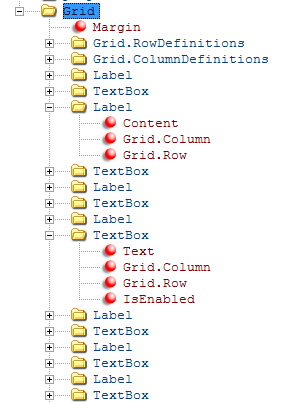 Tipp: A .xaml fájl gyorsabb módosításához kettőzzön meg egy meglévő címkét vagy szövegdobozt, és módosítsa az értékeket.
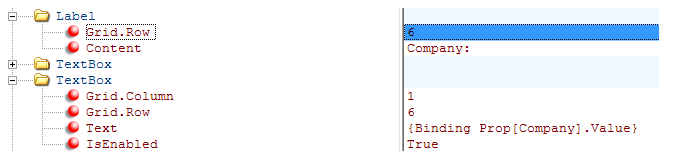
Ha például egy új Vállalat címkét szeretne hozzáadni, keresse meg a Rács mappát és szúrjon be egy új címkét, valamint adjon meg hozzá tartalomdefiníciót. Ezután módosítsa a címke Rács.Sor értékét, ezzel megadja, hogy milyen sorrendben jelenjen meg a címke a párbeszédpanelen.
- Mentse és zárja be a fájlt.
- Az új címkék és szövegdobozok megtekintéséhez indítsa el a párbeszédpanelt, és ellenőrizze, hogy minden rendben megjelenik.