In questa sezione vengono descritti due metodi diversi per creare una rappresentazione 3D da un asset blocco 2D mediante l'estrusione da un blocco 2D o l'associazione di un modello 3D. Entrambe le procedure vengono eseguite mediante l'opzione di menu Rappresentazione 3D all'interno del gruppo Crea della scheda Generatore di asset. Una volta associato correttamente al blocco, il modello 3D può essere importato e posizionato con l'orientamento corretto.
Inoltre, per posizionare un componente 3D sul pavimento della fabbrica con l'orientamento corretto, è necessario definire una superficie di appoggio.
Accesso alla finestra di dialogo Rappresentazione 3D
Nella scheda Generatore di asset, nel gruppo Crea, fare clic su Rappresentazione 3D  per aprire la finestra di dialogo Rappresentazione 3D.
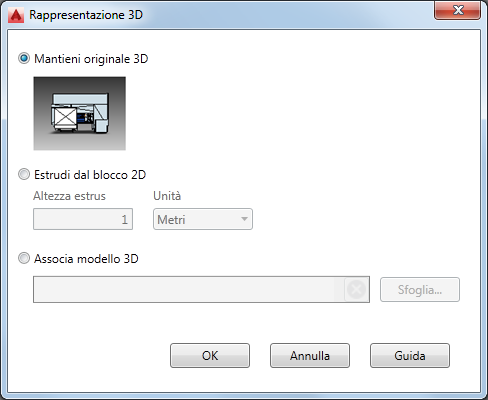
Estrusione da un blocco 2D
Associazione di un modello 3D
- Questa opzione permette di selezionare un modello 3D esterno per rappresentare l'asset di blocchi. Fare clic sul pulsante Sfoglia per accedere alla finestra di dialogo Scegliere un modello 3D e selezionare il modello che si desidera associare. Sono supportati i seguenti formati CAD:
- File STEP (.step, .stp)
- File IGES (.igs, .iges)
- File NX (.prt)
- File SolidWorks (.prt, .sldprt, .asm, .sldasm)
- Pro/ENGINEER (.prt, .asm, .g, .neu)
- CATIA V5 (.CATPart, .CATProduct)
- File JT (*.jt)
- DWG 3D (.dwg)
- Dopo aver selezionato il modello, nella colonna Assoc. 3D della finestra di dialogo Browser dei blocchi viene visualizzato un segno di spunta verde per confermare che l'associazione è avvenuta in maniera corretta.
Convalida e orientamento della rappresentazione 3D
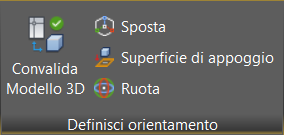
- Nella scheda Generatore di asset, nel gruppo Definisci orientamento, fare clic su Convalida modello 3D
 .
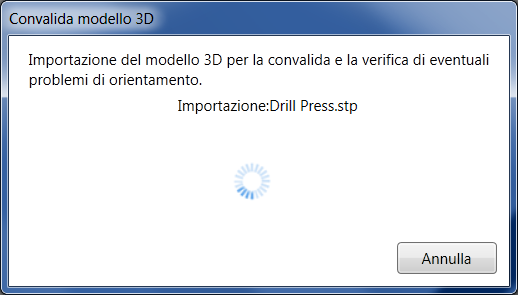
. - Viene visualizzata la finestra di dialogo Convalida modello 3D, che riporta il seguente messaggio durante l'importazione del modello 3D all'interno del layout.
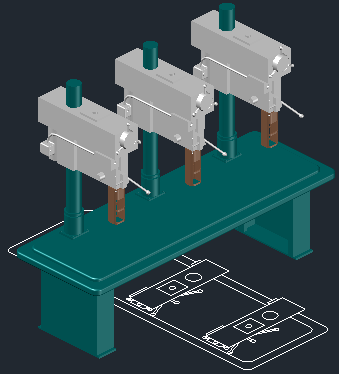
- Il modello 3D viene posizionato sul blocco 2D nella finestra grafica. Notare nell'immagine riportata di seguito che l'orientamento del modello non corrisponde all'orientamento del blocco.
- La scheda Definisci orientamento nella barra multifunzione diviene attiva e rende disponibili i comandi Sposta e Ruota, per consentire di modificare l'orientamento del modello facendolo corrispondere a quello del blocco.
Suggerimento: Utilizzare OSNAP per orientare in maniera più precisa il modello al blocco.Il modello è visualizzato con l'orientamento corretto rispetto al blocco nell'immagine seguente:
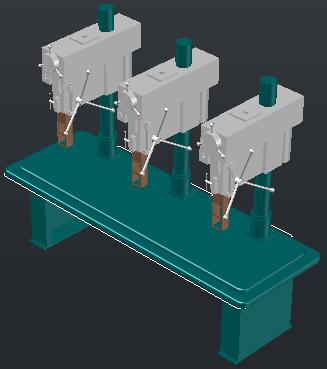
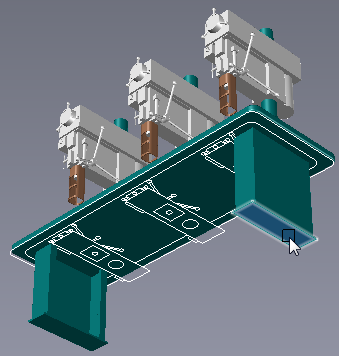
- Dopo che il modello è orientato correttamente, è necessario definire la superficie di appoggio. La superficie di appoggio orienta il componente in modo che venga posizionato sul pavimento. Fare clic su Superficie di appoggio nella scheda Definisci orientamento e utilizzare ViewCube per ruotare la vista allo scopo di facilitare l'accesso alla superficie di appoggio desiderata.
Nell'immagine seguente, la vista è stata ruotata e la superficie di appoggio è selezionata.
- Se necessario, è possibile apportare ulteriori modifiche al blocco 2D prima della pubblicazione. Nella scheda Generatore di asset, nel gruppo Blocco, fare clic su Modifica blocco
 per aprire la tavolozza di creazione dei blocchi di AutoCAD.
 - Dopo aver completato i passaggi precedenti, è possibile pubblicare l'asset.