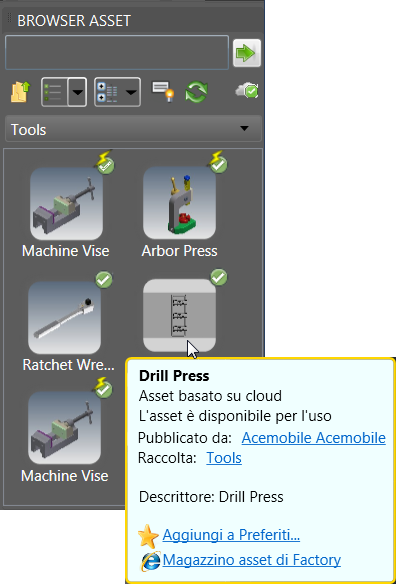
Per pubblicare un asset, attenersi alla seguente procedura.
- Nella scheda Generatore di asset, fare clic su Pubblica asset
 nel gruppo Pubblica per aprire la finestra di dialogo Pubblica asset.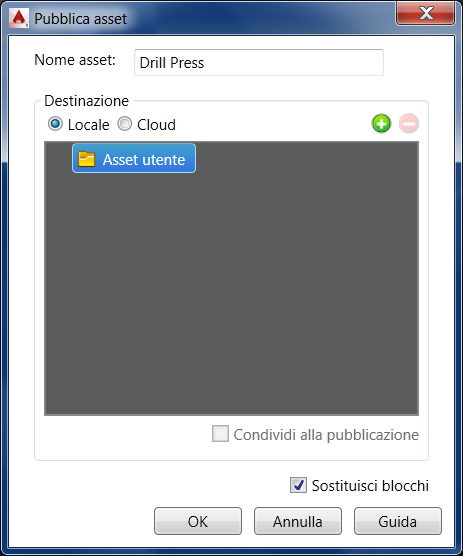
- Specificare la posizione in cui si desidera pubblicare l'asset. Per default, gli asset creati vengono pubblicati nella libreria Asset utente. Per specificare una cartella diversa per gli asset pubblicati, fare clic con il pulsante destro del mouse sulla cartella Asset utente e selezionare Nuovo dal menu contestuale a comparsa oppure fare clic su
 . La nuova cartella viene visualizzata come sottocartella della cartella Asset utente. Immettere il nuovo nome della cartella e premere INVIO. Nota: Se l'elenco contiene una cartella vuota, è possibile eliminarla facendo clic su
 . Non è possibile eliminare una cartella contenente sottocartelle. L'opzione del menu contestuale Esplora, accessibile facendo clic con il pulsante destro del mouse su una cartella, consente di aprire la cartella selezionata in Esplora risorse di Windows.
 - Dopo aver specificato la cartella di default Asset utente o aver creato una nuova sottocartella per l'asset, indicare se l'asset deve restare locale o deve essere pubblicato nel cloud selezionando il pulsante di opzione Locale o Cloud. Utilizzare i pulsanti Aggiungi e Rimuovi per gestire le cartelle del cloud.
- Selezionare Condividi alla pubblicazione se si desidera condividere l'asset con altri utenti nel cloud. Non selezionare questa casella per mantenere l'asset privato. Quando un asset può essere condiviso, altri utenti possono classificarlo o commentarlo nel Magazzino asset di Factory. Nota: È possibile attivare e disattivare la condivisione alla pubblicazione di asset utilizzando il Magazzino asset di Factory.
- Non selezionare la casella di controllo Sostituisci blocchi, se si desidera sostituire automaticamente il blocco utilizzato per creare l'asset con l'asset appena pubblicato.
- Fare clic su OK per aggiungere l'asset alla libreria Asset della fabbrica e chiudere la finestra di dialogo Pubblica asset.
- Nella scheda Generatore di asset, fare clic su Termina Generatore di asset
 nel gruppo Esci per uscire dall'ambiente. Viene aggiunto un segno di spunta verde alla colonna Pubblicato nella finestra di dialogo Browser dei blocchi.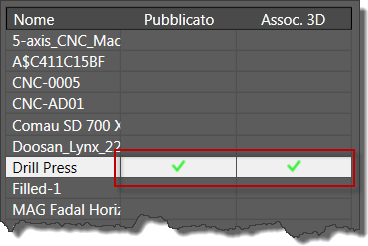
Una volta pubblicato, l'asset diventa disponibile per il download nel Browser asset. L'accesso al Magazzino asset di Factory è possibile anche tramite il browser degli asset basati su cloud.