I connettori possono essere utilizzati per assemblare i componenti del pavimento della fabbrica. I connettori consentono di usare lo snap tra punti specifici su ciascun componente e allinearli in base all'asse dei punti del connettore. I punti del connettore possono essere creati nei seguenti elementi:
- una faccia piana
- un vertice
- un punto medio
- un punto finale
- il centro di un foro
- un punto di riferimento
- un piano di lavoro
Per posizionare i connettori in un modello:
- Nella barra multifunzione fare clic sulla Scheda Generatore di asset
 gruppo Crea Definisci connettore
  .
. - Selezionare faccia piana, vertice, punto medio, punto finale, centro del foro, punto di riferimento o piano di lavoro sul componente. Nel punto selezionato viene visualizzata la triade del punto del connettore.
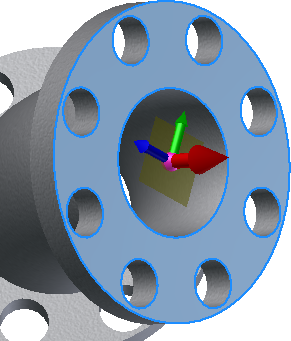
- L'asse rosso sulla triade rappresenta la direzione X dell'oggetto, come mostrato nella vista piana (guardando dall'alto verso il basso). Questa è la direzione in cui la connessione deve essere effettuata.
- L'asse verde indica il lato della connessione.
- L'asse blu indica il lato superiore, o "in alto" della connessione.
- Facoltativo: per specificare un punto di connessione differente, fare clic sulla sfera di origine della triade, quindi selezionare una nuova posizione.
- Facoltativo: per allineare la direzione X a uno spigolo o una faccia esistente, fare clic sull'asse rosso della triade, quindi selezionare una faccia o uno spigolo di riferimento per eseguire l'allineamento.
- Facoltativo: per invertire l'asse della triade, fare clic col pulsante destro del mouse in un punto qualsiasi della freccia rossa e selezionare Inverti asse dal menu contestuale a comparsa. L'inversione della triade cambia la direzione in cui la connessione verrà eseguita. È inoltre possibile invertire l'asse facendo clic sulla freccia rossa una volta per evidenziarlo, quindi fare clic una seconda volta per modificare la direzione.
- Per creare il punto di connessione e completare il comando, fare clic col pulsante destro del mouse in un punto qualsiasi della triade o nella finestra grafica e selezionare OK dal menu contestuale a comparsa. Il punto di connessione viene visualizzato come una sfera verde.
- Continuare a creare ulteriori punti di connessione, se necessario.