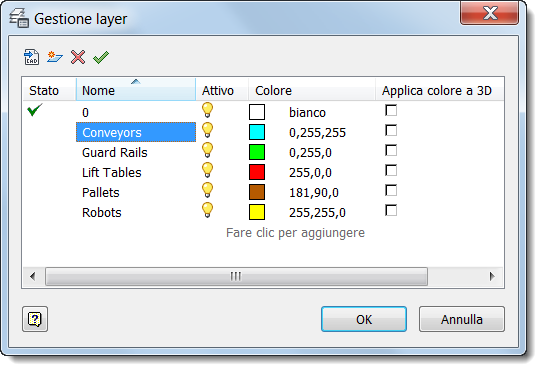
Consente di creare, rinominare ed eliminare i layer, nonché di assegnare colori e attivare/disattivare la visibilità dei layer per gli asset 3D nel layout di Inventor Factory utilizzando una finestra di dialogo. I layer possono anche essere importati da un file DWG esistente.
Accesso:
scheda Factory
 gruppo Layout
Gestione layer
gruppo Layout
Gestione layer


|
Fare clic per creare un nuovo layer. Il nome del layer viene visualizzato nell'elenco dei layer come Layer1. Sovrascrivere Layer1 con il nome desiderato. Un nome di layer può contenere spazi, ma non i seguenti caratteri: < > / \ " : ; ? * | = '. |

|
Selezionare il nome di un layer dall'elenco di layer e fare clic su questo pulsante per impostarlo come corrente. |

|
Selezionare il nome di un layer dall'elenco di layer e fare clic su questo pulsante per eliminarlo. Il layer 0 non può essere eliminato. Inoltre, non è possibile eliminare un layer contenente asset. |

|
Fare clic su questo pulsante per visualizzare la finestra di dialogo Importa layer. Individuare e selezionare il file di disegno (DWG) che contiene il layer da importare nel layout corrente di Inventor Factory. |

|
Indica che il layer è attivato e visibile. Fare clic su questa icona per disattivare il layer. |

|
Indica che il layer è disattivato e invisibile. Fare clic su questa icona per attivare il layer. |

|
Visualizza il colore assegnato al layer. Fare clic su questo pulsante per visualizzare la tavolozza dei colori che consente di assegnare o riassegnare un colore a un layer. |

|
Applicare il colore dei layer agli asset nel layer. |