Creazione di un layer in Inventor Factory
Effettuare le seguenti operazioni per creare un layer in un layout di Inventor Factory.
- Fare clic sulla scheda Factory
 gruppo Layout Gestione layer
  . Viene visualizzata la finestra di dialogo Gestione layer.
 - Fare clic sul pulsante Nuovo layer
 oppure fare clic sulla stringa di caratteri Fare clic per aggiungere per creare un nuovo layer. All'elenco dei layer viene aggiunto automaticamente un nome di layer, ad esempio LAYER1.
 - Immettere il nome che si desidera assegnare al layer digitandolo sopra il nome evidenziato.
Impostazione di un layer come corrente
Prima di posizionare un asset, è innanzitutto necessario impostare come corrente il layer nel quale si desidera inserire l'asset. Questa operazione può essere eseguita molto semplicemente utilizzando l'elenco a discesa Gestione layer nel gruppo Layout.
- Fare clic sulla freccia rivolta verso il basso a destra del nome del layer corrente visualizzato nel gruppo Layout.
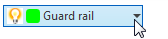
- Viene visualizzato l'elenco a discesa Gestione layer contenente tutti i layer definiti nel layout corrente.
- Selezionare il layer da impostare come corrente.
- L'elenco a discesa si chiude e il layer selezionato viene ora visualizzato come il nome del layer corrente.
È inoltre possibile impostare un layer come corrente utilizzando la finestra di dialogo Gestione layer.
- Nella barra multifunzione fare clic sulla scheda Factory gruppo Layout Gestione layer .
- Dall'elenco dei layer, selezionare il layer da impostare come corrente.
- Il nome del layer viene evidenziato. Fare clic sul pulsante Imposta corrente
 .
. - Fare clic su OK per chiudere la finestra di dialogo Gestione layer.
Assegnazione di un colore ad un layer
Un layer appena creato è di colore bianco per default. È possibile assegnare un colore univoco ad un nuovo layer effettuando le seguenti operazioni:
- Fare clic sul campione di colore a destra del nome del nuovo layer
 oppure fare clic sulla parola "bianco". Viene visualizzata la finestra di dialogo Colore.
 - Selezionare uno dei colori di base o creare un colore personalizzato dalla tavolozza dei colori a destra della finestra di dialogo.
- Fare clic su OK per chiudere la finestra di dialogo Colore. Il colore selezionato viene assegnato al nuovo layer.
Utilizzare la stessa procedura se si desidera cambiare il colore associato ad un layer esistente.
Applicazione del colore del layer agli asset
Selezionare Applica colore a 3D per applicare il colore del layer corrispondente agli asset all'interno di tale layer per facilitare l'identificazione.
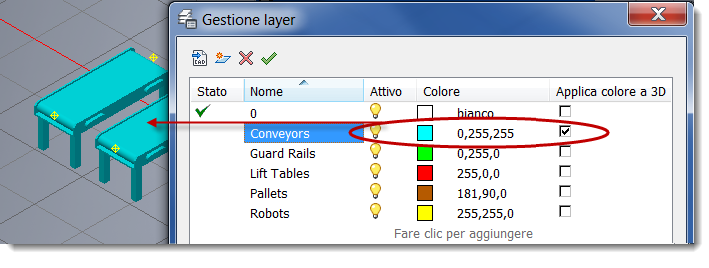
Lasciando questa opzione deselezionata, i colori degli asset originali non cambiano, indipendentemente dal colore del layer.
Eliminazione di un layer
- Selezionare il nome del layer che si desidera eliminare dall'elenco dei layer. Viene evidenziato il nome del layer.
- Fare clic sul pulsante Elimina layer
 per eliminare il layer.
Ridenominazione di un layer
- Dall'elenco dei layer, fare clic sul nome del layer che si desidera rinominare. Viene evidenziato il nome del layer.
- Fare clic sul nome del layer una seconda volta.
- Immettere il nome che si desidera assegnare al layer digitandolo sopra il nome evidenziato.
Controllo della visibilità dei layer
Per default, un layer appena creato è visibile. Per rendere invisibile un layer, effettuare le seguenti operazioni:
- Dall'elenco dei layer, selezionare il layer che si desidera disattivare. Viene evidenziato il nome del layer.
- Fare clic sull'icona Layer On
 . Viene attivata l'icona Layer Off
  per indicare che il layer selezionato è ora invisibile.
 - Fare clic sull'icona Layer Off per ripristinare la visibilità del layer selezionato.
Inoltre, è possibile attivare o disattivare rapidamente lo stato attivo/disattivo di un layer facendo clic sull'icona a forma di lampadina nell'elenco a discesa Gestione layer.
Importazione di layer in Inventor Factory da un DWG esistente
Se i layer richiesti sono già definiti in un disegno 2D, è possibile importarli nel layout di Inventor Factory.
- Fare clic sul pulsante Importa layer
 per visualizzare la finestra di dialogo Importa layer.
 - Individuare e selezionare il file DWG contenente i layer che si desidera importare.
- Fare clic sul pulsante Apri per importare i layer e chiudere la finestra di dialogo Importa layer. I layer importati vengono visualizzati nell'elenco dei layer di Gestione layer e sono pronti per l'uso.
Come cambiare il layer di un asset dopo il posizionamento in un layout
Esistono due metodi per spostare un asset posizionato da un layer all'altro. Il primo metodo consiste nella seguente procedura:
- Selezionare uno o più asset nel layout del pavimento della fabbrica. Tenere premuto CTRL o MAIUSC per le selezioni multiple.
- Fare clic sulla freccia rivolta verso il basso a destra del nome del layer corrente visualizzato nel gruppo Layout.
Viene visualizzato l'elenco a discesa Gestione layer contenente tutti i layer definiti nel layout corrente. - Selezionare il layer in cui si desidera spostare l'asset o gli asset. L'elenco a discesa si chiude e gli asset selezionati vengono spostati nell'altro layer.
Il secondo metodo prevede l'utilizzo del browser Proprietà della fabbrica.
- Selezionare uno o più asset nel layout del pavimento della fabbrica. Tenere premuto CTRL o MAIUSC per le selezioni multiple. Il nome del layer dell'asset selezionato viene visualizzato nella parte superiore del browser Proprietà della fabbrica. Se vengono selezionati più asset su layer differenti, il nome del layer viene visualizzato come *Multivalore*.
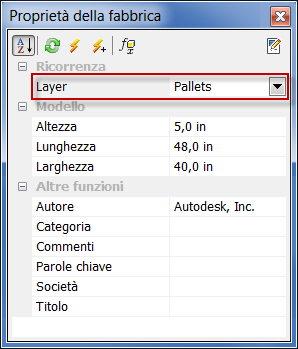
- Fare clic sulla freccia rivolta verso il basso a destra del nome del layer per visualizzare un elenco a discesa contenente i nomi di tutti i layer definiti nel layout corrente.
- Selezionare il layer in cui si desidera spostare l'asset o gli asset selezionato/i. L'elenco a discesa si chiude e il layer selezionato sostituisce il nome del layer precedente.
- Fare clic sul pulsante Aggiorna
 nella barra degli strumenti del browser Proprietà della fabbrica per spostare gli asset nell'altro layer.
 - Premere ESC oppure fare clic su un'area vuota all'interno della finestra grafica per disattivare l'evidenziazione della selezione.