
È pratica comune nel settore assegnare un identificatore ad un asset aziendale. Un indicatore di asset viene applicato ad un asset pubblicato o ad un modello/assieme importato dopo il posizionamento in un layout di fabbrica. È possibile assegnare un indicatore dai campi AssetTag nella tavolozza Proprietà della fabbrica.
Factory Design Suite offre inoltre la possibilità di aggiungere un descrittore utilizzando il comando Descrittore durante la creazione e la pubblicazione di un asset nell'ambiente Generatore di asset. Un descrittore può contenere informazioni aggiuntive su un asset, quali il tipo, il numero di parte, la velocità di flusso e così via.
Sia gli indicatori di asset che i descrittori possono contenere più righe di testo. Il testo viene visualizzato posizionando il cursore sopra l'asset.
È possibile utilizzare i comandi di modifica degli attributi di blocco standard di AutoCAD, come EATTEDIT, -EDITATT e GESTATTBL. Utilizzare il comando TROVA per individuare l'indicatore di asset e il testo del descrittore nella finestra grafica di AutoCAD.
Per ulteriori informazioni sulle opzioni relative al posizionamento, nonché al tipo di carattere e all'altezza del testo per le annotazioni degli asset, vedere l'argomento della Guida di AutoCAD Factory: Modifica delle impostazioni degli indicatori di asset e dei descrittori.
Creazione di un indicatore di asset
- Nella barra multifunzione fare clic su Tavolozze e selezionare Proprietà della fabbrica.
- Nel layout, fare clic sull'asset per il quale si desidera creare un indicatore di asset. Le proprietà degli asset vengono visualizzate nella tavolozza Proprietà della fabbrica.
- Immettere le informazioni nel campo Indicatore di asset. Se il campo non è sufficiente per contenere tutte le informazioni, fare clic sui puntini di sospensione (...) per aprire la finestra Indicatore di asset e immettere il testo. Per ulteriori informazioni è disponibile anche il campo Indicatore di asset esteso. Nel testo è possibile includere collegamenti Internet.
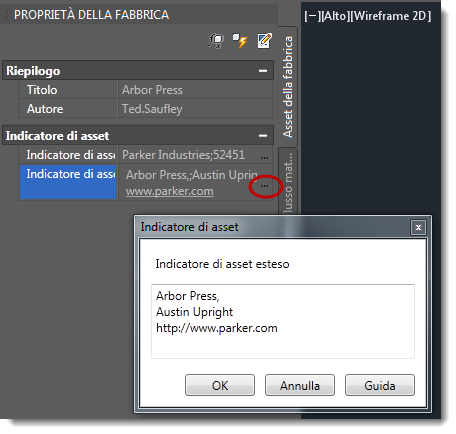
- Per applicare l'indicatore all'asset, fare clic sull'icona Aggiorna
 nella parte superiore della tavolozza.
- Nel layout posizionare il cursore sopra l'asset per visualizzare le informazioni sul nuovo indicatore.
Modifica di un indicatore di asset esistente
- Aprire la tavolozza Proprietà della fabbrica.
- Nel layout fare clic sull'asset per visualizzarne le proprietà nella tavolozza.
- Apportare modifiche al campo Indicatore di asset e/o Indicatore di asset esteso.
- Nella parte superiore della tavolozza fare clic sull'icona Aggiorna.
Eliminazione di indicatori di asset
Per eliminare un indicatore di asset, seguire la stessa procedura prevista per la modifica di un asset: per pulire i campi Indicatore di asset e Indicatore di asset esteso selezionare ed eliminare il testo dell'indicatore. Per applicare la modifica all'asset, fare clic sull'iconaAggiorna nella parte superiore della tavolozza.