I layout di fabbrica 2D possono essere compilati con asset associativi della fabbrica. Sono disponibili Asset di sistema, forniti con Factory Design Suite; Asset utente, creati dall'utente corrente o da un altro; e Asset basati su cloud, presenti in un server nel cloud scaricabili per l'uso.
Posizionamento degli asset di sistema
- Nella scheda Factory, gruppo Strumenti, fare clic su Tavolozze, quindi selezionare Browser asset
 dal menu a discesa. Il browser visualizzato può essere spostato, ancorato o lasciato mobile.
 - Il browser presenta due stili di vista, Struttura e Miniature. Per modificare la vista, nella parte superiore del browser fare clic sulla freccia verso il basso sui pulsanti Vista miniature/struttura
 per visualizzare l'elenco e selezionare lo stile della vista che si desidera utilizzare.
 - Fare doppio clic sulla cartella Asset di sistema per individuare un asset particolare.
- Fare clic con il pulsante destro del mouse sull'immagine della miniatura del browser e fare clic su Anteprima dal menu contestuale a comparsa per visualizzare l'asset nella finestra Anteprima.
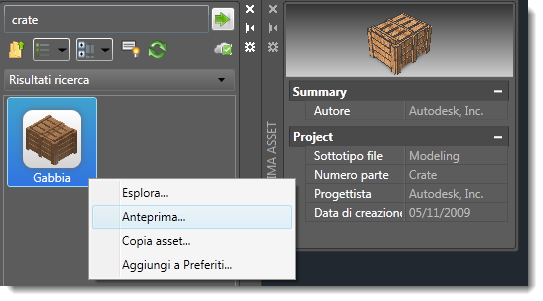
- Per posizionare un asset, farvi clic sopra e trascinarlo dal browser nel layout.
- L'asset dispone di una definizione del punto di base ed è possibile specificare subito tale posizione nel layout. Fare clic per posizionare l'asset.
- Specificare un valore di rotazione, se necessario. In caso contrario, premere INVIO.
- Continuare a posizionare le copie degli asset o posizionarne altri in base alle esigenze.
- Premere INVIO per terminare l'inserimento.
Asset basati su cloud
Quando si trascina un asset basato su cloud non utilizzato in precedenza, viene visualizzato un messaggio di scaricamento. Per utilizzare l'asset, accettare l'opzione relativa al download. In questo modo l'asset viene scaricato nella cartella per il posizionamento nel layout.
Posizionamento degli asset utente
- Nella scheda Factory, gruppo Strumenti, fare clic su Tavolozze, quindi selezionare Browser asset dal menu a discesa.
- Fare doppio clic sulla cartella Asset utente per individuare un asset particolare.
- Gli asset creati con variazioni (denominati Varianti asset) in Inventor Factory vengono visualizzati con un'icona simile a questa in alto a sinistra
 . Il numerale indica il numero delle varianti disponibili. Fare clic col pulsante destro del mouse sull'asset per accedere al menu contestuale a comparsa. Dopodiché selezionare la variante dell'asset desiderata nel sottomenu Fabbrica > Variante asset.
 - Seguire gli stessi passaggi utilizzati per posizionare gli asset di sistema. Per specificare se l'asset utilizza unità di misura metriche o inglesi, fare clic con il pulsante destro del mouse sull'immagine della miniatura del browser e fare clic su Esplora. Nella finestra di dialogo Apri viene visualizzata la cartella dell'asset nella libreria degli asset della fabbrica in cui è possibile trovare le cartelle Unità di misura inglesi e Unità di misura metriche con versioni dell'asset basate su tali tipi di unità. Aprire la cartella per selezionare l'asset che utilizza tale sistema di unità.
Posizionamento degli asset con connettori
A volte potrebbe essere necessario connettere un asset ad un altro in una direzione lineare. Ciò accade spesso con i nastri trasportatori, i delimitatori di sicurezza, le pareti e così via. Gli asset possono essere definiti con uno o più connettori in Inventor Factory e collegati tra loro quando risultano posizionati nel layout di AutoCAD Factory.
Nell'esempio seguente, un asset nastro trasportatore diritto è stato posizionato nel layout e un asset nastro trasportatore curvo viene aggiunto. I punti verdi all'estremità di ogni asset indicano le posizioni dei connettori definite in Inventor Factory.
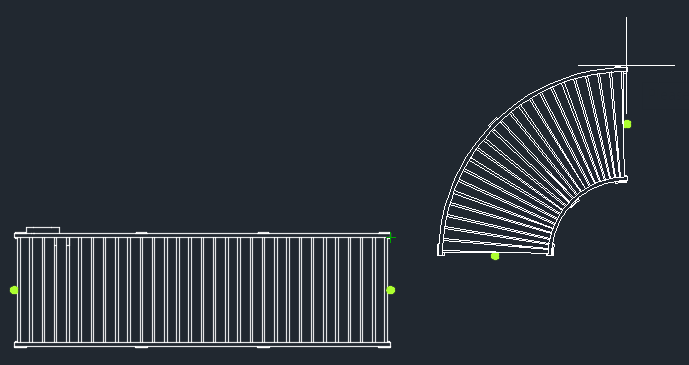
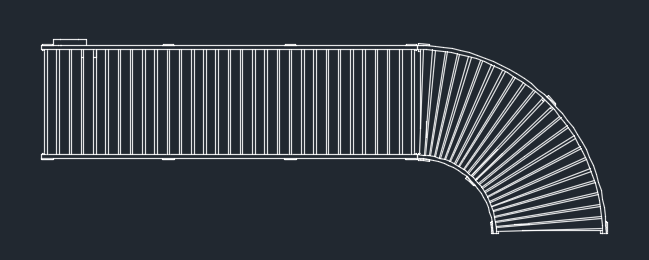
La connessione degli asset è rapida e semplice. È sufficiente spostare l'asset da connettere in modo che il punto verde di un connettore combaci con il punto del connettore sull'altro asset. Viene eseguito lo snap dei due asset come illustrato di seguito.
Ricerca di asset
Lo strumento di ricerca degli asset posizionato nella parte superiore di Browser asset offre una ricerca continuamente perfezionata.
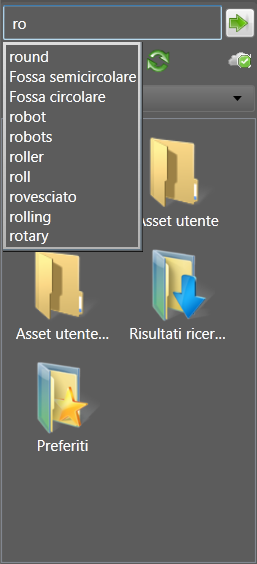
- In Browser asset, immettere il nome del componente o il valore di un parametro nel campo Cerca nella parte superiore del browser. Quando si esegue la ricerca con valori di un parametro, la ricerca avviene nei parametri Nome, Autore, Categoria, Commenti, Società, Parole chiave e Titolo.
- Mentre si immette il testo, viene visualizzato dinamicamente un elenco di termini di ricerca validi.
- Selezionare un termine di ricerca o completare la frase di ricerca, quindi fare clic sul pulsante Cerca asset
 . I risultati della ricerca vengono visualizzati nell'area del browser sotto i relativi controlli.
Una volta eseguita una ricerca, viene aggiunta una cartella Risultati della ricerca in Browser asset. La cartella contiene gli asset trovati. Il componente rimane memorizzato nella cartella finché non viene condotta una nuova ricerca, quindi viene sostituito con il nuovo risultato della ricerca. È possibile selezionare un componente dalla cartella Risultati della ricerca e posizionarlo nel layout di fabbrica.
Ordinamento degli asset
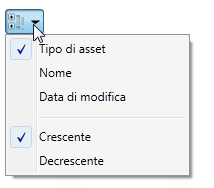
È possibile accelerare la ricerca di un asset ordinando gli asset per tipo, nome o data di modifica. È inoltre possibile scegliere di visualizzare gli asset così organizzati in ordine crescente (impostazione di default) o decrescente. Il metodo di ordinamento scelto è persistente, ovvero rimane attivo per le successive sessioni di AutoCAD Factory. Fare clic sulla freccia verso il basso sull'icona Ordina per a destra dei pulsanti Vista miniature/Vista struttura per visualizzare un menu a discesa con le opzioni di ordinamento.
Salvataggio degli asset preferiti
La cartella Preferiti in Browser asset consente di aggiungere/rimuovere gli asset posizionati di frequente in/da una cartella separata per un accesso semplice e rapido. È possibile fare clic e trascinare un asset direttamente dalla cartella Preferiti nel layout.
- Fare clic con il pulsante destro del mouse sull'asset e selezionare Aggiungi a Preferiti....
- Selezionare la cartella in cui posizionare l'asset e fare clic su OK.
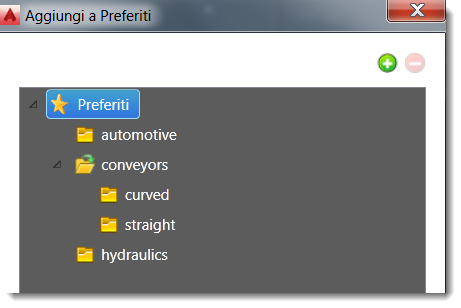
Per aggiungere una nuova cartella, fare clic sul segno più verde e immettere il nome della nuova cartella. La cartella viene aggiunta al livello selezionato quando si fa clic sul segno più. Ad esempio, per aggiungere una nuova cartella di livello superiore, fare clic su Preferiti, quindi fare clic sul segno più. Per creare una cartella all'interno di un'altra, fare clic sul nome della cartella prima di fare clic sul segno più.
Per eliminare una cartella, fare clic su di essa, quindi fare clic sul segno meno di colore rosso. L'eliminazione di una cartella Preferiti non comporta l'eliminazione dal sistema degli asset presenti al suo interno.
Individuazione della posizione di una libreria degli asset
Se è necessario scoprire dove si trova un asset posizionato all'interno della libreria degli asset, ad esempio per modificarlo o crearne copie, fare clic con il pulsante destro del mouse sull'asset nel layout e selezionare Factory > Trova nella libreria. Browser asset si apre nella posizione dell'asset all'interno della libreria. Fare clic con il pulsante destro del mouse sull'asset nel browser per visualizzare le opzioni disponibili come Esplora, Anteprima e Copia asset.