Pubblicazione batch consente di creare più asset da blocchi contenuti in file DWG. Questa funzione è utile se attualmente i blocchi vengono gestiti mediante il raggruppamento in file separati e si desidera convertirli in asset della fabbrica.
Per eseguire la pubblicazione batch degli asset:
- Selezionare Pubblicazione batch dal menu a discesa Asset della fabbrica dal menu a discesa nella barra multifunzione di Factory.
- Individuare la cartella contenente i file DWG con i dati di blocco da convertire:
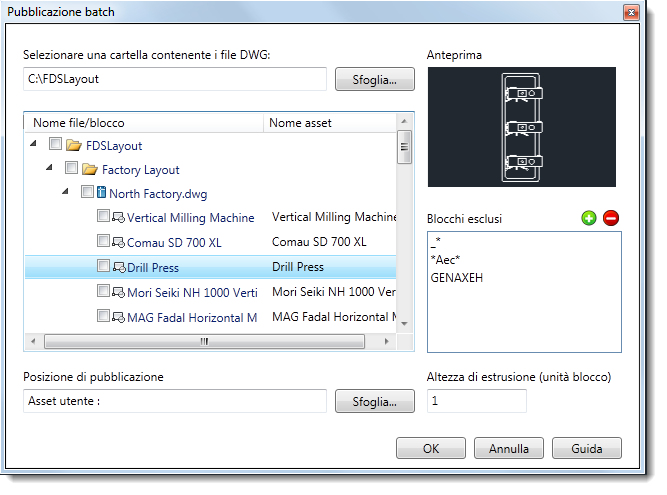
- Individuare il campo Posizione di pubblicazione verso la parte inferiore della finestra e fare clic su Sfoglia per selezionare la posizione per gli asset pubblicati. Nota: Se i blocchi da convertire vengono selezionati prima di aver specificato la posizione di pubblicazione e si modifica la posizione da Locale a Cloud o da Cloud a Locale, i blocchi verranno deselezionati e sarà necessario contrassegnarli nuovamente. Specificando la posizione di pubblicazione prima di selezionare i blocchi non è necessario contrassegnarli nuovamente.
- Fare clic nella casella di controllo accanto a ciascun blocco da pubblicare. Se un file DWG non contiene un blocco, è possibile convertire l'intero file in un unico asset. Per visualizzare l'anteprima di un asset, fare clic sul nome del file o del blocco. Per escludere automaticamente alcuni blocchi dalla pubblicazione batch, fare clic su
 per aggiungere il nome blocco o una stringa di ricerca. Premere INVIO dopo aver aggiunto un blocco escluso per rimuoverlo dall'elenco Nome file/blocco.
 - Fare clic nella colonna Nome asset, se si desidera un nome dell'asset diverso rispetto al nome del blocco.
- Inserire un'altezza di estrusione per i nuovi asset. L'estrusione consente di convertire un asset 2D in una rappresentazione 3D aggiungendo la quota per l'altezza inserita in questo campo. Nota: L'altezza immessa viene utilizzata per tutti i file di blocco selezionati e viene applicata in base alle unità di misura per ciascun file. Ad esempio, se si inserisce 10 in Altezza di estrusione e le unità di misura utilizzate sono i pollici per uno dei file selezionati e i millimetri per l'altro, l'estrusione corrisponderà rispettivamente a 10 pollici e 10 millimetri.
- Fare clic su OK per creare gli asset.