Il comando Riposiziona consente di posizionare in modo accurato uno o più componenti in un layout di fabbrica. Per la selezione di assi o piani, al fine di riposizionare i componenti con traslazione o rotazione, viene fornita la triade. Quando si utilizza la traslazione, i componenti vengono riposizionati lungo un asse o un piano. Quando si utilizza la rotazione, i componenti vengono riorientati attorno a un asse. La triade stessa può essere riposizionata per allinearla a punti o spigoli e ruotarla o invertirla rispetto ai relativi assi.
È possibile preselezionare i componenti prima di avviare il comando Riposiziona o selezionarli dopo aver avviato il comando. Per la preselezione di più componenti, premere e tenere premuto il tasto CTRL durante la selezione di due o più oggetti, quindi fare clic sul comando Riposiziona. Non è necessario premere e tenere premuto il tasto CTRL durante la preselezione di un asset singolo.
Riposizionamento di componenti sul pavimento della fabbrica
È possibile traslare (spostare) e ruotare i componenti della fabbrica attenendosi alle seguenti procedure.
-
 Nella barra multifunzione fare clic sulla
scheda Factory
Nella barra multifunzione fare clic sulla
scheda Factory
 gruppo Relazioni
Riposiziona
.
gruppo Relazioni
Riposiziona
. - Selezionare uno o più componenti da riposizionare. Al termine della selezione, fare clic con il pulsante destro del mouse e selezionare Fatto dal menu contestuale a comparsa. Viene visualizzata una triade in corrispondenza della posizione del cursore. La triade può essere allineata allo spigolo di un componente eseguendo lo snap della triade a un punto medio o a un punto finale lungo lo spigolo desiderato.
- Usare la triade per spostare o ruotare i componenti. A seconda del punto della triade in cui si fa clic, è possibile definire traslazioni planari (2D) o assiali oppure rotazioni assiali.
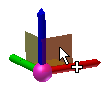 Sulla triade , selezionare un piano per il riposizionamento in 2D del componente.
 Per riposizionare dinamicamente il componente, fare clic sul piano e trascinarlo.
Per riposizionare manualmente il componente, fare clic sul piano una volta e immettere i valori di traslazione nella visualizzazione esposta. Fare clic col pulsante sinistro del mouse o premere INVIO per spostare il componente e chiudere la visualizzazione esposta.
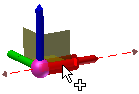 Sulla triade , selezionare l'albero di un asse per il riposizionamento lineare del componente.
 Per riposizionare dinamicamente il componente, fare clic sull'albero dell'asse e trascinarlo per spostare il componente.
Per riposizionare manualmente il componente, fare clic sull'albero dell'asse e immettere il valore di traslazione nella visualizzazione esposta. Fare clic col pulsante sinistro del mouse o premere INVIO per spostare il componente e chiudere la visualizzazione esposta.
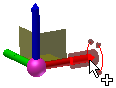 Sulla triade, selezionare l'estremità di un asse per ruotare il componente.
 Per ruotare dinamicamente il componente, fare clic sull'estremità dell'asse e trascinarla per ruotare il componente.
Per ruotare manualmente il componente, fare clic sull'estremità dell'asse e immettere il valore di rotazione angolare nella visualizzazione esposta. Fare clic col pulsante sinistro del mouse o premere INVIO per ruotare il componente e chiudere la visualizzazione esposta.
Nota: Per default, i valori angolari vengono immessi nella visualizzazione esposta in modalità Delta . In altre parole, la nuova rotazione viene eseguita rispetto all'angolo corrente del componente. È inoltre possibile ruotare un asset in modalità Assolute
  , cioè ruotarlo rispetto all'angolo di rotazione dell'origine del pavimento della fabbrica (in genere 0 gradi). È possibile passare tra modalità Delta e Assolute durante la rotazione di un componente facendo clic con il pulsante destro del mouse e deselezionando o selezionando Angolo delta nel menu contestuale a comparsa.
- Fare clic con il pulsante destro del mouse e selezionare Fatto per accettare le modifiche e uscire dal comando Riposiziona. Fare clic con il pulsante destro del mouse e selezionare Annulla per uscire dal comando Riposiziona senza spostare i componenti.
Riposizionamento con l'utilizzo dei tipi di snap
L'accurato posizionamento lineare di un componente di Factory lungo gli assi X, Y o Z è anche possibile attraverso l'utilizzo di un tipo di snap. Tutti i tipi di vertice (punto, punto dello schizzo, punto della nuvola di punti, vertice e così via) sono selezionabili utilizzando questo metodo.
Per riposizionare utilizzando un tipo di snap, effettuare le seguenti operazioni:
- Selezionare il componente/i e posizionare la triade come descritto precedentemente in questo argomento.
- Selezionare l'asse X, Y o Z della triade che corrisponde alla direzione in cui si desidera effettuare lo spostamento.
- Fare quindi clic con il pulsante destro del mouse per visualizzare il menu contestuale a comparsaRiposiziona. Selezionare Snap a dal menu.
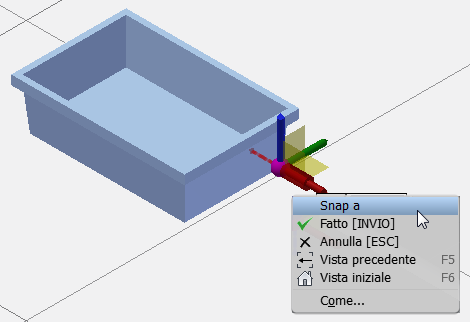
- La triade viene sostituita da un simbolo con un punto verde che rappresenta l'origine dello snap e una freccia rossa che rappresenta la direzione dello snap del componente.
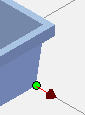
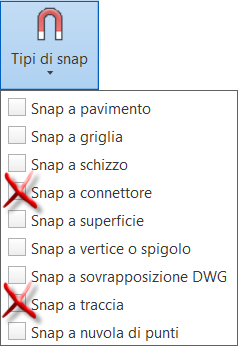
- Posizionare il cursore del mouse su un candidato di snap consentito per visualizzare un'anteprima dello spostamento. I vari tipi di snap vengono attivati/disattivati dal menu a discesa Tipi di snap nella barra degli strumenti.
- Fare clic per riposizionare il componente.
- Fare clic con il pulsante destro del mouse e selezionare Fatto dal menu contestuale per accettare lo spostamento e uscire dal comando Riposiziona. Fare clic con il pulsante destro del mouse e selezionare Annulla per uscire dal comando Riposiziona senza spostare il componente.
L'opzione Rispetta pavimento
L'opzione Rispetta pavimento viene utilizzata in combinazione con l'opzione Sposta triade. Tale opzione forza la triade a livello del pavimento, in modo che il componente rimanga bloccato al pavimento durante il trascinamento. L'opzione Rispetta pavimento è attivata per default, ma è possibile disattivarla tramite il comando Riposiziona del menu contestuale a comparsa.
Spostamento della triade
Dopo aver selezionato uno o più componenti per il riposizionamento, la triade può essere posizionata sul punto finale o medio preciso di una linea o su qualsiasi punto lungo uno spigolo. Quando Rispetta pavimento è attivata (condizione di default), la triade rimane bloccata al pavimento, ma risulta allineata al punto selezionato.
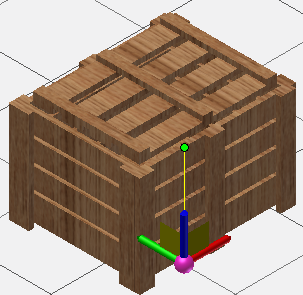
Se si desidera spostare la triade in una nuova posizione, effettuare le seguenti operazioni:
- Rimanendo nel comando Riposiziona, fare clic con il pulsante destro del mouse e selezionare Sposta triade dal menu contestuale.
- Selezionare il punto finale o il punto medio di una linea come nuova posizione della triade. È inoltre possibile fare clic in qualsiasi punto lungo uno spigolo.
- Viene eseguito lo snap della triade nella posizione selezionata. Ora è possibile procedere al riposizionamento dei componenti tramite traslazione o rotazione con la triade nella nuova posizione. Suggerimento: Di seguito viene descritto un metodo rapido per posizionare la triade durante il riposizionamento di più oggetti. Per prima cosa, premere e tenere premuto il tasto CTRL o MAIUSC al momento di selezionare uno o più oggetti, quindi fare clic sul comando Riposiziona. Selezionare un punto su uno qualsiasi dei componenti selezionati per posizionare la triade. Viene eseguito lo snap della triade nella posizione selezionata. È inoltre possibile richiamare prima il comando Riposiziona, quindi selezionare più oggetti.
Rotazione e inversione dell'asse della triade
Gli assi della triade possono essere ruotati e/o invertiti. Un vertice, uno spigolo, un punto di riferimento o un asse di lavoro sono tutti oggetti validi come riferimento per il riorientamento degli assi della triade ruotati.
- Avviare il comando Riposiziona e selezionare uno o più componenti. Al termine della selezione, fare clic con il pulsante destro del mouse e selezionare Fatto.
- Fare clic con il pulsante destro del mouse sull'albero dell'asse (X, Y o Z) che si desidera ruotare e selezionare Ruota asse dal menu contestuale a comparsa.
- È possibile spostare il mouse per ruotare dinamicamente gli assi della triade oppure selezionare un vertice, uno spigolo, un punto di riferimento o un asse di lavoro da utilizzare per il riorientamento dell'asse.
- Se necessario, fare clic con il pulsante destro del mouse sull'albero dell'asse una seconda volta e selezionare Inverti asse per invertire la direzione dell'asse ruotato.
- Ripetere la procedura con gli altri assi della triade, se necessario.
- Una volta ruotata la triade secondo le necessità, è possibile procedere con il riposizionamento dei componenti tramite traslazione o rotazione con la triade nel nuovo orientamento.
Riposizionamento preciso di un componente tramite tracce
Le Tracce vengono utilizzate in combinazione con il comando Riposiziona per posizionare i componenti della fabbrica in modo più accurato. Le tracce consentono anche di eseguire lo snap alle intersezioni virtuali di punti o vertici.
Attenersi alla seguente procedura per riposizionare un componente da un componente di riferimento a una distanza precisa tramite un punto base sul componente di riferimento.
- Iniziare attivando le opzioni Snap a Snap a vertice o bordo e Snap a traccia dal menu a discesa Tipi di snap nel gruppo Opzioni. Disattivare le altre opzioni Snap a nel menu.
- Avviare il comando Riposiziona e selezionare il componente che si desidera spostare. Al termine della selezione, fare clic con il pulsante destro del mouse e selezionare Fatto.
- Fare clic con il pulsante destro del mouse una seconda volta e selezionare Sposta triade dal menu contestuale a comparsa.
- Selezionare il punto finale o il punto medio di una linea come nuova posizione della triade. È inoltre possibile fare clic in qualsiasi punto lungo uno spigolo. Viene eseguito lo snap della triade nella posizione selezionata.
- Dopodiché, fare clic sul cerchio rosso in corrispondenza della giuntura degli assi della triade. Il cerchio rosso diventa un punto verde. Quando si sposta il mouse, la triade si sposta con il componente.
- Spostare la triade nella posizione precisa per il punto base sul componente di riferimento. Con il mouse, toccare, ma NON fare clic, sul punto o sul vertice che si desidera utilizzare come punto base da cui spostare il componente originale.
- Dopo aver toccato il punto base, spostare il componente seguendo la direzione di una linea retta dal punto. Vengono visualizzate una traccia gialla tratteggiata e una casella di immissione di valore.
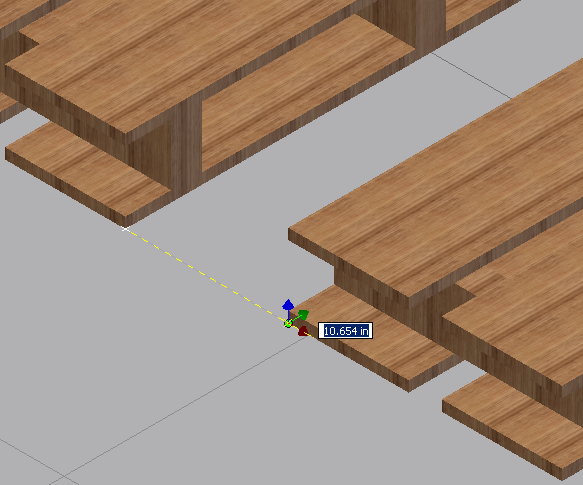
- Trascinare via dinamicamente il componente dal punto base o immettere il valore della distanza direttamente nella casella di immissione di valore e premere INVIO.
- Il componente viene quindi posizionato a una distanza precisa dal componente di riferimento.
- Fare clic con il pulsante destro del mouse e selezionare Fatto per accettare lo spostamento e uscire dal comando Riposiziona. Fare clic con il pulsante destro del mouse e selezionare Annulla per uscire dal comando Riposiziona senza spostare il componente.