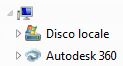
È possibile aprire un documento, posizionare un componente, creare un componente locale e caricare un documento da Esplora risorse di Windows.
Nota: È possibile accedere ad Autodesk 360 in tutte le finestre di dialogo di Inventor che contengono un gruppo posizioni. È necessario disporre di un account Autodesk.
Apertura di un documento
- Nella finestra di dialogo Apri, selezionare Autodesk 360 dalla parte superiore del gruppo di posizioni nella finestra di dialogo.
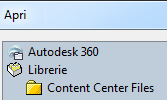
Verranno visualizzate le cartelle e i documenti salvati in Autodesk 360.
- Selezionare il file da aprire o individuare i file in base alle esigenze.
Posizionamento di un componente
- Nella finestra di dialogo Posiziona componente, selezionare Autodesk 360 nella parte superiore del gruppo delle posizioni nella finestra di dialogo.
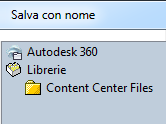
Vengono visualizzati i documenti e le cartelle memorizzati in Autodesk 360.
- Selezionare il file da aprire o individuare il file in base alle esigenze.
Creazione di un componente locale
- Nella finestra di dialogo Crea componente locale, selezionare il pulsante Sfoglia accanto al campo Posizione nuovo file.
- Nella finestra di dialogo Salva con nome, selezionare Autodesk 360 nella parte superiore del gruppo delle posizioni della finestra di dialogo.
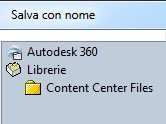
Viene visualizzata l'ultima cartella salvata in Autodesk 360.
- Fare clic su Salva oppure individuare la posizione in cui salvare il file. Creare una nuova cartella, se necessario.
Caricamento di un documento da Esplora risorse di Windows
- In Esplora risorse di Windows, individuare i documenti da caricare in Autodesk 360.
- Trascinare i documenti da Esplora risorse di Windows nell'unità Autodesk 360.