Fare clic sul pulsante Modifica nel riquadro Analisi sulla barra multifunzione oppure fare clic con il pulsante destro del mouse su Analisi nella parte superiore della struttura e scegliere Modifica per aprire la finestra seguente.

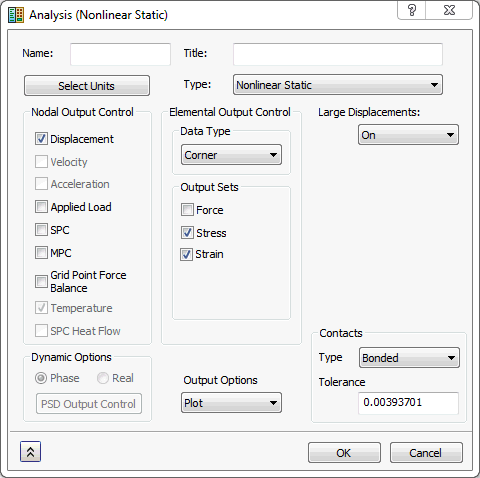
In questo modo è possibile modificare le funzionalità illustrate sopra (Nome, Titolo, Unità, Tipo di analisi, Controllo di output nodale ed elementi, Grandi spostamenti, Opzioni dinamiche, Opzioni di output e Contatti).
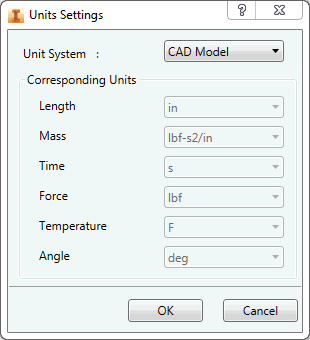
Seleziona unità: fornisce un'opzione per definire un sistema di unità all'interno della finestra di dialogo di analisi.
-
Sistema di unità:
- Modello CAD: è il sistema di unità di default definito nelle impostazioni del documento dell'ambiente CAD.
- SI: è il sistema MKS (metri, chilogrammi secondi, Newton, Kelvin e gradi).
- SI modificato: è il sistema MKS modificato (millimetri, tonnellate, secondi, Newton, Kelvin e gradi).
- Inglese: si tratta del sistema di unità di misura britannico/imperiale (pollici, libbre per pollice quadrato, secondi, Fahrenheit e gradi).
- CGS: è il sistema utilizzato per impostare le unità standard come centimetri grammi, secondi, dina, Celsius e gradi.
Controllo output nodale: consente di richiedere tutti i risultati nodali, ovvero spostamento, carico applicato, SPC, MPC, Equilibrio forze punto griglia. Per l'analisi termica, è possibile richiedere la temperatura e il flusso termico SPC. Mentre per l'analisi dinamica, è possibile richiedere la velocità e l'accelerazione.
Controllo output elementi: consente di richiedere la forza, la sollecitazione e la deformazione contemporaneamente. Per l'analisi termica, è possibile richiedere il flusso termico.
Grandi spostamenti: consente di attivare e disattivare la funzione. Questa opzione viene utilizzata in tutte le analisi non lineari (statica non lineare, buckling non lineare, risposta transitoria non lineare e analisi degli impatti automatizzata (AIA)).
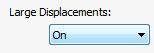
- ON: verranno inclusi grandi spostamenti, effetti di forze follower e rigidità differenziale.
- OFF: non verranno inclusi grandi spostamenti, effetti di forze follower e rigidità differenziale.
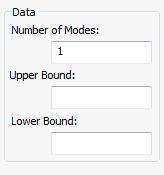
Dati: contiene i dati degli autovalori per le analisi di buckling lineari e non lineari.
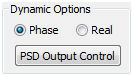
Opzioni dinamiche: contiene i pulsanti di opzione Fase e Reale. Questi pulsanti vengono visualizzati solo quando il tipo di analisi è impostato su una frequenza e una risposta casuale. Contiene inoltre il pulsante Controllo output PSD che verrà visualizzato quando il tipo di analisi è impostato su Risposta casuale.
Opzioni di output: consente di definire tracciato, stampa, punzone, punzone e tracciato.
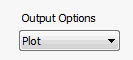
- Tracciato: i risultati verranno generati solo nel file system neutro dei risultati.
- Stampa: i risultati verranno generati sia nel file di output dei risultati del modello sia nel file system neutro dei risultati.
- Punzone: i risultati verranno generati anche nel file di punzone dei risultati del modello.
- Punzone e tracciato: include i comportamenti di punzone e stampa.
Contatti: consente di specificare le impostazioni di default per la generazione di contatti automatici.
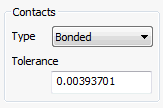
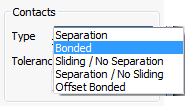
- Tipo: sono disponibili le opzioni Separazione, Accoppiato, Scorrimento/Nessuna separazione, Separazione/Nessuno scorrimento e Offset accoppiato per definire i contatti automatici mediante il modello CAD.
- Tolleranza: consente di generare i contatti automatici mediante le facce che si trovano all'interno della tolleranza.