Consente di definire il contatto manuale con diverse opzioni selezionando entità principali e secondarie.
Quando si seleziona l'opzione Manuale nel modulo Contatto di superficie, sono disponibili le sezioni seguenti:
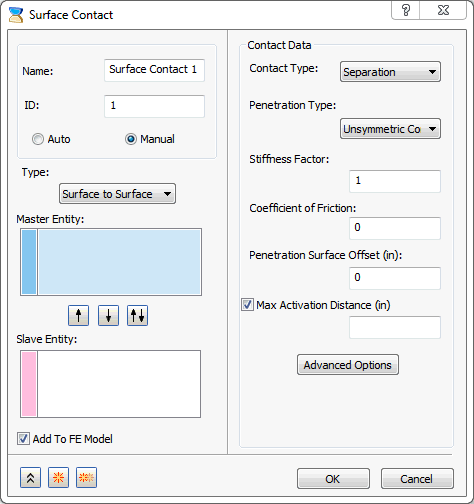
- Tipo: sono disponibili due metodi per definire i contatti di superfici:
-
Superficie alla superficie:
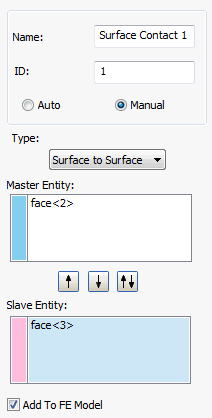
-
Spigolo alla superficie:
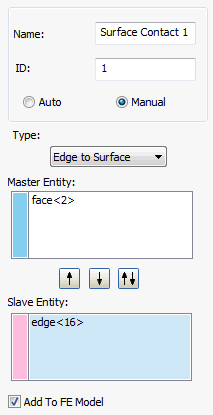
 Per definire i contatti di superfici, è necessario selezionare due facce, ad esempio l'entità principale e quella secondaria, per sviluppare gli elementi di contatto. È supportata anche la selezione di più facce. Per spostare facilmente le facce dall'entità secondaria a quella principale e viceversa, sono disponibili i pulsanti di inversione.
-
Superficie alla superficie:
-
Entità principale:
- Questo campo consente di selezionare la superficie principale.
- La selezione attiva è inizialmente impostata nel campo Entità principale.
- Consente solo le selezioni di superfici.
- Il colore blu indica le facce selezionate come Entità principale.
-
Entità secondaria:
- Questo campo consente di selezionare la superficie secondaria.
- Deve essere attivato facendo clic su di esso dopo aver selezionato le entità principali.
- Consente di selezionare sia le superfici che gli spigoli rispettivamente in Superficie alla superficie e Spigolo alla superficie.
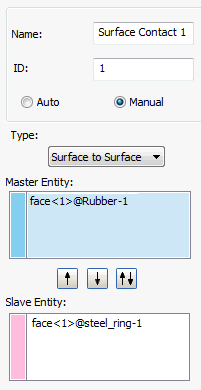
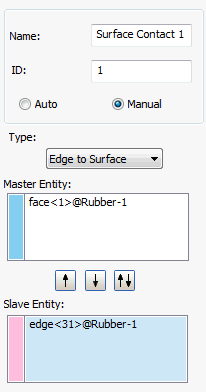
- Il colore rosa indica le facce selezionate come Entità secondaria.
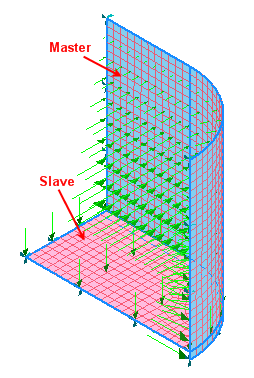
-
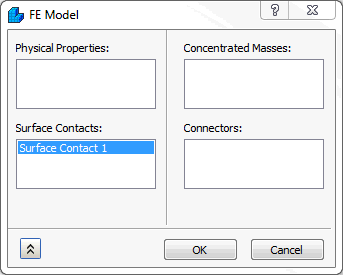
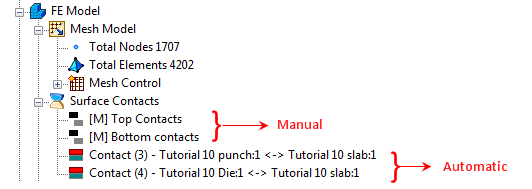
Aggiungi al modello FE: i contatti di superfici generati in questo modo possono essere applicati ad un'analisi selezionando la casella di controllo Aggiungi al modello FE. Questa operazione può essere eseguita anche mediante trascinamento su Modello FE o facendo clic con il pulsante destro del mouse su Modello FE, scegliendo Modifica e quindi selezionando il contatto di superficie nell'elenco della sezione Contatti di superfici.
-
Dati contatto:
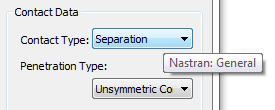
- Tipo di contatto: in questa sezione possono essere generati diversi tipi di contatto. La terminologia relativa al tipo di contatto ora corrisponde alla terminologia della simulazione della sollecitazione di Inventor. Inoltre, quando si passa il puntatore del mouse sul menu a discesa Tipo di contatto, sono disponibili descrizioni comandi che mostrano la terminologia di Nastran, come si può vedere nell'immagine riportata di seguito:
-
Separazione (Nastran: Generale)
- Questo tipo di contatto è un vero e proprio contatto tra superfici. Sono consentiti sia lo scorrimento che l'apertura.
- Nell'esempio della figura seguente vengono mostrati 3 blocchi, il blocco inferiore viene spinto verso l'alto e viene utilizzato il contatto di superfici libere tra le superfici che si toccano.

-
Accoppiato (Nastran: Saldatura)
- Questo tipo di contatto viene utilizzato per accoppiare le superfici che si toccano. Si sposta con il caricamento.
- Il vantaggio di questo tipo di contatto è che la mesh non deve essere la stessa.
- Può essere utile nei casi in cui le superfici che si toccano su parti diverse hanno mesh differenti e non vengono sottoposte a spostamento relativo. In altre parole, le superfici vengono considerate come accoppiate.
- Nella figura seguente viene illustrata la risposta contatto saldato tra le travi. Lo spostamento è congiunto, come illustrato nell'immagine.

-
Scorrimento/Nessuna separazione (Nastran: Scorrimento)
- Con questo tipo di contatto, l'elemento agisce in modo simile ad un elemento contatto saldato in tensione e in compressione, ma scorre in piano.
- Il contatto con scorrimento può essere utilizzato nelle soluzioni lineari e non lineari.

-
Separazione/Nessuno scorrimento (Nastran: Ruvido)
- Con questo tipo di contatto, l'elemento agisce in modo simile ad un elemento contatto generale in tensione e in compressione, ma non consente lo scorrimento in piano.
- Per i tipi di analisi non lineari, il contatto di default sarà di tipo saldato.

-
Offset accoppiato (Nastran: saldatura offset)
- L'impostazione saldatura con offset è per le connessioni saldate con una separazione significativa tra le superfici di contatto.
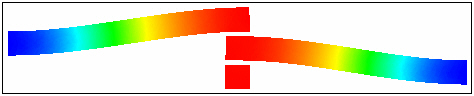
- L'impostazione saldatura con offset è per le connessioni saldate con una separazione significativa tra le superfici di contatto.
-
Separazione (Nastran: Generale)
- Tipo di penetrazione: è applicabile solo per il contatto manuale. In questa sezione è possibile selezionare il tipo di penetrazione principale o secondaria. Sono disponibili due tipi:
-
Contatto asimmetrico:
- In questo metodo, solo la penetrazione dei nodi secondari nel segmento di superficie principale viene verificata e regolata.
- Questo può determinare la penetrazione di nodi principali in un segmento di superficie secondaria con la possibilità di riduzione con una mesh più fine.
- Se si prevede una penetrazione della superficie principale, questo metodo può essere utile per accelerare l'analisi. In realtà esiste sempre un certo grado di penetrazione tra segmenti principali e secondari.
-
Contatto simmetrico:
- Anche in questo metodo i segmenti principale e secondario della coppia di contatto sono definiti rispettivamente come principale e secondario ed entrambe le penetrazioni vengono verificate e regolate.
- Questo metodo consente di ottenere risultati più precisi ma determina l'aumento dei tempi di elaborazione a seconda delle dimensioni del modello.
- Nel caso del contatto Spigolo alla superficie non è applicabile.
-
Contatto asimmetrico:
- Fattore di rigidità: questo valore consente di controllare la scala di rigidità del contatto. La rigidità viene determinata automaticamente in base alla rigidità adiacente.
- Più alto è il valore, più rigido sarà il contatto e minore la penetrazione, ma un valore troppo elevato potrebbe causare problemi di convergenza e vibrazioni.
- A volte l'impostazione di un valore più basso può facilitare la convergenza, ma in genere il valore di default (1.0) funziona correttamente.
- Coefficiente di attrito: consente di specificare un coefficiente di attrito statico.
- Offset superficie penetrazione: consente di specificare un offset della superficie di penetrazione. In questo modo è possibile definire un valore di offset numerico per istanze quali contatti tra elemento Plate ed elemento Plate o tra solido ed elemento Plate.
- Distanza di attivazione massima: si tratta di un valore di tolleranza che consente di specificare la distanza di attivazione degli elementi di contatto. In questo modo è possibile limitare il numero di elementi di contatto e quindi ridurre il tempo di soluzione evitando elementi di contatto superflui ed eventualmente in conflitto. Se la casella è selezionata e non è specificato alcun valore, viene utilizzata per default la distanza del risolutore. Si tratta di una distanza elevata basata sulle dimensioni del modello. Se viene immesso un valore, il risolutore utilizzerà tale valore. Quando la casella è deselezionata, viene utilizzata la funzione automatica. Utilizzando l'impostazione automatica, il risolutore determina la distanza di attivazione. Questo scenario è diverso da quello in cui la casella viene lasciata vuota e viene utilizzato il valore di default del risolutore.
- Opzioni avanzate: consente di impostare i parametri di contatto avanzati.
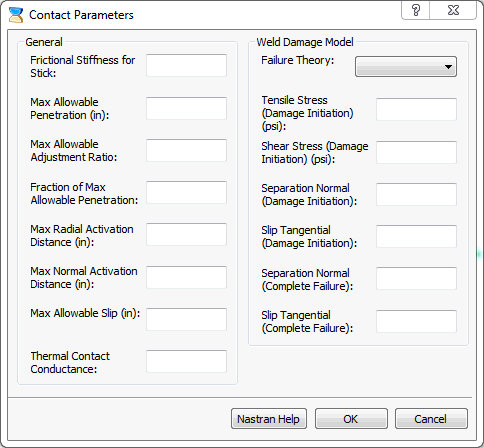
- Sono disponibili due sezioni:
- Generale: consente di definire i parametri di contatto correlati al risolutore Autodesk Nastran.
-
Modello danno saldatura.
Consultare il manuale di riferimento di Autodesk Nastran per ulteriori informazioni.
- Sono disponibili due sezioni:
- Tipo di contatto: in questa sezione possono essere generati diversi tipi di contatto. La terminologia relativa al tipo di contatto ora corrisponde alla terminologia della simulazione della sollecitazione di Inventor. Inoltre, quando si passa il puntatore del mouse sul menu a discesa Tipo di contatto, sono disponibili descrizioni comandi che mostrano la terminologia di Nastran, come si può vedere nell'immagine riportata di seguito: