Fare clic con il pulsante destro del mouse su Spostamento in un sottocaso e scegliere Modifica.
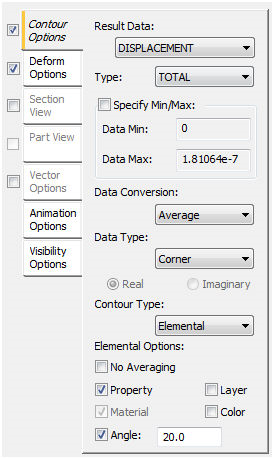
La scheda Opzioni contorno include le seguenti sezioni principali:
-
Dati risultato:
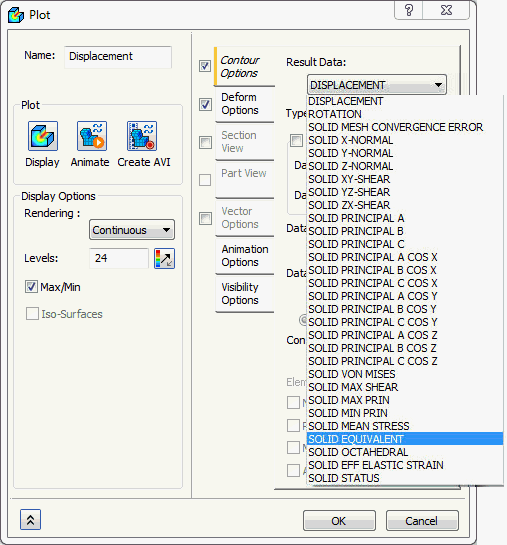
Modello solido
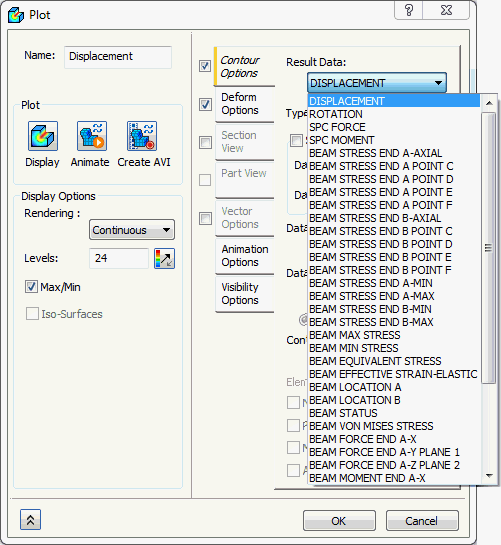
Modello della barra
- Le figure sopra riportate mostrano·i diversi tipi di dati risultato disponibili per un'analisi statica lineare di una mesh solida e di una mesh con barre.
- I risultati disponibili cambiano in base al tipo di elemento, al tipo di analisi e così via.
-
Componente:
- A seconda dei Dati risultato, nel tracciato del contorno può essere visualizzata una scelta di un componente, ad esempio TX per Spostamento.
-
Campi Minimo dati/Massimo dati:
- È possibile impostare i valori di questi campi su numeri personalizzati desiderati selezionando Specifica min/max.
- I colori del tracciato del contorno cambiano di conseguenza.
- Tutte le aree del contorno al di sopra del valore massimo saranno di colore rosso e quelle al di sotto del valore minimo saranno blu.
-
Conversione dati:
- Per la conversione dei dati sono disponibili tre opzioni, ovvero Media, Max e Min.
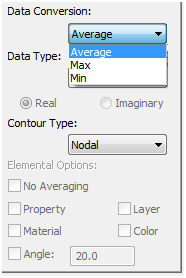
- Se è selezionata l'opzione Media, per ottenere i risultati verrà utilizzata una media dei valori circostanti, mentre con le opzioni Max e Min verranno utilizzati rispettivamente il valore massimo o minimo delle posizioni circostanti.
- L'opzione Min deve essere utilizzata solo durante l'esecuzione dei contorni per i vettori in cui i valori minimi rappresentano effettivamente il caso peggiore, ovvero fattore di sicurezza o sollecitazioni di compressione notevoli.
 Se esiste una grande differenza tra i tre risultati (Media, Max e Min), soprattutto nelle posizioni che non presentano angoli acuti o interruzioni del modello, il modello può richiedere una mesh più fine.
- Per la conversione dei dati sono disponibili tre opzioni, ovvero Media, Max e Min.
-
Tipo di dati:
- Questa sezione consente di controllare il modo in cui i risultati vengono convertiti da dati puri in corrispondenza degli angoli e dei centroidi degli elementi nel tracciato del contorno effettivo.
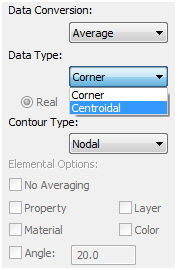
- Angolo: utilizza i dati dell'elemento angolo per tracciare le sollecitazioni che in genere producono un contorno uniforme.
- Centroide: utilizza la sollecitazione dell'elemento centro per tracciare le sollecitazioni che producono un contorno discontinuo.
- Intensità/Fase o Reale/Immaginario: nel caso di un'analisi Risposta in frequenza, gli utenti avranno la possibilità di utilizzare dati di intensità/fase o reali/immaginari.
- Questa sezione consente di controllare il modo in cui i risultati vengono convertiti da dati puri in corrispondenza degli angoli e dei centroidi degli elementi nel tracciato del contorno effettivo.
-
Tipo di contorno:
- Questa sezione consente di scegliere tra un contorno basato sui nodi o un contorno basato sugli elementi.
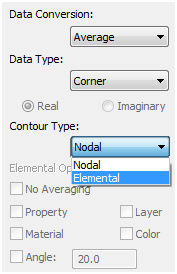
- Nodale: questo tipo di contorno elabora una media di tutti i valori in corrispondenza dei nodi e non considera le discontinuità del materiale o della geometria. Ciò produce un contorno relativamente uniforme, ma meno preciso in corrispondenza dei contorni dei materiali o delle interruzioni delle proprietà.
- Relativo agli elementi: questo tipo di contorno consente di specificare le discontinuità del modello da utilizzare nel contorno per ottenere una rappresentazione accurata dei risultati. Questo tipo di contorno è particolarmente utile quando un modello include più materiali o è costituito da elementi Plate che si intersecano in angoli di grandi dimensioni o che hanno uno spessore variabile. Il contorno relativo agli elementi potrebbe non essere uniforme, ma è più preciso. Se si utilizza questo tipo di contorno, è anche possibile visualizzare sia i risultati superiori sia quelli inferiori in un unico tracciato.
- Questa sezione consente di scegliere tra un contorno basato sui nodi o un contorno basato sugli elementi.
-
Opzioni elementi:
- Questa sezione consente di controllare l'elaborazione della media del contorno relativo agli elementi. Questa opzione è disponibile solo quando è selezionato il Tipo di contorno Relativo agli elementi.
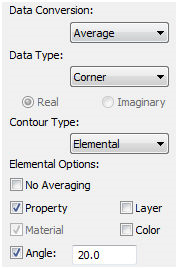
- Se è selezionata l'opzione Nessuna media, i contorni degli elementi verranno creati senza considerare gli altri elementi. Viene così generato un tracciato molto discontinuo, ma utile nei modelli con elementi Plate di spessore variabile. È utile anche perché vengono tracciati solo i dati puri. Poiché non viene elaborata alcuna media, è possibile esaminare solo i risultati numerici.
- Se è selezionata l'opzione Proprietà, l'opzione Materiale verrà visualizzata in grigio perché la proprietà è più discreta dei materiali. Questo avviene perché in genere non si desidera elaborare la media tra i contorni delle proprietà o dei materiali.
- Materiale può essere utilizzato come interruzione. Di nuovo, questa opzione è disponibile solo quando Proprietà non è selezionata.
- Se è selezionata l'opzione Angolo, è necessario immettere anche una tolleranza. Questo è importante con i modelli di elementi Plate che hanno spigoli intersecanti perché non è utile elaborare la media delle sollecitazioni degli elementi Plate che si intersecano in angoli retti.
- Se è selezionata l'opzione Layer o Colore, è possibile separare il modello in specifiche aree chiave in base ai layer o ai colori.
- Questa sezione consente di controllare l'elaborazione della media del contorno relativo agli elementi. Questa opzione è disponibile solo quando è selezionato il Tipo di contorno Relativo agli elementi.