La scheda Attività consente di creare e gestire le attività dei progetti e visualizza tutte le attività nella pianificazione, elencate in forma di tabella. Utilizzare le barre di scorrimento a destra e in basso nella scheda per scorrere i record relativi alle attività.
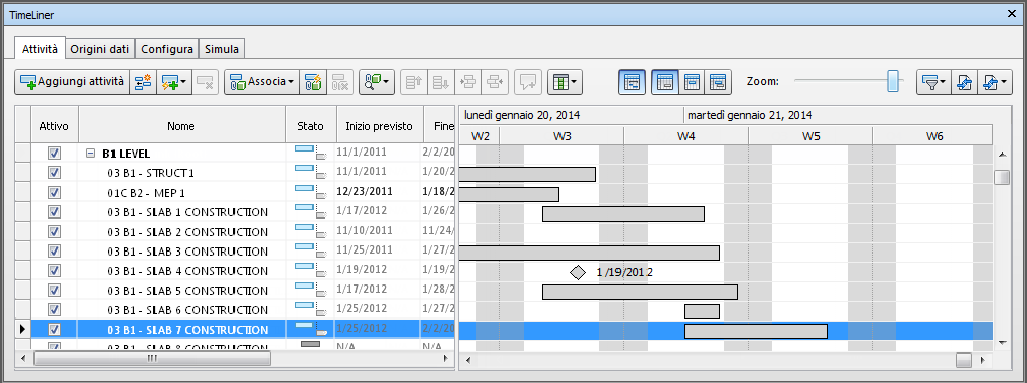
Vista delle attività
Le attività sono visualizzate in una tabella a più colonne, che consente un'agevole consultazione dei record visualizzati. È possibile effettuare le seguenti operazioni:
- Spostare o ridimensionare le colonne
- Ordinare i dati di una colonna in ordine crescente o decrescente
- Aggiungere nuove colonne a quelle di default
- Gerarchia delle attività
-
Autodesk Navisworks TimeLiner supporta una struttura gerarchica delle attività importata da un'origine dati, ad esempio Microsoft Project™. Per maggiori informazioni vedere Scheda Origini dati. È possibile espandere o comprimere la gerarchia facendo clic rispettivamente sul segno più o meno a sinistra dell'attività.
- Icone di stato
-
Lo stato di ogni attività viene identificato da un'icona. Per ogni attività sono disponibili due barre distinte, che mostrano la relazione tra la data prevista e quella effettiva. Per differenziare le varie parti dell'attività vengono usati i seguenti colori: (blu) per quelle in anticipo, (verde) per quelle che rientrano nei tempi stabiliti, (rosso) per quelle in ritardo e (grigio) per quelle pianificate. I punti contrassegnano la data di inizio e fine prevista.
Se si posiziona il cursore su un'icona di stato, viene visualizzata una descrizione comando che indica lo stato dell'attività.
 Fine prima dell'inizio previsto.
  Inizio anticipato, fine anticipata.
  Inizio anticipato, fine nei tempi stabiliti.
  Inizio anticipato, fine ritardata.
  Inizio nei tempi stabiliti, fine anticipata.
  Inizio nei tempi stabiliti, fine nei tempi stabiliti.
  Inizio nei tempi stabiliti, fine ritardata.
  Inizio ritardato, fine anticipata.
  Inizio ritardato, fine nei tempi stabiliti.
  Inizio ritardato, fine ritardata.
  Inizio dopo la fine prevista.
  Nessun confronto.
 - Casella di controllo Attiva
-
La casella di controllo nella colonna Attiva consente di attivare/disattivare un'attività. Se un'attività è disattivata, non viene visualizzata nella simulazione. Per le attività gerarchiche, la disattivazione dell'attività principale disattiva automaticamente tutte le attività derivate.
- I menu contestuali
-
Facendo clic con il pulsante destro del mouse entro l'area delle attività nella scheda, viene visualizzato un menu contestuale che consente di utilizzare le attività nella pianificazione.
- Copia data/ora: copia i valori di data/ora nel campo selezionato. Questa opzione è disponibile solo quando si fa clic con il pulsante destro del mouse su uno dei campi data (ad esempio, Inizio previsto). Nota: Non è consentito utilizzare CTRL + C per copiare valori di data/ora.
- Incolla data/ora: incolla i valori di data/ora. Per accedere a questa opzione, è necessario fare clic con il pulsante destro del mouse su uno dei campi data. Inoltre, questa opzione non è disponibile a meno che una data/ora valida non sia stata copiata in precedenza. Nota: Non è consentito utilizzare CTRL + V per copiare valori di data/ora.
- Abilita date previste: simula date previste per l'attività selezionata. Questa opzione è disponibile quando si fa clic con il pulsante destro del mouse sui campi Inizio previsto o Fine prevista.
- Abilita date effettive: simula le date effettive per l'attività selezionata. Questa opzione è disponibile quando si fa clic con il pulsante destro del mouse sui campi Inizio effettivo o Fine effettiva.
- Date: consente di simulare le date effettive e previste per l'attività selezionata. Se per l'attività non sono presenti date attivate, non viene visualizzata nella simulazione .
- Aggiungi attività: aggiunge una nuova attività alla pianificazione. Questa opzione è disponibile solo quando si fa clic con il pulsante destro del mouse in un'area della vista delle attività sotto qualsiasi attività corrente.
- Associa selezione corrente: associa gli elementi correntemente selezionati nella scena alle attività selezionate.
- Associa ricerca corrente: associa tutti gli elementi selezionati tramite la ricerca corrente alle attività selezionate. Per ulteriori informazioni sulla ricerca, vedere Ricerca di oggetti.
- Associa gruppo: associa tutti gli elementi contenuti in un gruppo di selezione alle attività selezionate. Quando si sceglie questa opzione, viene visualizzato un elenco di gruppi di selezione e di ricerca salvati nella scena corrente. Scegliere il gruppo di selezione o di ricerca da associare alle attività. Per ulteriori informazioni sull'utilizzo di gruppi di selezione e di ricerca, vedere Creazione e utilizzo di gruppi di oggetti.
- Aggiungi selezione corrente: aggiunge gli elementi correntemente selezionati nella scena agli elementi già associati alle attività selezionate. Nota: Per ulteriori informazioni sulla selezione degli elementi in Selezione di oggettiAutodesk NavisworksAutodesk Navisworks.
- Deseleziona collegamento: rimuove il collegamento da questa operazione.
- Aggiungi commento: aggiunge un commento all'attività. Per ulteriori informazioni, vedere Utilizzare commenti, annotazioni e tag.
- Riempi in basso: imposta il tipo di attività di tutte le attività correntemente selezionate nella relativa vista su quello dell'attività attualmente evidenziata.
- Inserisci attività: consente di inserire una nuova operazione sopra quella attualmente selezionata nella vista delle attività.
- Elimina attività: consente di eliminare l'attività attualmente selezionata nella vista delle attività.
- Aggiungi automaticamente attività: consente di aggiungere automaticamente un'attività per ciascun layer o elemento di primo livello, oppure per ogni gruppo di selezione e di ricerca.
- Trova: consente di trovare elementi in una pianificazione in base a criteri di ricerca selezionabili nel menu Trova. Questa opzione può essere attivata/disattivata nell'Editor delle opzioni (Strumenti
 TimeLiner Attiva Trova).
È possibile effettuare molteplici selezioni (tenendo premuto MAIUSC o CTRL) per applicare la maggior parte dei comandi a diverse attività contemporaneamente. Ad esempio, se è necessario eliminare tutte le attività, selezionare la prima attività, tenere premuto MAIUSC, selezionare l'ultima attività e premere CANC.
- Copia data/ora: copia i valori di data/ora nel campo selezionato. Questa opzione è disponibile solo quando si fa clic con il pulsante destro del mouse su uno dei campi data (ad esempio, Inizio previsto).
Pulsanti attività
- Aggiungi attività

- Il pulsante Aggiungi attività consente di aggiungere una nuova attività nella parte inferiore dell'elenco delle attività.
- Inserisci attività

- Il pulsante Inserisci attività consente di inserire una nuova operazione sopra quella attualmente selezionata nella vista delle attività.
- Aggiungi automaticamente attività

- Il pulsante Aggiungi automaticamente attività consente di aggiungere automaticamente un'attività per ciascun layer o elemento di primo livello, oppure per ogni gruppo di selezione e di ricerca.
- Elimina attività

- Il pulsante Elimina attività consente di eliminare le attività attualmente selezionata nella vista delle attività.
- Associa

- Il pulsante Associa consente di:
- Associa selezione corrente: associa gli elementi correntemente selezionati nella scena alle attività selezionate.
- Associa ricerca corrente: associa tutti gli elementi selezionati tramite la ricerca corrente alle attività selezionate. Per ulteriori informazioni sulla ricerca, vedere Ricerca di oggetti.
- Aggiungi selezione corrente: aggiunge gli elementi correntemente selezionati nella scena agli elementi già associati alle attività selezionate. Nota: Per ulteriori informazioni sulla selezione degli elementi in Selezione di oggettiAutodesk NavisworksAutodesk Navisworks.
- effettuare l'associazione automatica tramite regole

- Il pulsante Associazione automatica tramite regole consente di aprire la finestra di dialogo Regole di TimeLiner, in cui è possibile creare, modificare e applicare regole per collegare automaticamente la geometria del modello alle attività.
- Elimina associazione

- Il pulsante Cancella collegamento consente di dissociare la geometria del modello dalle attività selezionate.
- Trova elementi

- Il pulsante Trova elementi consente di trovare elementi in una pianificazione in base a criteri di ricerca selezionabili dall'elenco a discesa. Questa opzione può essere attivata/disattivata nell'Editor delle opzioni (Strumenti TimeLiner Attiva Trova).
- Sposta in alto

- Il pulsante Sposta in alto consente di spostare le attività selezionate verso l'alto nell'elenco delle operazioni. Le attività possono spostarsi solo al livello corrente della gerarchia.
- Sposta in basso

- Il pulsante Sposta in basso consente di spostare le attività selezionate in basso nell'elenco. Le attività possono spostarsi solo al livello corrente della gerarchia.
- Rientro

- Il pulsante Rientro effettua il rientro delle attività selezionate di un livello nella gerarchia delle attività.
- Rientro negativo

- Il pulsante Rientro negativo effettua il rientro negativo delle attività selezionate di un livello nella gerarchia delle attività.
- Aggiungi commento

- Il pulsante Aggiungi commento consente di aggiungere un commento all'attività. Per ulteriori informazioni, vedere Utilizzare commenti, annotazioni e tag.
- Colonne

- Il pulsante Colonne consente di scegliere uno dei tre gruppi di colonna predefiniti da visualizzare nella vista delle attività; di base, standard o estesa. In alternativa è possibile creare un gruppo di colonne personalizzato nella finestra di dialogo Selezione delle colonne di TimeLiner facendo clic su Seleziona colonne, quindi selezionando Personalizzato dopo aver impostato il gruppo di colonne desiderato.
- Filtra per stato

- Il pulsante Filtra per stato consente di filtrare le attività in base al relativo stato. Tale filtro consente di nascondere temporaneamente l'attività dalle viste delle attività e del grafico di Gantt, ma non di apportare eventuali modifiche alla struttura dei dati sottostante.
- Esporta pianificazione

- Il pulsante Esporta pianificazione consente di esportare una pianificazione di TimeLiner come file CSV o file XML di Microsoft Project.
La vista del grafico di Gantt
Il grafico di Gantt è un grafico a barre colorate che illustra lo stato di un progetto. A ogni riga corrisponde una diversa attività. L'asse orizzontale rappresenta la durata del progetto suddivisa in giorni, settimane, mesi e anni, mentre l'asse verticale rappresenta le attività del progetto. Le attività possono essere eseguite in sequenza, in parallelo o essere sovrapposte.
È possibile trascinare un'attività in diverse date, oppure fare clic e trascinare su entrambe le estremità dell'attività per estendere o ridurre la durata. Qualsiasi modifica viene aggiornata automaticamente nella vista delle attività.
Pulsanti Grafico di Gantt
- Visualizzazione delle date
- L'elenco a discesa Visualizza date consente di passare da uno all'altro dei grafici di Gantt relativi alle date seguenti: Effettiva, Prevista e Prevista rispetto ad Effettiva.
- Mostra/Nascondi grafico di Gantt

- Fare clic su Mostra/Nascondi grafico di Gantt per visualizzare o nascondere il grafico di Gantt.
- Mostra date previste

- Fare clic su Mostra date previste per visualizzare le date previste nel grafico di Gantt.
- Mostra date effettive

- Fare clic su Mostra le date effettive per visualizzare le date effettive nel grafico di Gantt.
- Mostra data prevista rispetto ad effettiva

- Fare clic su Mostra data prevista rispetto ad effettiva per mostrare la data prevista rispetto a quella effettiva nel grafico di Gantt.
- Dispositivo di scorrimento Zoom
- Il dispositivo di scorrimento Zoom consente di regolare la risoluzione del grafico di Gantt visualizzato. Posizionando il dispositivo all'estrema sinistra viene selezionato l'incremento minimo disponibile nella timeline (ad esempio i giorni), mentre posizionandolo all'estrema destra viene selezionato l'incremento massimo disponibile nella timeline (ad esempio gli anni).
- Filtra per stato
- Il pulsante Filtra per stato consente di filtrare le attività in base al relativo stato. Tale filtro consente di nascondere temporaneamente l'attività dalle viste delle attività e del grafico di Gantt, ma non di apportare eventuali modifiche alla struttura dei dati sottostante.
- Esporta pianificazione
- Il pulsante Esporta pianificazione consente di esportare una pianificazione di TimeLiner come file CSV o file XML di Microsoft Project.