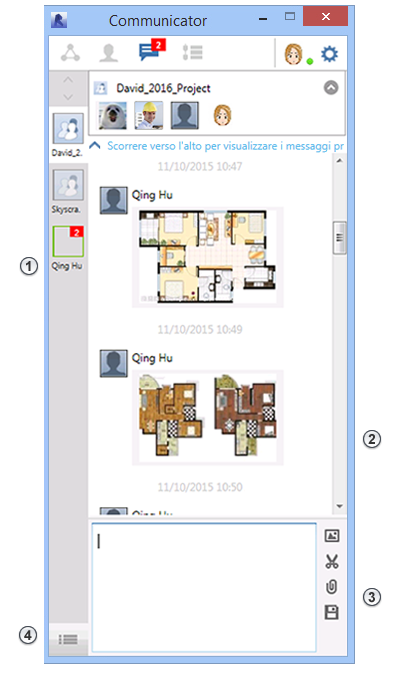
L'applicazione Chat semplifica la comunicazione con le persone che lavorano sugli stessi progetti e con gli altri utenti presenti nell'elenco dei contatti.
La vista Chat  consente di tenere traccia delle conversazioni.
 Fare clic sull'immagine di un contatto per visualizzare o proseguire la conversazione. In questo esempio, la conversazione con il team del progetto David_2016 è aperta. L'immagine del progetto è attiva e il nome del progetto viene visualizzato nella parte superiore della finestra, insieme alle immagini e allo stato dei membri del progetto.
 I messaggi chat di una conversazione vengono visualizzati nella finestra superiore. Per visualizzare tutti i messaggi, utilizzare la barra di scorrimento. Il messaggio più recente viene visualizzato nella parte inferiore della cronologia della chat.
 Immettere il messaggio nella finestra inferiore. Durante la sessione di chat, è inoltre possibile condividere un'immagine, un'acquisizione schermo o un file.
 Fare clic sull'icona della cronologia
  per chiudere la sessione di chat corrente e visualizzare tutti i contatti di chat correnti, con quelli più recenti all'inizio dell'elenco.
| Per...
|
Procedere come segue...
|
|---|
| Avviare una sessione di chat online
|
- Nella vista Contatto
 , fare doppio clic sul nome di un contatto o espandere le informazioni del contatto, quindi fare clic su , fare doppio clic sul nome di un contatto o espandere le informazioni del contatto, quindi fare clic su  . .
Viene visualizzata la vista Chat , con l'immagine e il nome del contatto corrente.
- Digitare il messaggio nella finestra inferiore e premere INVIO per inviarlo.
Il messaggio viene visualizzato nella finestra superiore e il contatto riceve una notifica. Quando il contatto risponde, la risposta viene visualizzata sotto il messaggio inviato.
|
| Inviare un'immagine
|
- Fare clic su
 . .
- Individuare la posizione del file di immagine e fare clic su Apri.
L'immagine viene visualizzata nella finestra inferiore. Fare clic con il pulsante destro del mouse sull'immagine per accedere alle opzioni che consentono di tagliare, copiare e incollare l'immagine.
- Premere INVIO.
|
| Inviare un'acquisizione schermo
|
- Fare clic su
 . .
Lo schermo diventa grigio e il cursore assume la forma di un mirino.
- Tracciare un riquadro intorno all'area dello schermo da acquisire e fare clic su Acquisisci.
L'immagine viene visualizzata nella finestra inferiore. Fare clic con il pulsante destro del mouse sull'immagine per accedere alle opzioni che consentono di tagliare, copiare e incollare l'immagine.
- Premere INVIO.
|
| Inviare un file
|
- Fare clic su
 . .
- Individuare la posizione del file e fare clic su Apri.
Il file viene inviato automaticamente al contatto e l'icona e il nome del file vengono visualizzati nella finestra di chat.
Nota: È inoltre possibile selezionare un file in Esplora risorse, trascinarlo e rilasciarlo nella finestra di chat, quindi fare clic su INVIO per inviare il file.
|
| Esporta cronologia chat
|
- Fare clic su
 . .
- Individuare la posizione in cui si desidera salvare la cronologia della chat come file di testo, quindi fare clic su Salva.
Nota: Communicator consente di esportare un massimo di 3000 messaggi di chat, a partire dai più recenti. Tutti gli altri messaggi non vengono esportati.
|
| Rispondere ad una notifica di chat
|
- Quando un contatto avvia una sessione di chat e invia un messaggio all'utente, sull'icona della vista Chat viene visualizzato un simbolo di notifica indicante il numero di messaggi chat in attesa di risposta. Fare clic sull'icona della vista Chat
 . .
Viene visualizzata la vista Chat.
- Se più contatti hanno avviato una chat, fare clic sull'immagine di un contatto per aprire la conversazione corrispondente.
- Digitare il messaggio nella finestra di chat, quindi premere INVIO.
|
| Inviare un messaggio e-mail
|
- Nella vista Contact espandere un contatto, quindi fare clic su
 . .
Un nuovo messaggio e-mail viene aperto nell'applicazione di posta elettronica di default, e nel campo del destinatario viene visualizzato l'indirizzo e-mail del contatto.
- Digitare il messaggio, quindi fare clic su Send.
|
| Ricezione di un file
|
- Quando un contatto invia un file, fare clic con il pulsante destro sull'icona nella finestra della chat, quindi fare clic su Apri o Salva.
|