Communicator funziona con BIM 360 Team Single Sign On e rende disponibili strumenti di collaborazione e comunicazione contestuale per i team che lavorano su progetti edilizi e di costruzione.
Il gruppo Communicator viene installato con Collaboration for Revit. L'azienda deve abbonarsi al servizio Collaboration for Revit.
- È possibile scegliere di visualizzare Communicator in primo piano facendo clic sull'icona Impostazioni e selezionando Sempre in primo piano.

- In Impostazioni, è inoltre possibile selezionare o deselezionare l'opzione Avvia automaticamente Communicator all'apertura di un modello condiviso nel cloud.
- È inoltre possibile modificare le dimensioni e la posizione della finestra come desiderato; tali impostazioni vengono salvate quando si chiude e si riapre l'applicazione.
- Communicator è sempre disponibile, anche mentre Revit sta aprendo, aggiornando, salvando o sincronizzando un modello.
- Chiudendo Revit non si chiude automaticamente anche Communicator.
 gruppo Comunicazione
 Communicator. Anche se sono aperte più sessioni di Revit, si può avere solo un singolo processo di Communicator in esecuzione.
Quando Communicator viene aperto, viene visualizzata un'icona nella barra delle applicazioni  . L'icona lampeggia quando viene visualizzato un nuovo messaggio di chat.
Video: utilizzo di Communicator for Autodesk Revit
L'immagine seguente identifica le aree principali dell'interfaccia utente di Communicator.
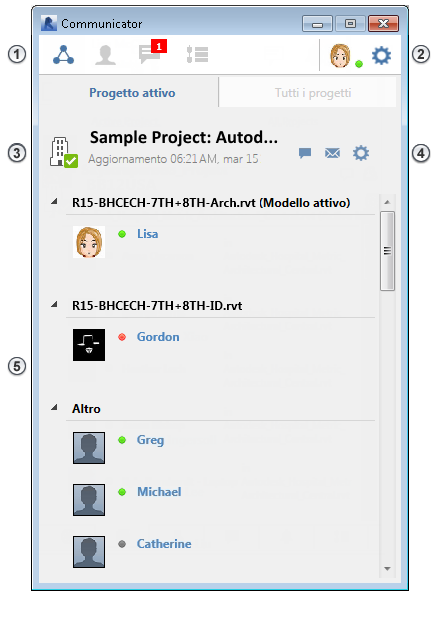
 Fare clic sull'icona di una vista per:
- Accedere alle informazioni dei progetti cloud e collaborare con i membri del progetto
 (My Projects)
La vista My Projects consente di accedere alle informazioni in 2 riquadri:
(My Projects)
La vista My Projects consente di accedere alle informazioni in 2 riquadri:- Progetto attivo: progetto contenente il modello attivato correntemente in Revit. Questo riquadro visualizza l' elenco dei contatti associati al progetto attivo. È possibile verificare se il contatto è in linea e il nome del modello sul quale sta lavorando.
- Tutti i progetti: progetti cloud dei quali l'utente è membro.
- Visualizzare e gestire i contatti
 (My Contacts)
- Creare chat con i contatti e visualizzare le conversazioni esistenti
 (Chat)
Sull'icona Chat viene visualizzato un badge numerico che segnala la presenza di nuovi messaggi chat o di sistema.
- Esaminare le attività di sincronizzazione per i modelli condivisi
 (Timeline)
 Accedere alle preferenze facendo clic sull'immagine del proprio account BIM 360 Team e l'icona Impostazioni:
- Fare clic sull'immagine per modificare lo stato online/offline e accedere al profilo.
- Fare clic su per modificare le impostazioni di avvio e visualizzazione e della finestra Communicator.
 Vengono visualizzati nome del progetto e data e ora dell'ultimo aggiornamento.
 Le icone a destra del nome del progetto consentono di:
- Inviare un messaggio istantaneo a tutti i membri del progetto

Per inviare un messaggio chat privato ad un contatto, fare doppio clic sul contatto nell'elenco dei membri del progetto.
- Inviare un messaggio di posta elettronica a tutti i membri del progetto

- Accedere alle impostazioni del progetto in BIM 360 Team
 L'area principale della finestra cambia a seconda della vista selezionata. In questo esempio, la vista Project è selezionata e mostra i membri e le attività del modello per il progetto corrente.
- Aggiungere un membro del progetto ad una categoria nell'elenco contatti.
- Avviare una chat con un membro.