Facade01 と同様に、[UVW アンラップ](Unwrap UVW)を使用して、Facade4 の入り口の面にテクスチャを適用します。これらの面の配置に合わせて、[UVW アンラップ](Unwrap UVW)のさまざまなテクニックを使用します。
レッスンの準備:
- 前のレッスンのシーンを引き続き使用するか、
 \modeling\facades\facade_modeling_05.max
を開きます。
\modeling\facades\facade_modeling_05.max
を開きます。 - ファイルを開いた場合は、ファサードを
 選択し、
選択し、 [修正](Modify)パネルに移動して、スタックの 3 つすべてのレベルで
  ([最終結果を表示](Show End Result))がオンになっていることを確認します。
歩道をテクスチャリングする:
- Facade4 を 選択します。
- ビューポートにエッジ面が表示されていることを確認します(F4)。
-
 オービット(または ViewCube を使用)、
 ズーム、
ズーム、 パンして、アーチのジオメトリがよく見えるようにします。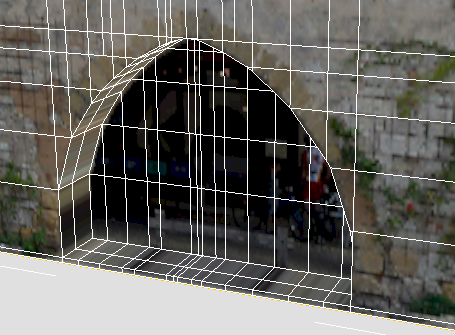
- [修正](Modify)パネルに移動します。モディファイヤ スタックで、[UVW マップ](UVW Map)がアクティブなレベルであることを確認します。
- [モディファイヤ リスト](Modifier List)から[UVW アンラップ](Unwrap UVW)を選択します。
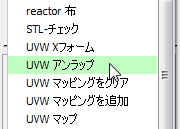
- モディファイヤ スタックで、[UVW アンラップ](Unwrap UVW)エントリの横の
 (プラス記号のアイコン)をクリックして[UVW アンラップ](Unwrap UVW)サブレベルを展開し、[ポリゴン](Polygon)サブオブジェクト レベルをクリックしてアクティブにします。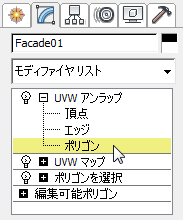
- 段差または歩道の上部の面を クリックしてから、Ctrl+クリックして選択します。
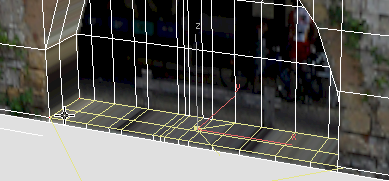 ヒント: F2 を押すと、選択した面のシェーディングを切り替えることができます。面のシェーディングをオンにすると、選択領域が見やすくなります。
 - [修正](Modify)パネル
 [投影](Projection)ロールアウトで、
 ([平面マップ](Planar Map))をオンにし、
 ([Z に位置合わせ](Align To Z))をクリックします。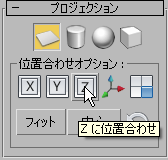
これで、歩道が fac4.jpg テクスチャと正しく位置合わせされました。
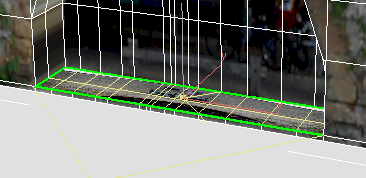
 ([平面マップ](Planar Map))を再度クリックしてオフにします。
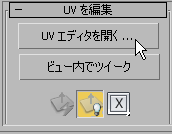
 - [修正](Modify)パネル [UV を編集](Edit UVs)ロールアウトで、[UV エディタを開く](Open UV Editor)をクリックします。[UVW を編集](Edit UVWs)ダイアログ ボックスが開きます。
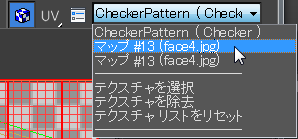
- [UVW を編集](Edit UVWs)ダイアログ ボックスで、バックグラウンド パターンのドロップダウン リストから、「Map #13 (fac4.jpg)」を選択します。(マップの番号は異なる場合があります)。
- [UVW を編集](Edit UVWs)ダイアログ ボックスの下部のツールバーで、
 ([選択したポリゴンのみを表示](Display Only Selected Polygons))をクリックしてオンにします。
 - [UVW を編集](Edit UVWs)ダイアログ ボックスのメイン ツールバーで
 ([フリーフォーム モード](Freeform Mode))をクリックしてアクティブにします。
 - ハンドルを使って歩道の面をスケールして移動し、大きな窓の下枠の上に配置します。
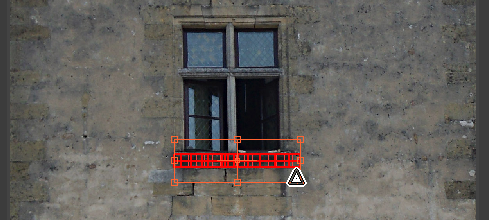
この目的は、歩道を石の暗い領域にマッピングすることです。
ヒント: [UVW を編集](Edit UVWs)ダイアログ ボックスを移動すると、ビューポートでもテクスチャ表示を確認できます。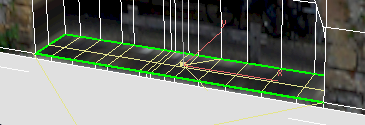
-
 [UVW を編集](Edit UVWs)ダイアログ ボックスを閉じます。
アーチの壁の部分のテクスチャリングを設定する:
- ViewCube を使用してシーンをオービットし、アーチ部分の内側の面がすべて見えるようにします。
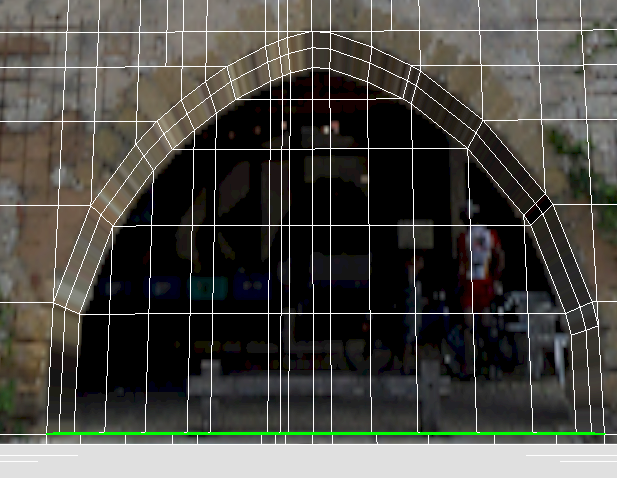
- アーチの内部に沿って外側の面を クリックし、Ctrl+クリックして選択します。これらの面は、石壁の幅と一致します。
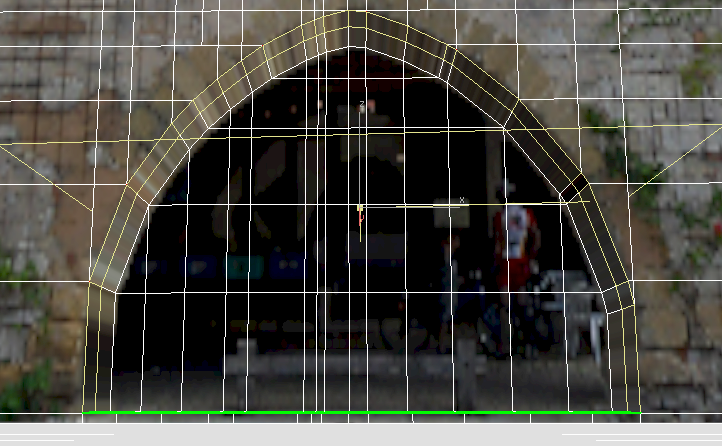 ヒント: F2 を押すと、選択した面のシェーディングを切り替えることができます。面のシェーディングをオンにすると、選択領域が見やすくなります。
 - Shift+Z を押して前のビューに戻り、横から若干見下ろすような角度でアーチ部分を表示します。
- [修正](Modify)パネル [投影](Projection)ロールアウトで、
 ([円柱状マップ](Cylindrical Map))をクリックしてオンにし、
 ([Y に位置合わせ](Align To Y))をクリックします。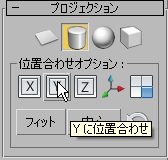
3ds Max によって[UVW アンラップ](Unwrap UVW)の投影の円柱状ギズモが表示されます。
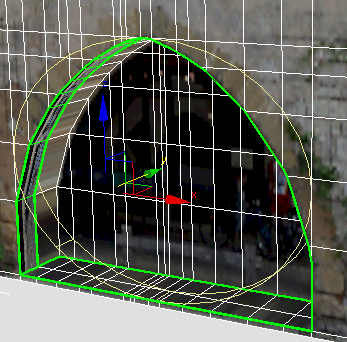
- 円柱状のギズモを若干前へ
 移動して、壁で隠れることがないようにギズモ全体を表示します。
 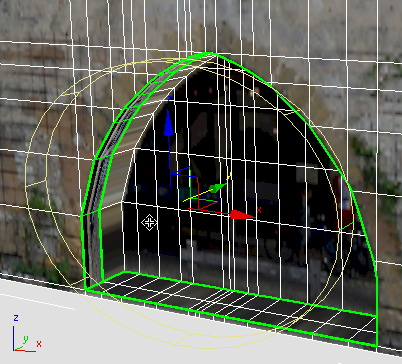 ヒント: 図のように、 オービット(または ViewCube を使用)して、壁と円柱状のギズモをさらに斜めから表示してもいいでしょう。
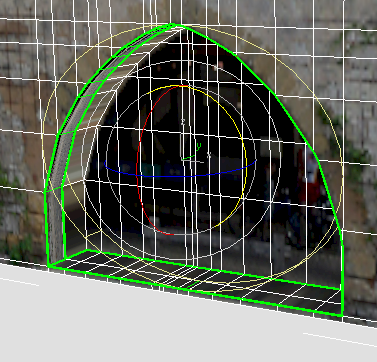
 円柱状のギズモには、緑色で表示される高さのセグメントが 1 つ含まれています。このセグメントは、円形状マッピングの継ぎ目の位置を示しています。この時点では、緑色のセグメントはアーチの右側付近にあります。
 ([選択して回転](Select And Rotate))をアクティブにします。
 - 継ぎ目のセグメントがシーンの下部にくるまで、Y 軸を中心に円柱状のギズモを
 回転します。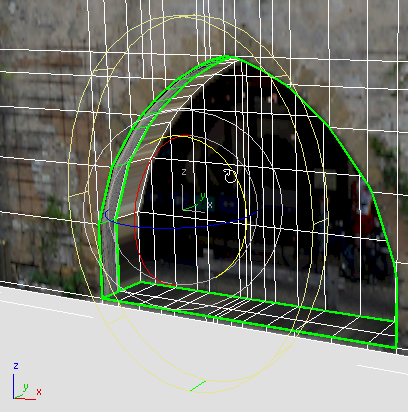
アーチは完全な円ではないため、継ぎ目を下部に配置すれば、ファサードのジオメトリに継ぎ目ができることはありません。
- [投影](Projection)ロールアウトで、[フィット](Fit)をクリックします。
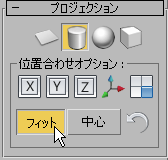
3ds Max によって円柱状のギズモがアーチのジオメトリにフィットします。
 ([円柱状マップ](Cylindrical Map))を再度クリックしてオフにします。 重要: [平面マップ](Planar Map)ボタンと同じく、[円柱状マップ](Cylindrical Map)ボタンをクリックするとモードに入ります。このボタンをオフにし忘れると、後で[UVW を編集](Edit UVWs)ダイアログ ボックスのコントロールを使用することができません。
[UVW を編集](Edit UVWs)ダイアログ ボックスを使用して壁のテクスチャを配置する:
- [修正](Modify)パネル [UV を編集](Edit UVs)ロールアウトで、[UV エディタを開く](Open UV Editor)をクリックします。[UVW を編集](Edit UVWs)ダイアログ ボックスが表示されます。
- 必要に応じて、[UVW を編集](Edit UVWs)ダイアログ ボックスで、バックグラウンド パターンのドロップダウン リストから「Map #13 (fac4.jpg)」(マップの番号は異なる場合があります)を選択し、下部のツールバーで ([選択したポリゴンのみを表示](Display Only Selected Polygons))をオンにします。
- [UVW を編集](Edit UVWs)ダイアログ ボックス メイン ツールバーで、 ([フリーフォーム モード](Freeform Mode))をクリックしてアクティブにします。
- ハンドルを使って壁の面をスケールし、アーチの上の細長い石の部分を覆います。壁の面はこの後すぐに変更するため、配置する位置はそれほど重要ではありません。
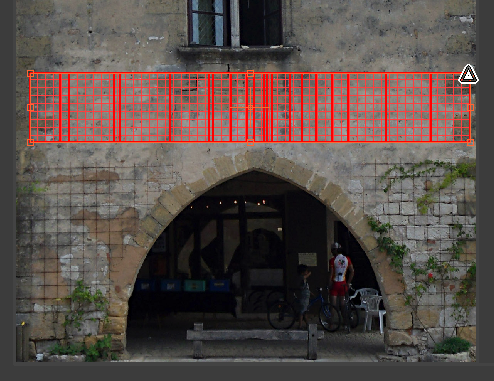
- アーチとそのすぐ上にある壁がよく見えるように、同じく下部のツールバーで、
 ([領域へズーム](Zoom To Region))を使用します。
 - [UVW を編集](Edit UVWs)ダイアログ ボックスのメイン ツールバーで、
 ([選択されているサブオブジェクトをミラー](Mirror Selected Subobjects))をクリックします。
 - [UVW を編集](Edit UVWs)ダイアログ ボックス [サブオブジェクト選択](Subobject Selections)ツールバー(下部にある最初のツールバー)で、
 ([頂点](Vertex))をクリックして[頂点](Vertex)サブオブジェクト レベルをアクティブにします。
- [UVW を編集](Edit UVWs)ダイアログ ボックスのメニュー バーで、[ツール](Tools) [頂点をスケッチ](Sketch Vertices)を選択します。
3ds Max によって[スケッチ ツール](Sketch Tool)ダイアログ ボックスが開きます。
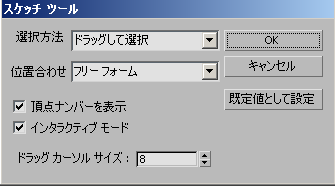
ここでは、[スケッチ ツール](Sketch Tool)オプションの[位置合わせ](Align)を[フリー フォーム](Free Form)に設定し、[インタラクティブ モード](Interactive Mode)をオンにします。
- スケッチ ツールの設定が正しいことを確認し、[OK]をクリックします。
- [UVW を編集](Edit UVWs)ウィンドウを右クリックし、クアッド メニューから[頂点をスケッチ](Sketch Vertices)を選択します。
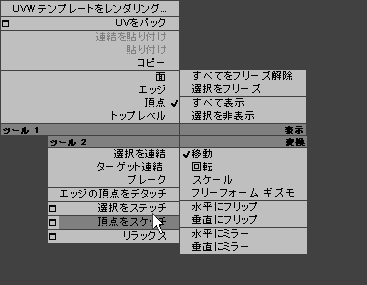
スケッチ ツールのフリー フォーム描画を使用する場合、次の 2 段階で描画を行います。まず再配置したい頂点をドラッグして選択し、次にフリーハンド ストロークを描画して、選択した頂点をどこに配置するかを指定します。
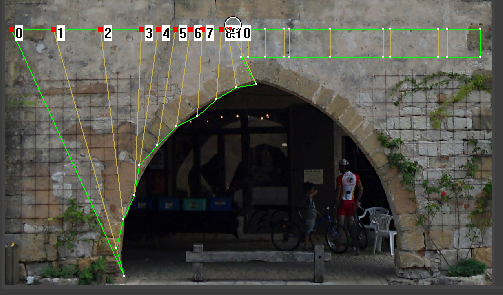
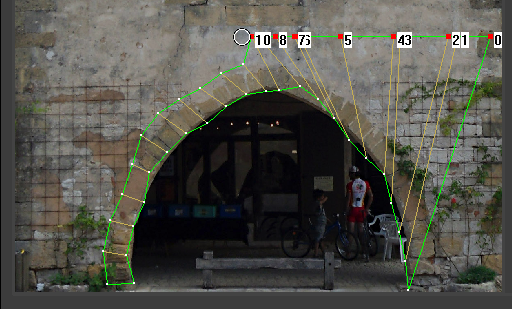
- 一続きのモーションで、アーチ面の左下のエッジの頂点をドラッグして選択します。下側エッジの中央から開始して、カーソルを左へ動かします。
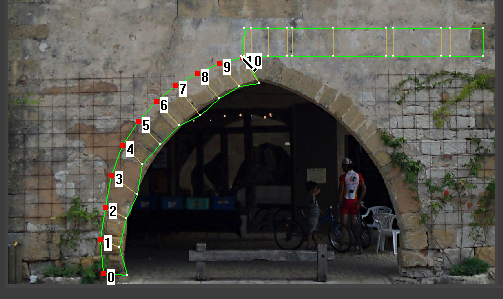
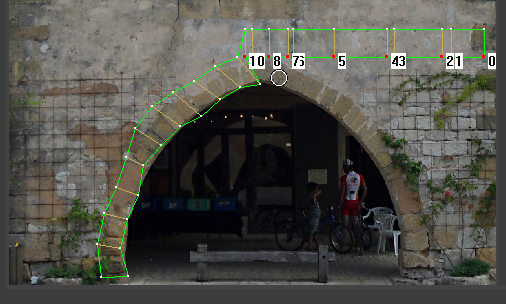
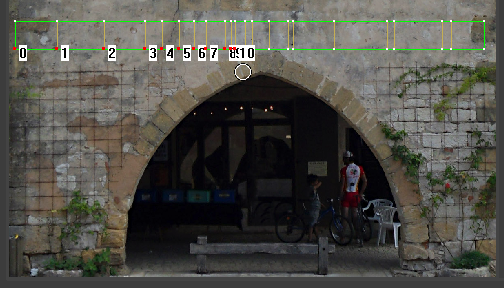 注: エッジのグリッドを前のレッスンのグリッドと同じにすると、アーチの両側にそれぞれ 11 個の頂点を配置することになります。選択された頂点に 3ds Max によって 0 から 10 の番号が付けられます。
 - 鉛筆の形のカーソルを使って、ビットマップが示すアーチの左下のエッジに沿ってスケッチします。
3ds Max で選択した頂点は、描画する線に従って移動します。
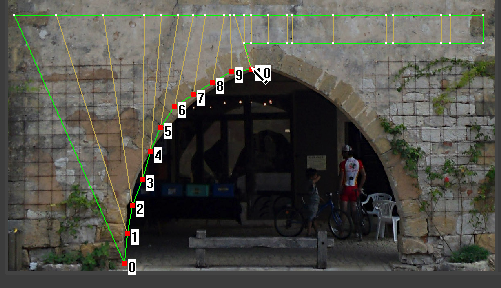
正確にスケッチする必要はありません。この操作は後で調整できます。
- アーチ面の上側エッジでも、前の 2 つの手順を繰り返します。
- さらに、アーチの右側でも同じ手順を繰り返します。
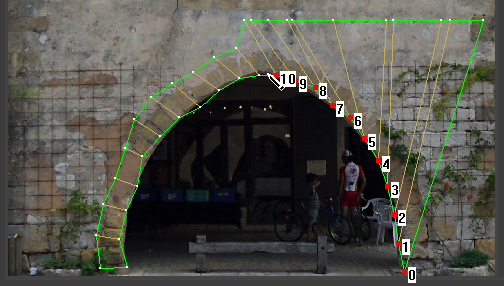
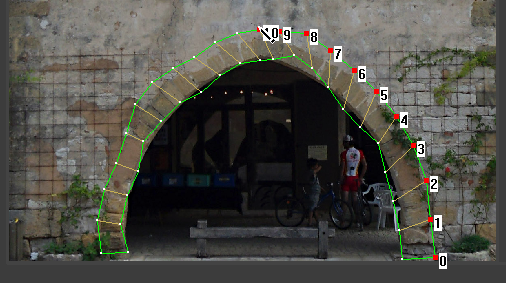
- このように、[頂点をスケッチ](Sketch Vertices)を使用してアーチの面を大まかにスケッチしたら、[UVW を編集](Edit UVWs)ダイアログ ボックスのツールバーで
 ([選択されているサブオブジェクトを移動](Move Selected Subobject))をアクティブにし、頂点を移動してより規則的に配置します。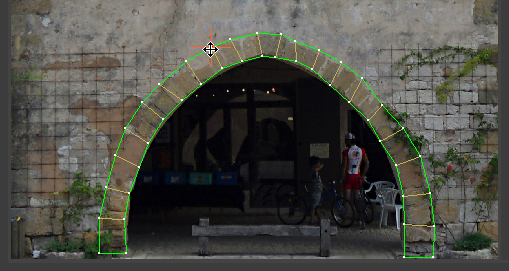
内側の拱廊の面をマッピングする:
- 外側の面ではなく、内側の面を選択します。
- ビットマップの暗い拱廊の領域に面をマッピングします。ビットマップの明るい領域(反射光以外。反射光はマッピング対象です)、それからもちろん、サイクリストにはマッピングしないでください。
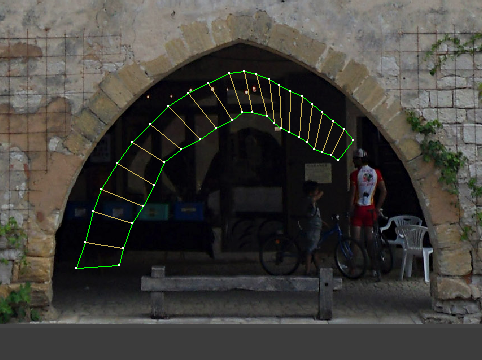
ファサードのクローズアップ レンダリングに、アーチのマッピング結果が表示されます。
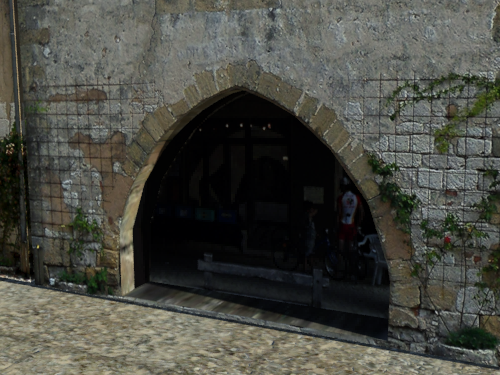
内側の拱廊の面をマッピングする手順は、必要に応じて実施してください。ここで説明する手順は、石壁の面の手順とほぼ同じですが、以下の点が異なります。
作業を保存する:
- シーンに facade4_textured.max と名前を付けて保存します。
完成版のシーンは、 facade_modeling_completed.max です。 このシーンには、この他に 2 つのファサードが含まれています。これらをモデリングする場合は、これまでの説明を参考にして使用するツールを選択してください。
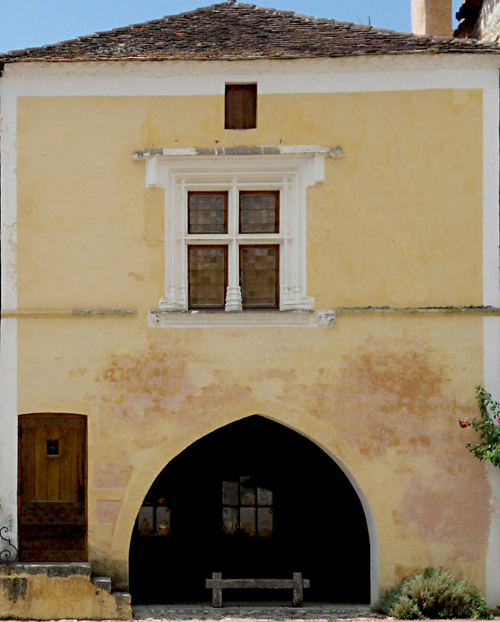
Façade 2
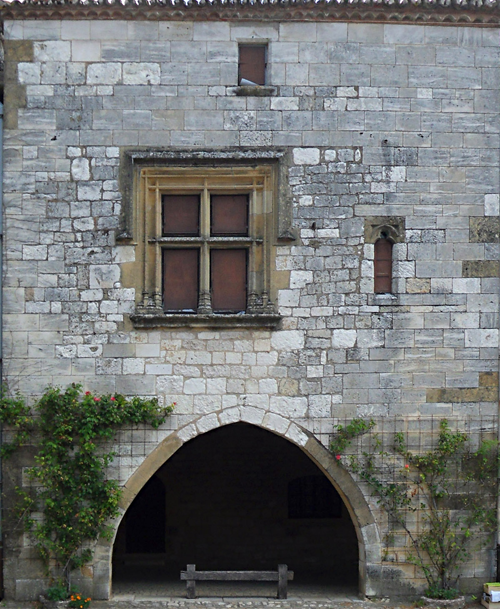
Façade3
概要
建物のファサードの写真から、ファサードのリアルなモデルを作成することができます。手順の概要を以下にまとめます。
- 写真編集プログラムを使用して、写真のパースを補正し、垂直線および水平線がそれぞれ平行になるようにします。
- 3ds Max で、写真と同じアスペクト比で、元の建物と同じ寸法の平面を作成します。
- 写真を拡散反射光マップおよびバンプ マップとして使用するマテリアルを作成し、それを平面に適用します。
- 平面を編集可能ポリゴン オブジェクトに変換します。
- [UVW マップ](UVW Map)と[ポリゴンを選択](Poly Select)を使用して、ジオメトリの編集中に最終結果を確認できるようスタックを設定します。
- [編集可能ポリゴン](Editable Poly)ツールを使用して、ファサードの外観的特徴に対応するエッジを作成します。
- [押し出し](Extrude)ツールを使用して各フィーチャを 3 次元化にし、それによってできた凹凸で建物に自然な影ができるようにします。
- [UVW アンラップ](Unwrap UVW)を使用して、メインの[UVW マップ](UVW Map)の投影に平行ではない面のマッピングを補正します。