機体のパーツを区別したときと同じように、スムージング グループを使用して、キャノピーの異なるマテリアルを区別できます。
レッスンの準備:
- 前のレッスンのシーンを引き続き使用するか、
 \modeling\p47\p47_canopy_metal_parts.max
を開きます。
\modeling\p47\p47_canopy_metal_parts.max
を開きます。 - ファイルを開く場合は、
 キャノピー オブジェクトを選択します。
スムージング グループを使用してガラス部分と金属部分を区別する:
- アクティブでない場合は、
 ([ポリゴン](Polygon))サブオブジェクト レベルに移動します。
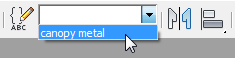
 - キャノピーの金属パーツが選択されていない場合は、メイン ツールバーで[名前付き選択セット](Named Selection Sets)ドロップダウン リストを開き、canopy metal を選択します。
- リボン
 [プロパティ](Properties)パネル ドロップダウン領域で、
 ([スムージング グループ](SmGroups))をクリックします。
 3ds Max の[スムージング グループ](Smoothing Groups)ダイアログ ボックスが開きます。
- [スムージング グループ](Smoothing Groups)ダイアログ ボックスで、金属部分のポリゴンに 32 という値を割り当てます。
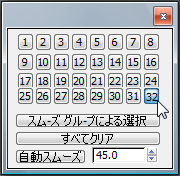 注: エンジン カウルに使用した値と同じですが、P-47 の機体とキャノピーは2 つの異なるオブジェクトであるため、スムージング グループ値は重複しません。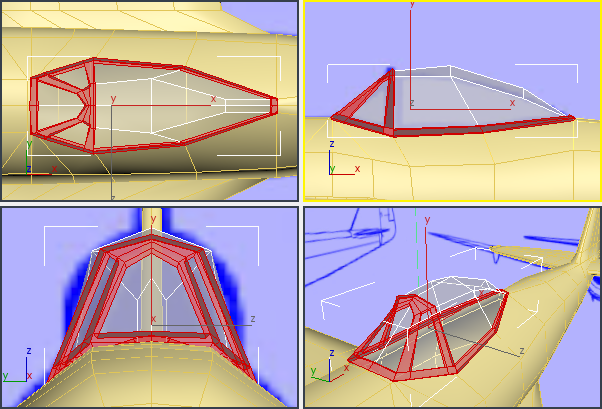
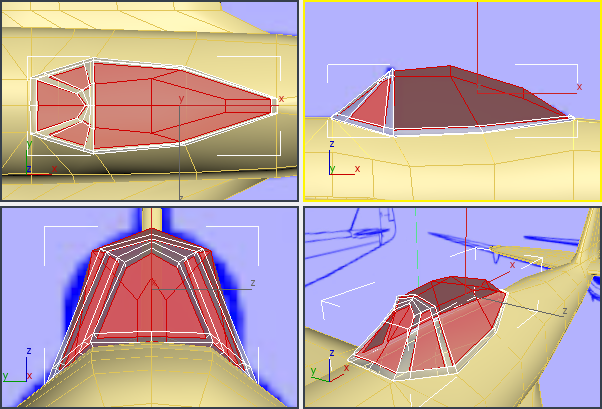
- Ctrl+I を押して選択を再度反転し、ガラスの面にスムージング グループ値の 24 を割り当てます。
-
 [スムージング グループ](Smoothing Groups)ダイアログ ボックスを閉じます。
NURMS スムージングを使用してキャノピーをプレビューする:
 ([ポリゴン](Polygon))サブオブジェクト レベルを終了します。
 - Alt+X を押して、X 線表示をオフにします。
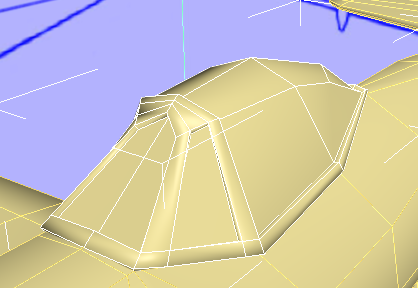
- リボン [編集](Edit)パネルで、
 ([NURMS])をオンにします。リボン [NURMS を使用](Use NURMS)パネルで、[反復](Iterations)の値を 2 に増やします。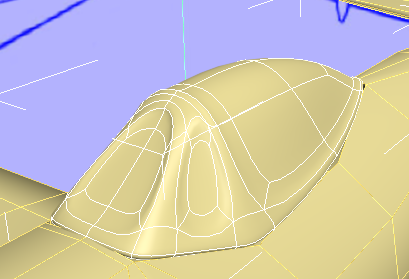
キャノピーが滑らかになりすぎています。機体と同様に、スムージング グループを考慮する必要があります。
- リボン [NURMS を使用](Use NURMS)パネル ドロップダウン領域 [分割](Separate)ドロップダウン リストで、[スムージング グループ](Smoothing Groups)をオンにします。
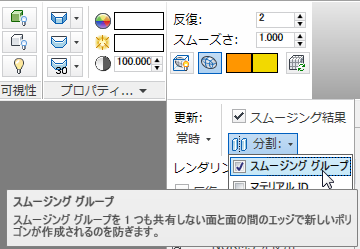
これで、キャノピーの金属部分とガラス部分がよりはっきりと区別されました。
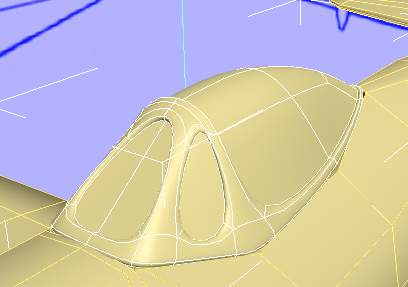
スムージング グループが考慮され、キャノピーのガラス部分と金属部分の間にはっきりとしたエッジが表示されています。一方で、フロントガラスのシェイプの丸みが強すぎます。次の手順でこれを修正しましょう。
 ([NURMS])をオフにします。