外から射し込む自然な太陽光をシミュレートするためには、デイライト システムを使用します。デイライト システムでは、地球上の特定の場所を照らす太陽の、地理的に正しい角度と動きに従うライトが使用されます。
シーンを設定する:
- 前のレッスンのシーンをそのまま使用します。
デイライト システムを追加する:
- パース ビューポートを右クリックしてアクティブにしてから、
 ([ビューポート最大化切り替え](Maximize Viewport Toggle))をクリックするか、Alt+W を押します。 ヒント: パース ビューポートが表示されない場合は、正投影ビューのいずれかをパース ビューに変更してください。ただし、その場合は、住宅の周囲に適度なスペースを空けた俯瞰図が映し出されるようにビューポートを操作する必要があります。
 - F3 を押してワイヤフレーム表示に切り替えます。
 ビューポートをズーム縮小し、スカイ ドームの外側の何もない領域が表示されるようにします。
  [作成](Create)パネルに切り替え、
 ([システム](Systems))をアクティブにします。[オブジェクト タイプ](Object Type)ロールアウトで[デイライト](Daylight)ボタンをクリックしてアクティブにします。
 3ds Max では対数型露出コントロールをシーンに追加するかどうかを尋ねるダイアログ ボックスが表示されます。
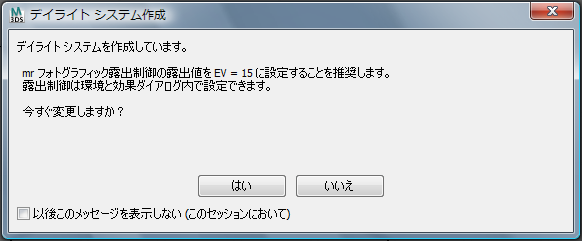
- [はい](Yes)をクリックして露出コントロールを追加します。 注: wt_material.max を開いた場合、シーンには既に対数型露出コントロールが含まれ、このプロンプトは表示されません。
- パース ビューポートで何もない場所をドラッグします。すると、コンパス マークが表示されます。マウス ボタンを放します。
- パース ビューポートに戻り、ドラッグしてデイライトのライトの高さを設定します。クリックすると、デイライト システムの作成が終了します。
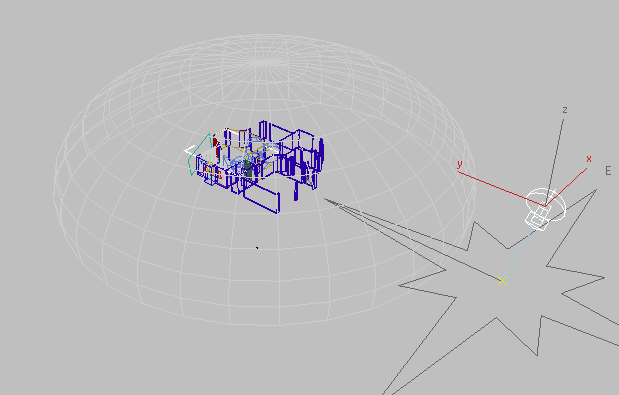 注: コンパスのシーン内での位置とライトの高さは適当でかまいません。3ds Max が自動的にデイライトの正確な値を計算してくれます。コンパスの向きは、後でモデルの地理的な向きに応じて調整します。
Autodesk マテリアルと互換性のあるライトを設定します。
- デイライトが選択されたままの状態で、
 [修正](Modify)パネルに切り替えます。
 - [デイライト パラメータ](Daylight Parameters)ロールアウトで、[サンライト](Sunlight)のタイプを[mr Sun]に、[スカイライト](Skylight)のタイプを[mr Sky]に変更します。
[mr Sky]を選択した場合は、3ds Max により、「mr Physical Sky」環境マップを追加するかどうかを確認するメッセージが表示されます。
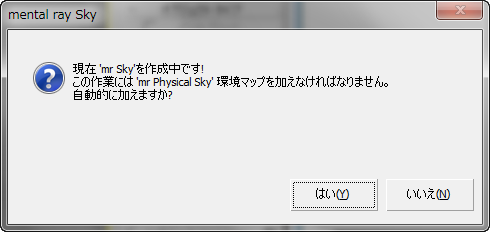
- [はい](Yes)をクリックして環境マップの作成を受け入れ、ダイアログ ボックスを閉じます。
デイライトの各種値を調整する:
- [デイライト パラメータ](Daylight Parameters)ロールアウトの[位置](Position)領域で、[設定](Setup)をクリックします。
3ds Max によって
 [モーション](Motion)パネルの[コントロール パラメータ](Control Parameters)ロールアウトが表示されます。
 - [コントロール パラメータ](Control Parameters)ロールアウトの[時間](Hours)領域で、[時間](Hours)の値を 16 に変更します。
- [位置](Location)領域で[位置を取得](Get Location)をクリックします。
3ds Max によって[地理上位置](Geographic Location)ダイアログ ボックスが開きます。
- [都市](City)リストとマップのどちらかで現在の位置を選択し、[OK]をクリックします。
この例のシーンでは、カナダのモントリオールを使用しています。
- [位置](Location)領域で、[北方向](North Direction)を 112.0 に変更します。
この値はモントリオールのものです。また、リビング ルームを南西向きにして、設定されている太陽の方に向けます。
別の都市を選択した場合は、それに合わせて値を変更してください。
3ds Max では、コンパスが入力した北方向を向きます。
シーンを保存する:
- [ファイル](File)メニュー
 [名前を付けて保存](Save As)を選択し、my_wt_daylight.max という名前でシーンを保存します。