レンダリングを実行する前に、結果のイメージをコントロールするためのいくつかの環境パラメータを、現在のシーンに合わせて正しく設定しておく必要があります。
シーンを設定する:
- 前のレッスンのシーンをそのまま使用するか、
\scenes\data_exchange\AutoCAD\
フォルダにある
 wt_daylight.max
ファイルを
開きます。
wt_daylight.max
ファイルを
開きます。
露出コントロールを設定する:
- タイム スライダをフレーム 120 までドラッグします。
これで部屋がよく見えるようになります。
- CameraDen ビューポートをアクティブにします。
- [レンダリング](Rendering)
 [環境](Environment)を選択します。
 3ds Max によって[環境と効果](Environment And Effects)ダイアログ ボックスが開きます。
- [露出制御](Exposure Control)ロールアウトで、露出コントロールのタイプが[対数型露出コントロール](Logarithmic Exposure Control)になっていることを確認します。
- [対数型露出コントロール パラメータ](Logarithmic Exposure Control Parameters)ロールアウトで、[外部デイライト](Exterior Daylight)がまだオフになっていない場合は、オフにします。
- [露出制御](Exposure Control)ロールアウトで、[アクティブ](Active)がオンになっていることを確認し、[レンダリング プレビュー](Render Preview)をクリックします。
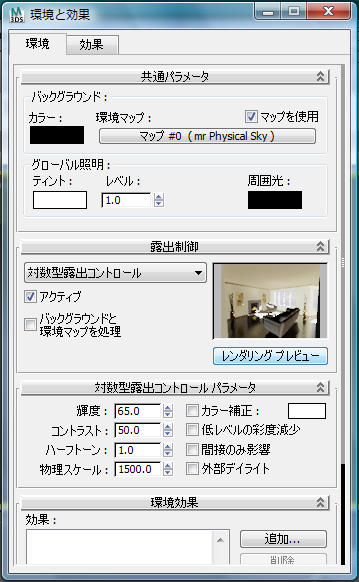
レンダリングにかかれるシーンになったようです。
mental ray レンダラーでは警告メッセージが表示されることがあります。これらを無視できます。メッセージ ウィンドウを閉じます。
-
 [環境と効果](Environment And Effects)ダイアログ ボックスを閉じます。