はじめに、[テクスチャをレンダリング](Render To Texture)機能を使用して法線バンプ マップを作成します。
レッスンの準備:
- クイック アクセス ツールバーで
 ([ファイルを開く](Open File))をクリックし、
\materials_and_mapping\normal_bump_map
フォルダにある
pavers.max
を開きます。 注: シーンの[ガンマと LUT](Gamma And LUT)設定を使用するかどうかを尋ねるダイアログ ボックスが表示されたら、シーンのガンマ設定を受け入れ、[OK]をクリックします。シーンの単位を使用するかどうかを尋ねるダイアログ ボックスが表示されたら、シーンの単位を受け入れ、[OK]をクリックします。
([ファイルを開く](Open File))をクリックし、
\materials_and_mapping\normal_bump_map
フォルダにある
pavers.max
を開きます。 注: シーンの[ガンマと LUT](Gamma And LUT)設定を使用するかどうかを尋ねるダイアログ ボックスが表示されたら、シーンのガンマ設定を受け入れ、[OK]をクリックします。シーンの単位を使用するかどうかを尋ねるダイアログ ボックスが表示されたら、シーンの単位を受け入れ、[OK]をクリックします。このシーンには、モルタルで固められた石のように彫刻された球のタイルが含まれています。これは、ソース オブジェクトです。すぐ上に、シンプルな 2 次元平面があります。これが、ターゲット オブジェクトです。
平面オブジェクトをアンラップする:
- いずれかのビューポートで、ターゲットの平面オブジェクト Proj-Plane を
 選択し、
選択し、 [修正](Modify)パネルに移動します。
 - [モディファイヤ リスト](Modifier List)ドロップダウン リストから[UVW アンラップ](Unwrap UVW)を選択します。
このモディファイヤは、平面オブジェクトのマッピング座標を設定します。これにより、ソース オブジェクトのテクスチャを正確に投影できるようになります。
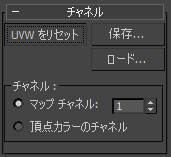
[チャネル](Channel)ロールアウトで、マッピング座標が自動的に[マップ チャネル](Map Channel)の[1]に格納されることがわかります。
投影をセットアップする:
- 平面オブジェクトが選択されたままの状態で、メイン メニューから[レンダリング](Rendering)
 [テクスチャ レンダリング](Render To Texture)を選択します。 ヒント: [テクスチャをレンダリング](Render To Texture)ダイアログ ボックスの既定値のキーボード ショートカットは 0 (ゼロ)です。
 - [テクスチャをレンダリング](Render To Texture)ダイアログ ボックス [一般設定](General Settings)ロールアウト [出力](Output)領域で、これから作成する拡散反射光マップ、法線バンプ マップ、および高さマップのテクスチャの保存先とする出力パスを定義します。
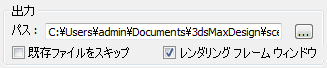
既定では、出力は 3ds Max プロジェクトの \3dsmax\sceneassets\images フォルダに保存されますが、別の保存場所を指定することをお勧めします。
- [ベイク処理するオブジェクト](Objects To Bake)ロールアウト [投影マッピング](Projection Mapping)領域で、[有効](Enabled)をオンにします。テクスチャをベイク処理する平面オブジェクトはシンプルな平坦なサーフェスのみで構成されているため、[サブオブジェクト レベル](Sub-Object Levels)はオフにします。
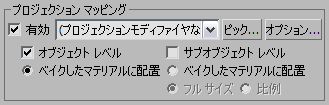
オブジェクトのテクスチャを、複数のサーフェス(たとえばボックスの各面など)にベイク処理したい場合には、[サブオブジェクト レベル](Sub-Object Levels)はオンにしておきます。
- [ピック](Pick)ボタンをクリックして[ターゲットを追加](Add Targets)ダイアログ ボックスを表示します。
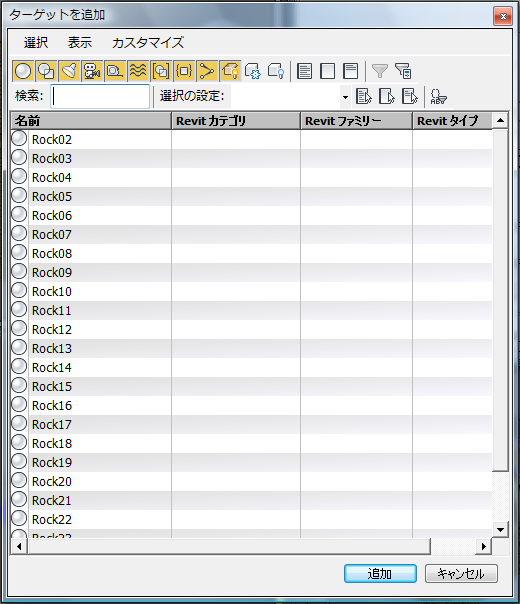
ここで、平面オブジェクトにベイク処理するオブジェクトを選択します。
- リストの先頭の項目をクリックし、次に Shift を押したまま、リストの最後の項目をクリックして、すべての石とモルタルを選択します。[追加](Add)をクリックします。
[投影マッピング](Projection Mapping)領域のドロップダウン リストが、[(投影モディファイヤなし)](No Projection Modifier)から[投影](Projection)に変わります。これは、先ほど投影に選択した項目を含む新しい[投影](Projection)モディファイヤが、平面オブジェクトのスタックに配置されたことを示しています。
- [オプション](Options)ボタンをクリックして[投影オプション](Projection Options)ダイアログ ボックスを表示します。
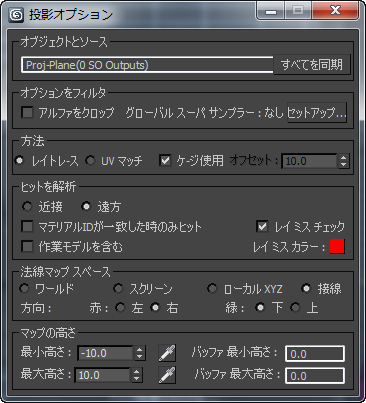
高さマップは、ソース オブジェクトの石とモルタルの位置を定義します。マップを生成するには、ソース オブジェクトと平面オブジェクトの間の最も遠い点と最も近い点の両方を定義する必要があります。
- トップ ビューポートをアクティブにし、少し
 ズーム拡大して、モルタルの領域がよく見えるようにします。
 次の 2 つの手順では、現在の位置が平面の真上であることを確認します。高さ選択は、ターゲット オブジェクトの上に位置している場合にのみ機能します。
- [マップの高さ](Height Map)領域で、[最小高さ](Min Height)フィールドの右の
 スポイト ボタンをクリックします。石と石の間にある、モルタル上の平面をクリックします。[最小高さ](Min Height)の値が –100 に変わります。
- [最大高さ](Max Height)フィールドの横の スポイト ボタンをクリックした後、シーン内で最も高い石の上の平面をクリックします。対象とすべきは、トップ ビューポートで平面の右上の端にある Rock10 です。–40.0 から –20.0 の間の値を見つけてください。
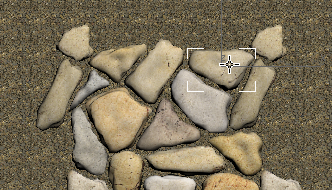
位置の確認のために、Rock10 を選択したところ
ヒント: マウス ボタンを押したままドラッグして、適切な高さに設定してください。 3ds Max は、カーソルの指している高さをツールチップに表示します。 -
 [投影オプション](Projection Options)ダイアログ ボックスを閉じます。
 - [テクスチャをレンダリング](Render To Texture)ダイアログ ボックス [ベイク処理するオブジェクト](Objects To Bake)ロールアウト [マッピング座標](Mapping Coordinates)領域で、[既存チャネルを使用](Use Existing Channel)が選択されていない場合はこれを選択します。
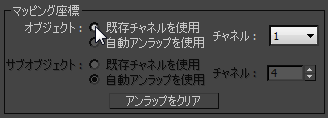
[既存チャネルを使用](Use Existing Channel)オプションは、3ds Max によって処理中に新しいテクスチャ マッピング座標を作成する代わりに、このレッスンの最初に、[UVW]モディファイヤから作成したテクスチャ マッピング座標を使用するよう指定します。
[テクスチャをレンダリング](Render To Texture)ツールを使用して、投影の各種のパラメータを設定します。
ベイク処理するテクスチャを定義する:
- [テクスチャをレンダリング](Render To Texture)ダイアログ ボックスで、[出力](Output)ロールアウトまでスクロール ダウンして[追加](Add)をクリックし、[テクスチャ要素を追加](Add Texture Elements)ダイアログ ボックスで[DiffuseMap]をクリックしてハイライト表示し、[要素を追加](Add Elements)をクリックします。
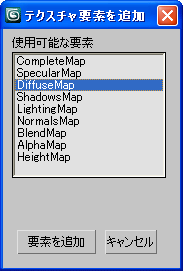
新しい[拡散反射光](Diffuse)エントリが[出力](Output)ロールアウト
[選択した要素の共通設定](Selected Element Common Settings)領域に表示されます。作成される拡散反射光マップのファイル名が[ファイル名とタイプ :](File Name and Type)フィールドに表示されます。 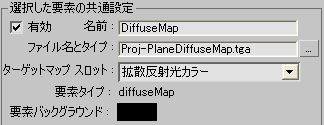
- [ターゲット マップ スロット](Target Map Slot)が[拡散反射光カラー](Diffuse Color)に変わったことを確認してください。変わっていない場合、ドロップダウン リストから[拡散反射光カラー](Diffuse Color)を選択します。
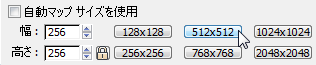
- [512 x 512]幅/高さボタンをクリックします。これにより、拡散反射光マップの出力解像度が 512 x 512 ピクセルに設定されます。
- [出力](Output)ロールアウトで、もう一度[追加](Add)をクリックし、[テクスチャ要素を追加](Add Texture Elements)ダイアログ ボックスで[NormalsMap]をクリックしてハイライト表示し、[要素を追加](Add Elements)をクリックします。
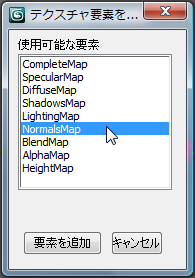
[出力](Output)ロールアウトの拡散反射光マップエントリの下に、新しい法線エントリが表示されます。
- [ターゲット マップ スロット](Target Map Slot)が[バンプ](Bump)に変わったことを確認します。変わっていなければ、ドロップダウン リストから[バンプ](Bump)を選択します。
- [512 x 512]幅/高さボタンをクリックして、法線バンプ マップの出力解像度を設定します。
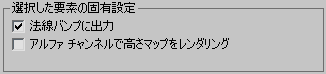
- [選択した要素の固有設定](Selected Element Unique Settings)領域で、[法線バンプに出力](Output Into Normal Bump)をオンにします。これは、結果がビューポートとレンダリングされたフレームの両方に正しく表示されるようにするためです。
- [出力](Output)ロールアウトで[追加](Add)をクリックし、[テクスチャ要素を追加](Add Texture Elements)ダイアログ ボックスで[HeightMap]をハイライト表示して[要素を追加](Add Elements)をクリックします。
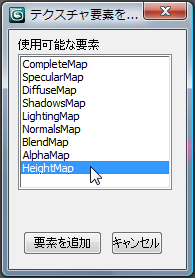
[出力](Output)ロールアウトに新しい高さエントリが表示されます。
- [ターゲット マップ スロット](Target Map Slot)は空のままにします。この情報はここでは必要ありません。マップは後で mental ray レンダラーを使用して割り当てます。
- [512 x 512]幅/高さボタンをクリックして、高さバンプ マップの出力解像度を設定します。
ここまでで、拡散反射光マップ、法線バンプ マップ、高さマップを作成するためのすべての基本要素と設定を定義できました。
- パース ビューポートをアクティブにします。
- 平面オブジェクトが選択された状態で、Alt+X を押してX 線(シースルー)モードを終了します。このモードでは、選択したオブジェクトの背後を見ることができます。このモードをオフにしたことにより、平面をレンダリングしたときの結果を確認できるようになります。
- [テクスチャをレンダリング](Render To Texture)ダイアログ ボックスの下部にある[レンダリング](Render)をクリックして、選択した平面をレンダリングします。
3ds Max によって警告が表示されます。
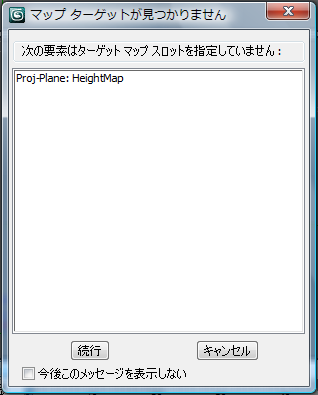
[続行](Continue)をクリックして、[マップ ターゲットが見つかりません](Missing Map Targets)メッセージ ボックスを終了します。次のレッスンで個別に割り当てるため、ここではわざと高さマップを割り当てないままにしておきます。
[ファイルの存在](Files Exists)ダイアログ ボックスが表示された場合は、[ファイルを上書き](Overwrite Files)をクリックします。
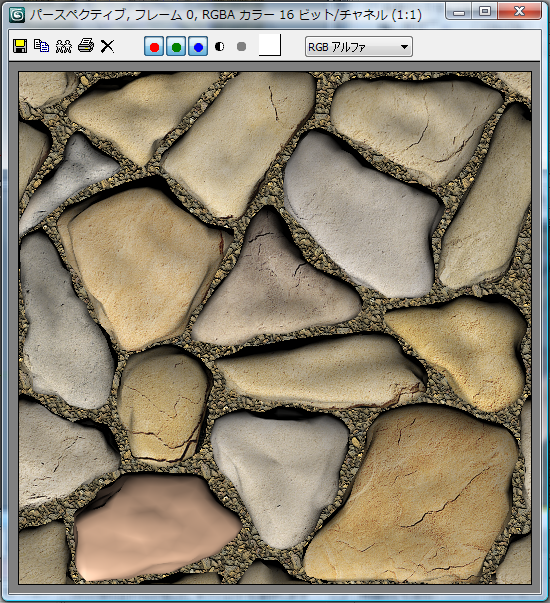
レンダリングでは、拡散反射光マップからの情報だけが表示されます。法線バンプ マップと高さマップも、平面のテクスチャにベイク処理されていますが、これらは可視になっていません。次のレッスンでは、マテリアル エディタを使用して、ビューポートに完全に投影されたテクスチャを表示します。
- レンダリング フレーム ウィンドウを閉じます。
ここまでで、投影方法を定義しました。次の手順では、組み合わされたときに平面オブジェクトにベイク処理するテクスチャを形成する、拡散反射光マップ、法線バンプ マップ、および高さマップを追加します。
作業を保存する:
- シーンに my_paver_elements.max と名前を付けて保存します。