このレッスンでは、2 本のブリッジを作成します。Civil View では、ブリッジは読み込まれたライン ジオメトリに基づくスイープ オブジェクトの例になります。
道路のラインが置かれている高度別サーフェスには 2 箇所のギャップがあります。このことは、グラウンド平面を一時的に非表示にすると簡単に確認できます。
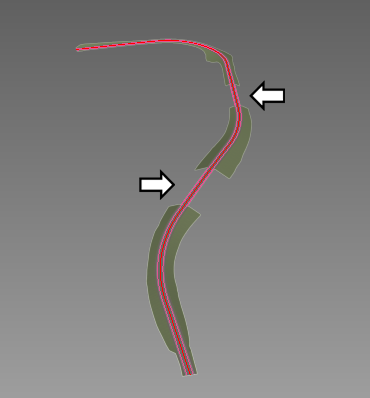
ブリッジが必要なギャップ
レッスンの準備:
- 前のレッスンのシーンを引き続き使用するか、
 ¥civil_view¥linkroad_2.max
を開きます。
¥civil_view¥linkroad_2.max
を開きます。
1 つ目のブリッジの領域をズーム拡大する:
- 3ds Max ウィンドウの右下にあるナビゲーション ボタンで、[視野]/[領域ズーム]フライアウトを使用して
 [領域ズーム]を選択します。
- ビューポートで、領域を ドラッグして 2 箇所のギャップのうちの遠い方をズーム拡大します。
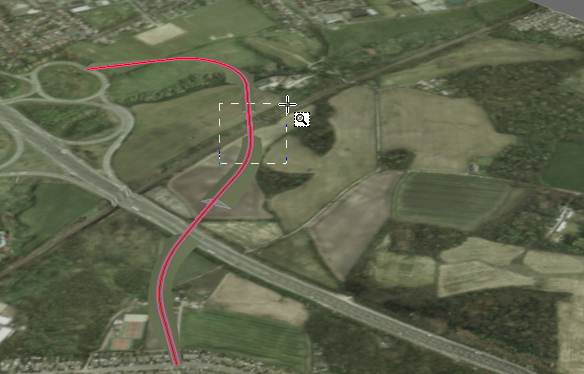
これでブリッジの位置がよく見えるようになりました。
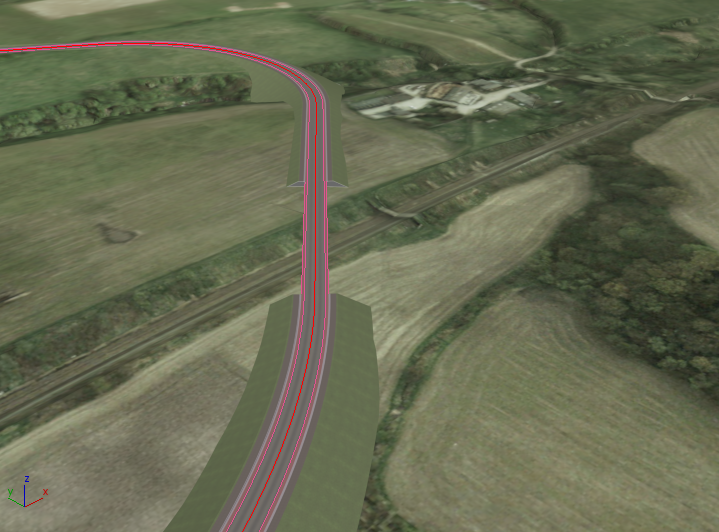
ブリッジを作成する:
- Civil View メニューから[Civil View]
 [スイープ オブジェクト スタイル エディタ](Swept Object Style Editor)を選択します。
 3ds Max によって[スイープ オブジェクト スタイル(SOS)エディタ]ダイアログ ボックスが開きます。
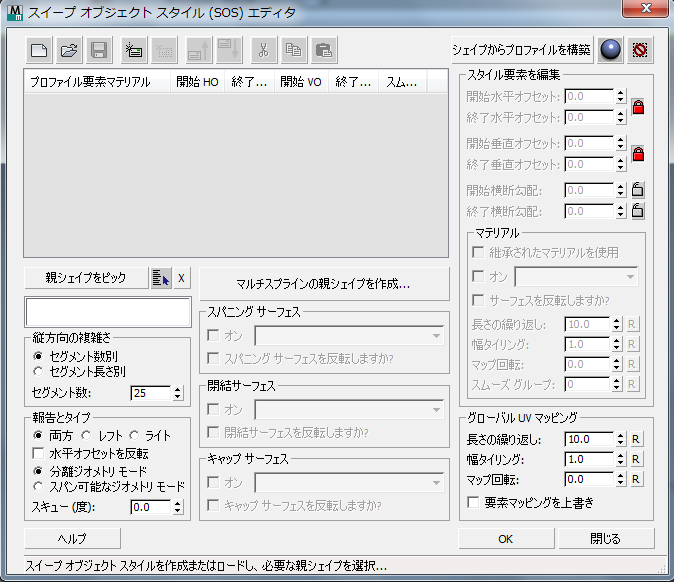
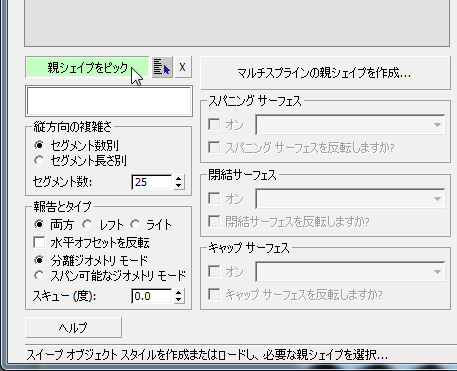
- SOS ダイアログ ボックスで、[親シェイプをピック](Pick Parent Shape)をクリックしてオンにします。
- ビューポートで、ブリッジ領域の片側のセグメントを 1 つクリックして選択します。このシェイプの名前は C3DfeatLine-Link Road-Cyclepathout - Region (2) です(このシェイプがはっきりと見えるようにするには、SOS ダイアログ ボックスを移動する必要がある場合があります)。
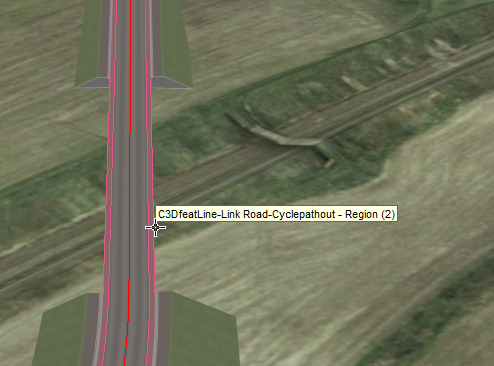
選択したシェイプは、ブリッジをかける道路の片側に 1 つずつの 2 つのスプラインで構成されます。
3ds Max によって、スイープ オブジェクトに使用するモードを尋ねるダイアログ ボックスが表示されます。
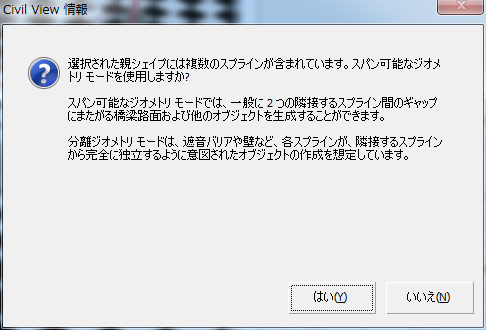
- [はい](Yes)をクリックします。
このダイアログ ボックスが表示されるのは、シェイプ オブジェクトに複数のスプラインが含まれているためです。このような場合、スイープ オブジェクト スタイル エディタでは、2 つのうちの 1 つの方法で各スプラインの目的を解釈することができます。橋梁路面やトンネル ライニングなどのオブジェクトを生成する場合は、[スパン可能なジオメトリ モード](Spannable Geometry Mode)が適しています。このモードでは、各スプラインが道路の片側を表していると仮定して、スパン サーフェスと閉結サーフェスでスプライン間のギャップにまたがる「リンク」サーフェスを生成することができます。一方、[分離ジオメトリ モード](Separated Geometry Mode)は、遮音バリアや擁壁の作成により適しています。このような形状においてこのモードでは、スイープ オブジェクトのジオメトリがシェイプの各スプラインに対して個別に適用されます。
3ds Max でブリッジの構築を開始します。
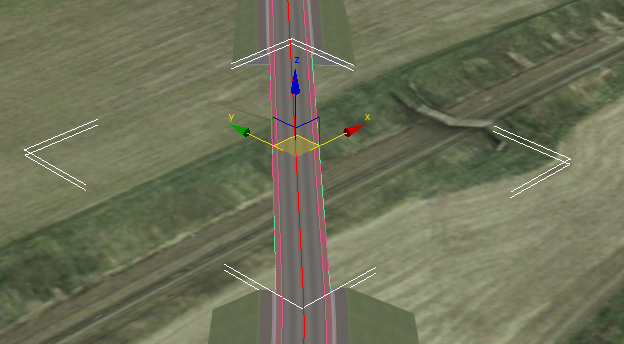
ブリッジに縁石を追加する:
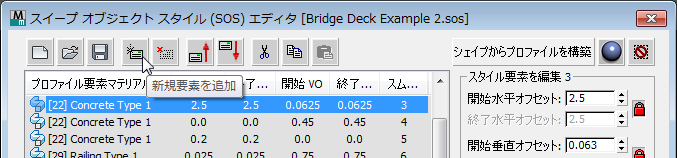
- [スイープ オブジェクト スタイル(SOS)エディタ](Swept Object Style (SOS) Editor)で、
 ([新規要素を追加](Add new element))をクリックします。
 これをクリックすると、ツールバーのその他のボタンがいくつかアクティブになり、SOS 要素リストに新しい要素が表示されます。
ビューポートではまた、各スプラインに新しい要素が適用されていることが確認できます。
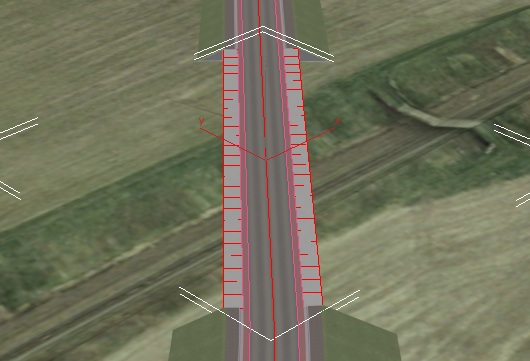
この新しい要素はメインの道路と縁石の間の側溝になります。
各要素は、ブリッジの側面の断面のセグメントです。スパン可能なジオメトリを選択したため要素がコピーされます。
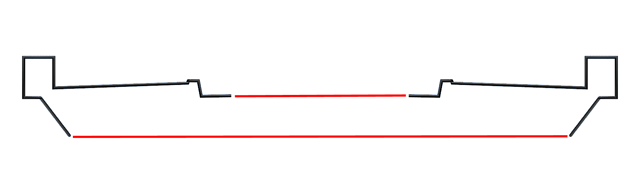
後でスパニング サーフェスと閉結サーフェス オプションを使用してブリッジの上部と下部に道路を作成します。ダイアグラムはこれらを赤で表示します。(また、ブリッジの両端にキャップサーフェスを設定します。)
- [スタイル要素を編集](Edit Style Element)領域で、次のように設定を変更します。
- [開始水平オフセット](Start Horiz Offset): 0.45
- [開始横断勾配](Start Crossfall): –0.05
- マテリアル ID ([マテリアル](Material)サブ領域のドロップダウン リストを使用します): [[6] 縁石]([6] Curb)
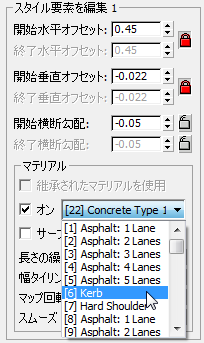 注: 水平オフセットと垂直オフセットはロックされているため、[開始垂直オフセット](Start Vert Offset)の値も同様に変化します。
ビューポートで結果を確認するには、
 ズーム拡大を使用します。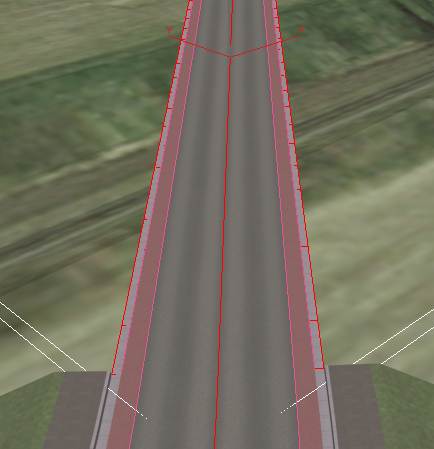
これで、側溝の幅が地面のある道路と同じになっていることが確認できます。
- もう一度 ([新規要素を追加](Add new element))をクリックします。
この新しい要素は、縁石の垂直面です。
- [スタイル要素を編集](Edit Style Element)領域で、次のように設定を変更します。
- [開始水平オフセット](Start Horiz Offset): 0.04
- [開始垂直オフセット](Start Vert Offset): 0.225
- マテリアル ID: [[6] 縁石]([6] Curb)
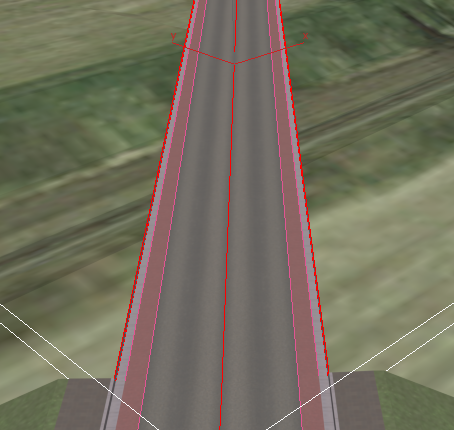
- もう一度 ([新規要素を追加](Add new element))をクリックします。
この新しい要素は、縁石の上面です。
- [スタイル要素を編集](Edit Style Element)領域で、次のように設定を変更します。
- [開始水平オフセット](Start Horiz Offset): 0.15
- [開始垂直オフセット](Start Vert Offset): 0.0
- マテリアル ID: [[6] 縁石]([6] Curb)
進行状況を確認するには、再度
ズームと  パンを使用します。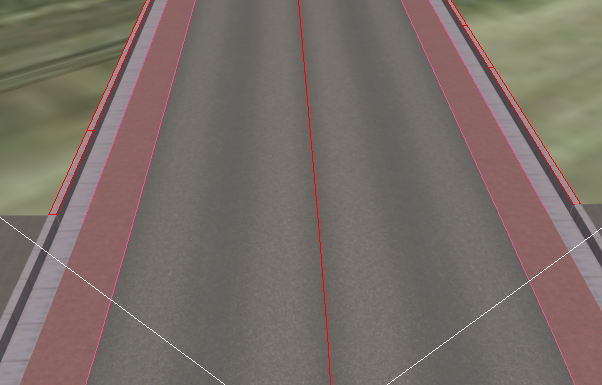
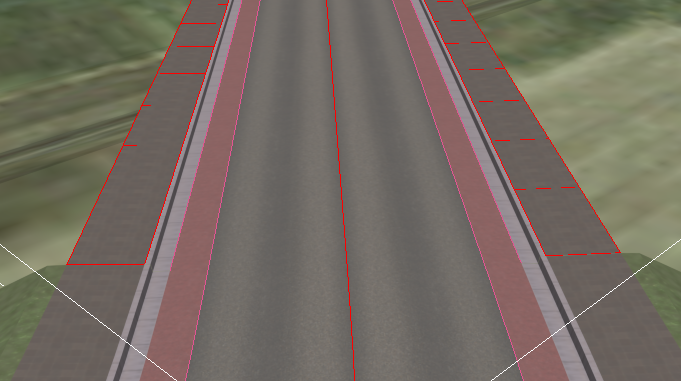
この手順の最後に、縁石の外側に歩道を作成します。
- ([新規要素を追加](Add new element))をクリックします。
- [スタイル要素を編集](Edit Style Element)領域で、次のように設定を変更します。
- [開始水平オフセット](Start Horiz Offset): 2.0
- [開始垂直オフセット](Start Vert Offset): 0.05
- マテリアル ID: [42] [舗装タイプ 2](Paving Type 2)
また、[マテリアル](Material)サブ領域で[幅タイリング](Width Tiling)の値を 0.2 に設定し、新しい歩道のパターンが地面にある道路と一致するようにします。
[スイープ オブジェクト スタイル(SOS)エディタ](Swept Object Style (SOS) Editor)は閉じません。続く手順で必要になります。
ブリッジを構築するには、新しい要素を追加します。要素を追加してリファインすると、新しい固有のスイープ オブジェクト スタイル(SOS)も作成され、今後のプロジェクトで使用するために保存することができます。
これでブリッジの上部が完成しました。しかし、完成させるには、ブリッジの 3D 断面(側面)も完成させるようにさらに要素を追加する必要があります。側面を完成させたら、ブリッジが完全な 3D オブジェクトのように動作して表示されるようにサーフェスを追加することができます。
ブリッジの側面を完成させる:
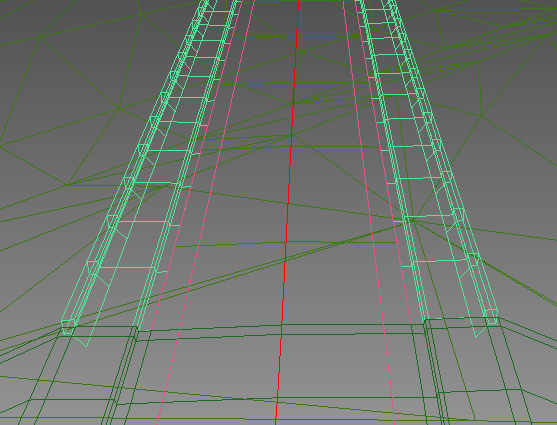
- F3 を押してビューポートをワイヤフレーム モードに変更します。
これにより、次の手順の結果が見やすくなります。
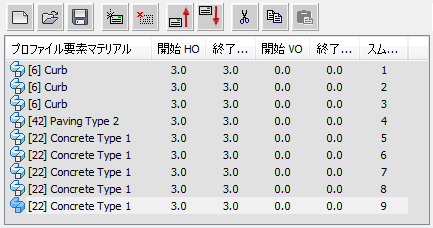
- 1 つずつ ([新規要素を追加](Add new element))をクリックし、スイープ オブジェクト スタイルに新しい要素を 5 つ追加します。要素の設定のガイドとして次の表を使用します。
要素番号 水平オフセット 垂直オフセット マテリアル ID 5 0.0 0.3 [22] [コンクリート タイプ 1](Concrete Type 1) 6 0.45 0.0 [22] [コンクリート タイプ 1](Concrete Type 1) 7 0.0 –0.6 [22] [コンクリート タイプ 1](Concrete Type 1) 8 –0.25 0.0 [22] [コンクリート タイプ 1](Concrete Type 1) 9 –0.45 –0.6 [22] [コンクリート タイプ 1](Concrete Type 1) 完了すると、全部で 9 つの要素が要素リストに表示されます。
ブリッジのサーフェスを完成させる:
- [スパニング サーフェス](Spanning Surface)、[閉結サーフェス](Closing Surface)、および [キャップ サーフェス](Capping Surface)領域で、[オン](On)チェックボックスをクリックしてオンにします。
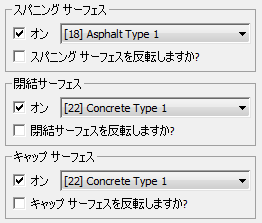
サーフェスのマテリアル ID は、次に示す既定の値にする必要があります。
- [スパニング サーフェス](Spanning Surface): [18] [アスファルト タイプ 1](Asphalt Type 1)
- [閉結サーフェス](Closing Surface)および [キャップ サーフェス](Capping Surface): [22] [コンクリート タイプ 1](Concrete Type 1)
3ds Max により、これらのサーフェスがブリッジ スタイルに追加されます。スパン サーフェスが上面に、閉結サーフェスが底面に追加され、キャップ サーフェスが構造の終端を閉じます。
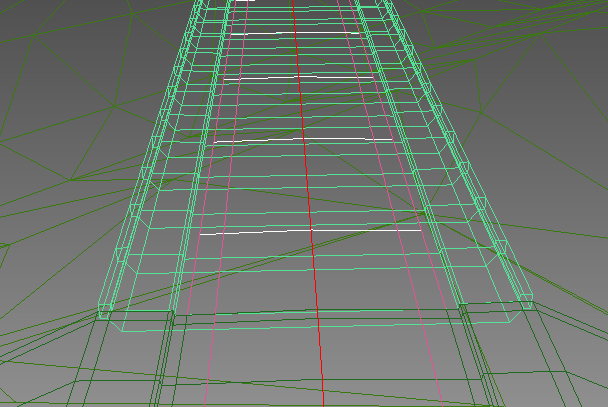
- もう一度 F3 を押して、ビューポート シェーディングに戻します。
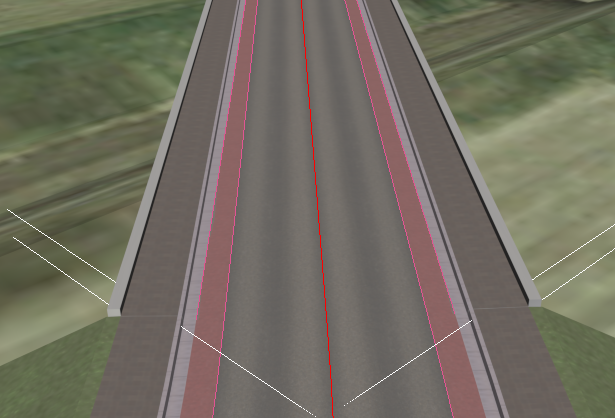
ブリッジを完成させるには、サーフェスを追加して 2 つの側面を接続し、ブリッジの終端をキャップします。
他方のブリッジを作成する:
- 他の近い方のブリッジの場所が見えるように、 ズーム縮小(および必要に応じて パン)を使用します。
- [スイープ オブジェクト スタイル(SOS)エディタ](Swept Object Style (SOS) Editor)で、[親シェイプをピック](Pick Parent Shape)をもう一度クリックしてオンにします。
- ビューポートで、シェイプ C3DfeatLine-Link Road-Cyclepathout - Region (4) を選択します。1 つ目のブリッジのシェイプと同様に、これもブリッジをかける領域の外側のエッジに 1 つずつの 2 つのスプラインで構成されます。
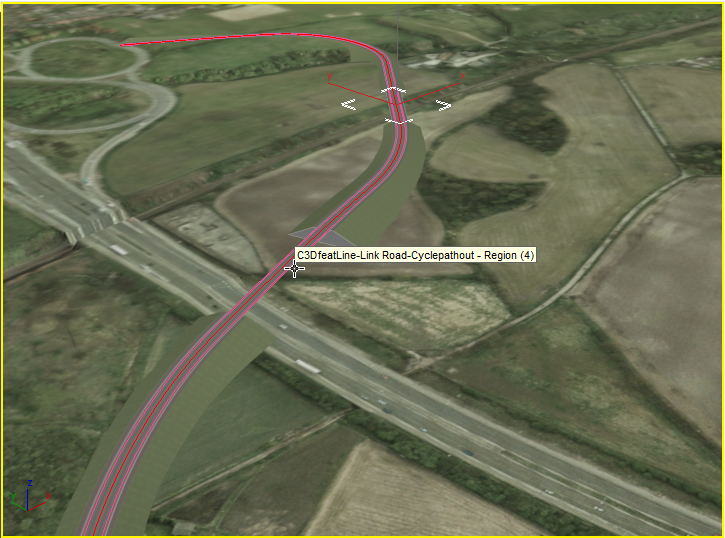
Civil View でこの新しい場所に 2 つ目のブリッジを作成します。
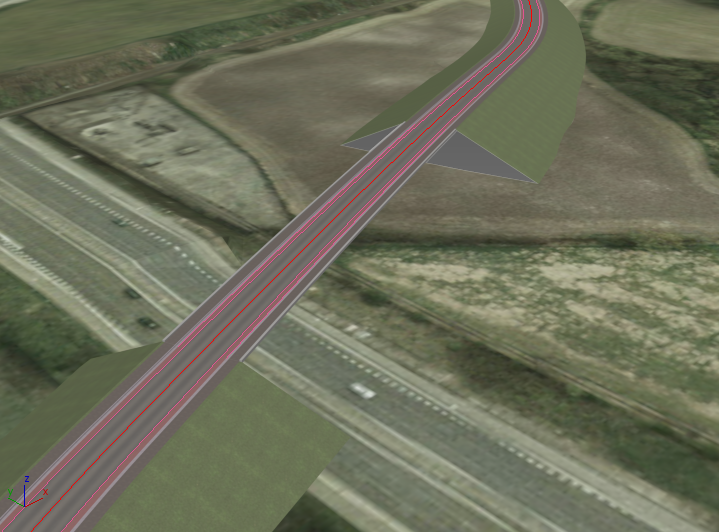
2 つ目のブリッジのスタイルは 1 つ目とまったく同じです。唯一の違いは、寸法と場所が新しい親シェイプによって指定されることです。
スタイルを保存する:
- SOS 要素リストの上のツールバーで
 ([スタイルを保存](Save Style))をクリックします。
 - 3ds Max によってプロンプトが表示されたら、スタイルに myroadway_bridge.sos という名前を付けます。
- [OK]をクリックして[スイープ オブジェクト スタイル(SOS)エディタ](Swept Object Style (SOS) Editor)を閉じます。
3ds Max によってダイアログを閉じるかどうかを確認するメッセージが表示されたら、[はい]をクリックします。
作業を保存する:
- シーンに my_roadway_bridges.max と名前を付けて保存します。