ここでは、道路に標示を追加します。
レッスンの準備:
- 前のレッスンのシーンを引き続き使用するか、
\civil_view\linkroad_3.max
を
 開きます。
開きます。
中央ライン用の標示を作成する:
- Civil View エクスプローラが開かれていない場合は、[Civil View]メニュー
 [Civil View エクスプローラ](Civil View Explorer)を選択します。
 - シーン エクスプローラで、道路の中央ライン C3Dbaseline-Link Road-Centreline 1 を選択します。
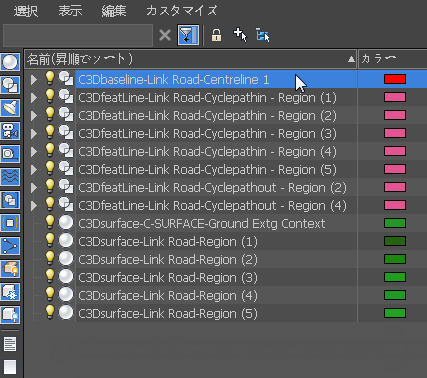 ヒント: 既定では、[シーン エクスプローラ](Scene Explorer)パネルはビューポートの左側に表示されますが、非表示になっている場合は[H]キーを押すとフローティング状態で表示することができます。
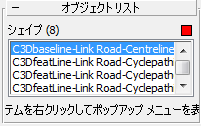
Civil View エクスプローラで、読み込んだシェイプ オブジェクトの[オブジェクト リスト](Object List)ロールアウトが下のパネルに表示されています。C3Dbaseline-Link Road-Centreline 1 がハイライト表示されています。
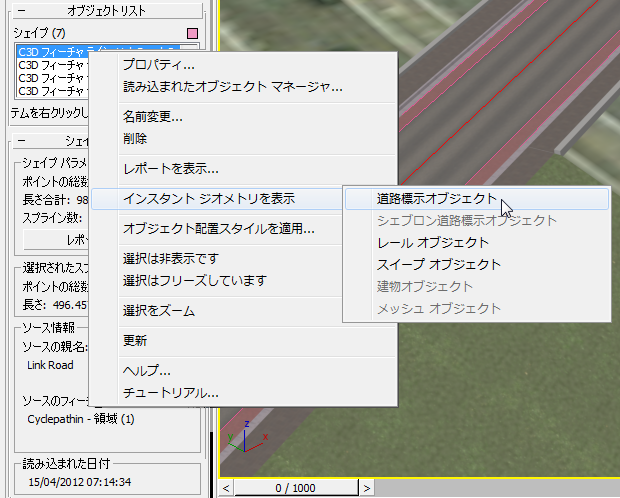
- ハイライト表示された中央ライン エントリを右クリックして、ポップアップ メニューから[インスタント ジオメトリを表示](Place Instant Geometry) [道路標示オブジェクト](Road Marking Object)を選択します。
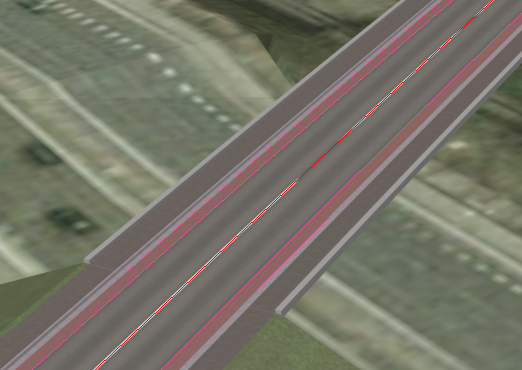
3ds Max によって連続的な中央ラインが道路に追加されます。これは、ビューポートで部分的に確認することができます。
- Civil View エクスプローラで、[道路標示パラメータ](Road Marking Parameters)ロールアウトがすべて見えるようにスクロールします。
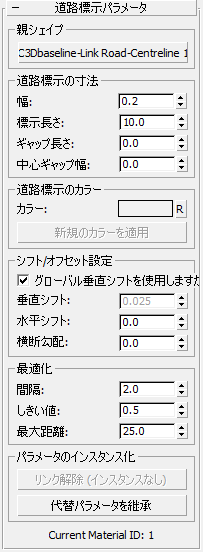
- 道路標示のロールアウト [道路標示の寸法](Road Marking Dimensions)領域で、次のように設定を変更します。
- [標示長さ](Mark Length): 3.0
- [ギャップ長さ](Gap Length): 7.0
ビューポートが更新され、これらの変更が表示されます。
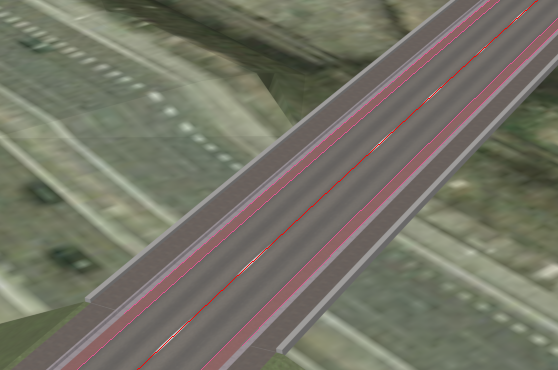
ビューポートで中央ライン標示の一部が欠けているように見えるため、道路標示の垂直オフセットを調整する必要があります。
- Civil View エクスプローラ 上のパネル([Civil View エクスプロータ](Civil View Explorer)ロールアウト)で、[シーン設定](Scene Settings)エントリをクリックします。
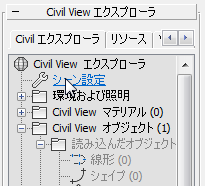
下のパネルで、Civil View エクスプローラによって[シーン設定](Scene Settings)ロールアウトが開きます。
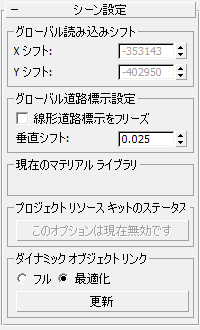
- [シーン設定](Scene Settings)ロールアウト [グローバル道路標示設定](Global Road Marking Settings)領域で、[垂直シフト](Vertical Shift)の値を 0.05 に変更します。
これで、すべての道路標示が見えるようになりました。
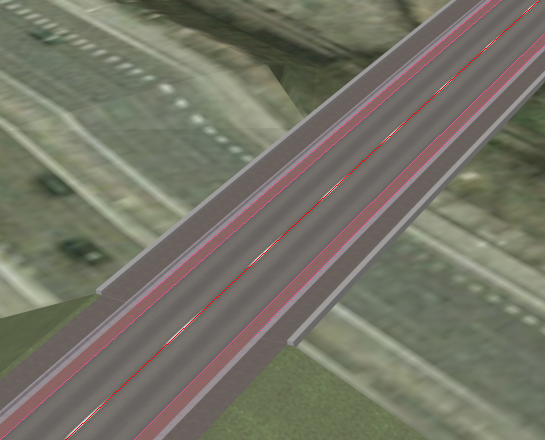 注: 個々の道路標示オブジェクトに対して[垂直シフト](Vertical Shift)をローカルに設定することもできますが、一般的にはシーンに全体として設定する方がよいでしょう。
自転車専用道路の標示を作成する:
- Civil View メニューから[Civil View] [道路標示スタイル エディタ](Road Markings Style Editor)を選択します。
3ds Max によって[道路標示スタイル(RMS)エディタ]ダイアログ ボックスが開きます。
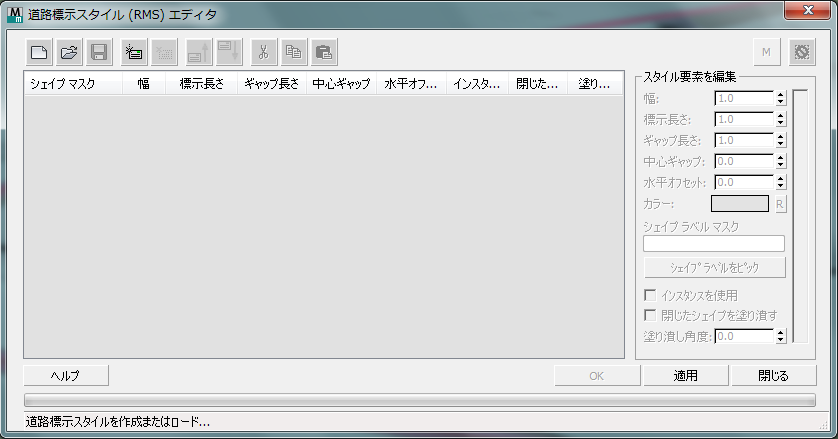
- 要素リストの上のツールバーで、
 ([新規要素を追加](Add new element))をクリックします。
 3ds Max によってシェイプ エントリがリストに追加されます。
- エディタ ダイアログ ボックスの右側にある[スタイル要素を編集](Edit Style Element)領域で、[ギャップ長さ](Gap Length)を 1.0 に変更します。
[スタイル要素を編集](Edit Style Element)領域の右側のプレビューが更新され、新しい破線の道路標示が表示されます。
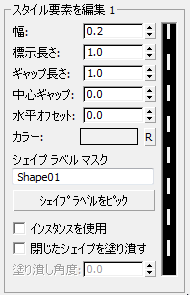
- [シェイプ ラベル マスク](Shape Label Mask)フィールドで、エントリを[Shape01]から *cyclepathin* に変更します(アスタリスクは除去しないでください)。
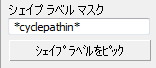
このワイルドカード文字列により、自動車専用道路の内側の境界線がすべて選択されます。
- [適用](Apply)をクリックします。
これで、自動車専用道路のエッジに破線が表示されます。
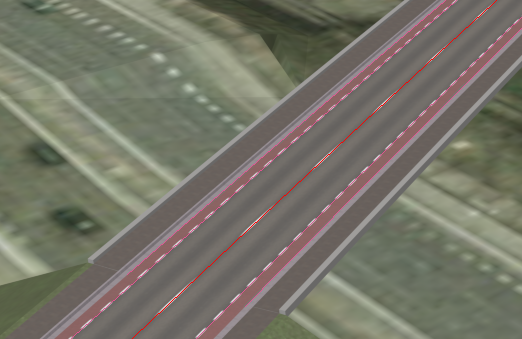
自動車専用道路のスタイルで保存できるように中央ラインのスタイルを作成する:
- 要素リストの上のツールバーで、 ([新規要素を追加](Add new element))をもう一度クリックします。
3ds Max によって別のシェイプ エントリがリストに追加されます。
- [シェイプ ラベル マスク](Shape Label Mask)フィールドで、エントリを[Shape01]から *centreline* に変更します。
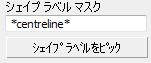
このワイルドカード文字列によって中央ラインが選択されます。
- [スタイル要素を編集](Edit Style Element)領域で、次のように設定を変更します。
- [標示長さ](Mark Length): 3.0
- [ギャップ長さ](Gap Length): 7.0
これらは以前に設定した値と同じですが、ここで入力することによって後で使用するためのスタイルを保存することができます。
- [適用](Apply)をクリックします。
3ds Max によって中央ラインの標示が更新されます。
道路標示のスタイルを保存する:
- 要素リストの上のツールバーで
 ([スタイルを保存](Save Style))をクリックします。
 - 3ds Max によってプロンプトが表示されたら、スタイルに myroadway_markings.rms という名前を付けます。
- [OK]をクリックして道路標示スタイル(RMS)エディタを閉じます。
3ds Max によってダイアログを閉じるかどうかを確認するメッセージが表示されたら、[はい](Yes)をクリックします。
作業を保存する:
- シーンに my_roadway_markings.max と名前を付けて保存します。