はじめに、縫い目の設定は、既に設定した名前付きポリゴン選択内でのみ行う必要があります。ここでは、各腕の下側の縫い目と、胴体と脚のクラスタの 2 つの縫い目(上着の背中とパンツの股下に 1 つずつ)を作成します。胴体と脚の 2 つの縫い目は、パンツの股の部分で結合します。
左腕の縫い目を作成する:
 CMan モデル(完全な名前は CMan0002-M3-Body)を選択します。
 モデルには既に[UVW アンラップ](Unwrap UVW)モディファイヤが適用されていますが、まだ設定は完了していません。作業が簡単になるように、[ポリゴン](Polygon)サブオブジェクト選択セットがいくつか含まれています。
 [修正](Modify)パネルに移動し、モディファイヤ スタックで[エッジ](Edge)サブオブジェクト レベルを選択します。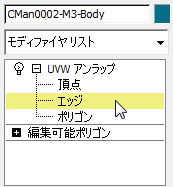
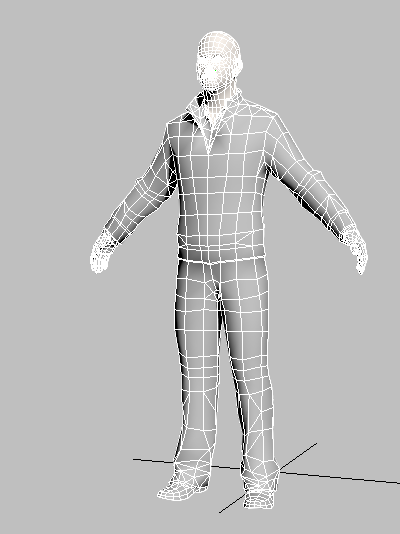
- F4を押してエッジ面を表示します。
- POV (Point-Of-View、視点)ビューポート メニューをクリックし、ビューのタイプを正投影に切り替えます。
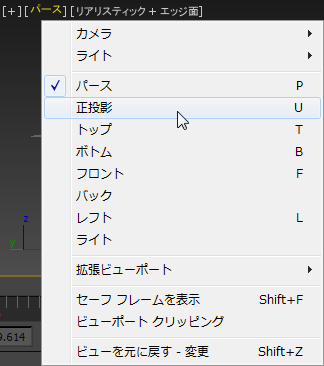
このレッスンでは、手順に従ってビューをズーム、オービット、回転する必要があります。パース ビューがモデルのビューをクリップするので作業が難しくなります。この目的では、正投影ビューを使用した方が簡単に操作できます。
ヒント: 中ボタンがあるマウスでは、中ボタンでビューポートのパン、[Alt]を押したまま中マウス ボタンのドラッグでビューのオービット、[Ctrl]+[Alt]を押したまま中マウス ボタンのドラッグでビューのズームを行うことができます。(スクロール ホイールでもビューをズームできます。) - 左袖の下側が見えるように、ビューポートを
 オービットおよび
  ズームします。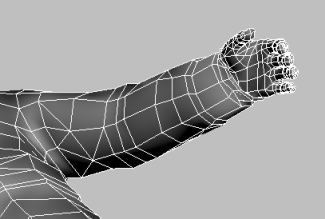
- 袖の下側の縫い目のエッジを クリックして選択します。現実の上着でもこの部分に縫い目があります。
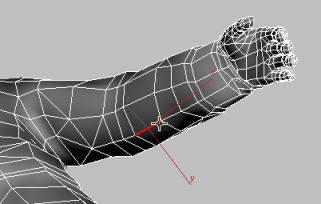
- [修正](Modify)パネル
 [選択](Selection)ロールアウト [選択を修正](Modify Selection)グループで、
 ([ループ: XY エッジ](Loop: XY Edges))をクリックします。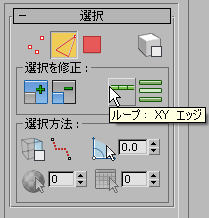
3ds Max によって袖の下側のエッジが選択されます。
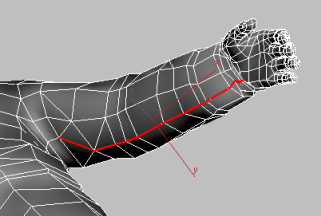
- 脇の下にある袖の上部のエッジは選択されません。Ctrlを押したままクリックして、このエッジを選択に含めます。
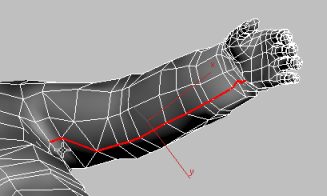
- [修正](Modify)パネル [ピール](Peel)ロールアウト [縫い目](Seams)グループで、
 ([エッジ選択をシームに変換](Convert Edge Selection to Seams))をクリックします。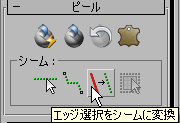
選択箇所が青色になり、縫い目であることが示されます。
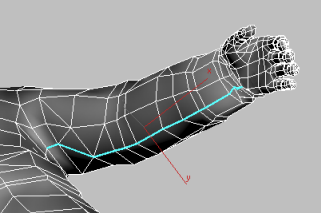
[UVW アンラップ](Unwrap UVW)では、この縫い目を使用して、1 枚の生地であるかのように自然な形で袖がフラット化されます。
右腕の縫い目を作成する:
- 右腕の下側が見えるように、ビューを オービット、
 パン、および ズームします。
 - [修正](Modify)パネル [ピール](Peel)ロールアウト [縫い目](Seams)グループで、
 ([ポイントからポイント シーム](Point-to-Point Seams))をクリックしてオンにします。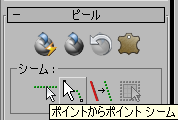
- ビューポートで、袖の端の手のひらに接するポイントにカーソルを動かします。
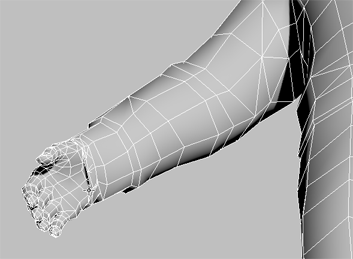
[エッジ](Edge)サブオブジェクト レベルで作業している場合でも、[ポイントからポイント シーム](Point-to-Point Seams)ツールを使用すると、[ポイントからポイントでエッジ選択](Point-to-Point Edge Selection)ツールと同様にポイントがハイライト表示され、ポイント間の縫い目(選択)を描画できます。
- 1 回クリックして縫い目の開始点を設定したら、袖の下側のエッジが上着の残りの部分と結合される脇の下のポイントにカーソルを動かします。ラバーバンドの線が表示され、ポイント間の縫い目の作成がアクティブであることが示されます。
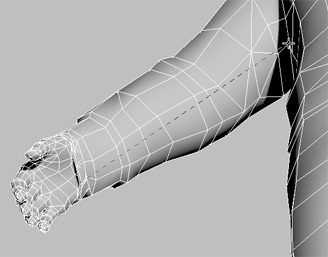
- 縫い目を作成する反対側のポイントをクリックします。縫い目のエッジが青色になります。
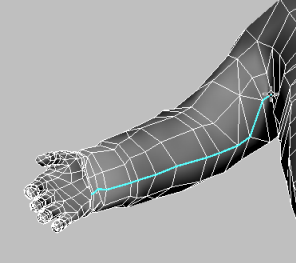
- 右クリックして縫い目の作成を終了し、もう一度右クリックして[ポイントからポイント シーム](Point-to-Point Seams)をオフにします。
[ポイントからポイント シーム](Point-to-Point Seams)は、エッジ選択の代わりに使用できる方法です。
袖口の折り返し部分にもう 1 つエッジがあります。効果的な縫い目を作成するには、このエッジを縫い目に追加する必要があります。
- [修正](Modify)パネル [ピール](Peel)ロールアウト [縫い目](Seams)グループで、
 ([シームを編集](Edit Seams))をクリックしてオンにします。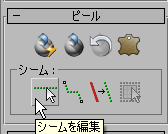
- 折り返し部分の内側が見えるように、ビューを オービット、 パン、および ズームします。
- 内側のエッジをクリックして縫い目に追加します。
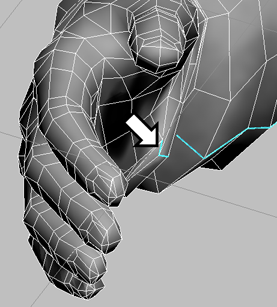
 ([シームを編集](Edit Seams))をもう一度クリックしてオフにします。
 [シームを編集](Edit Seams)がオンのときは、エッジをクリックして(Ctrlを押す必要はありません)縫い目に追加したり、Altを押したままエッジをクリックして縫い目から除去できます。また、領域選択を使用して、複数のエッジを追加または除去することもできます。
右腕の縫い目は、別の方法で作成してみます。
上着の背中の縫い目を作成する:
- Alt+Wを押すか
 ([ビューポート最大化切り替え](Maximize Viewport Toggle))をクリックして、4 ビューポート レイアウトに切り替えます。フロント ビューポートをアクティブにし、POV (Point-Of-View、視点)ビューポート ラベル メニューをクリックして[バック](Back)を選択し、もう一度Alt+Wを押します。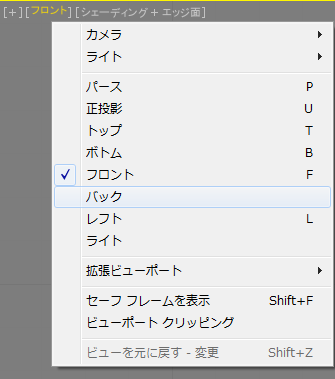
- キャラクタの背中の中央にある垂直方向のエッジをクリックして選択します。
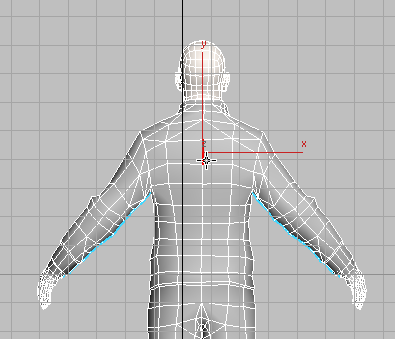
- [修正](Modify)パネル [選択](Selection)ロールアウト [選択を修正](Modify Selection)グループで、 ([ループ: XY エッジ](Loop: XY Edges))をクリックします。
3ds Max によって胴体から頭部にかけてのエッジのループが選択されます。
- ビューポートをフロント ビューに戻します。
- [修正](Modify)パネル [選択](Selection)ロールアウトで、
 ([背面を無視](Ignore Backfacing))をクリックしてオンにします(まだオンにしていない場合)。オンになっている場合は、ボタンにチェック マークが表示されます。
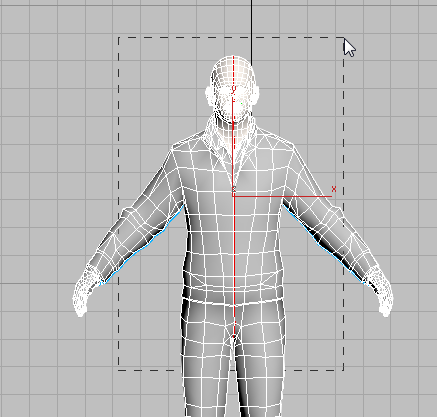
 - Altキーを押したまま選択ボックスをドラッグして、フロント ビューポートのエッジを選択から除去します。
- 後頭部が見えるように、ビューを オービットします。
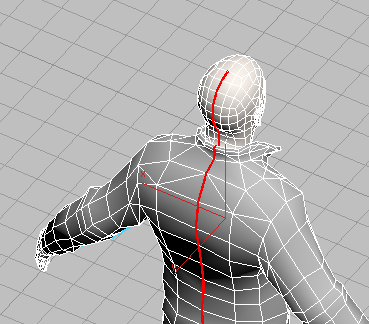
- Altを押したままクリックして、頭部のエッジを選択から除去します。
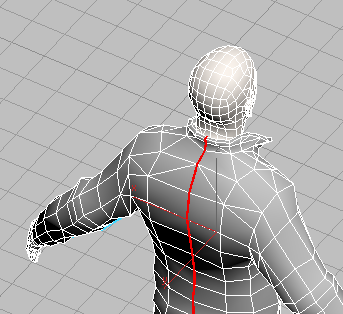
- 襟の後ろがよく見えるように、再度 オービットします。頭部のエッジが選択されていないこと、および上着の襟の内側(襟首のすぐ裏)の 2 つのエッジが選択されていることを確認してください。
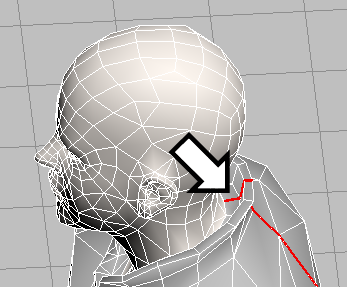
- [修正](Modify)パネル [ピール](Peel)ロールアウト [縫い目](Seams)グループで、 ([エッジ選択をシームに変換](Convert Edge Selection to Seams))をクリックします。
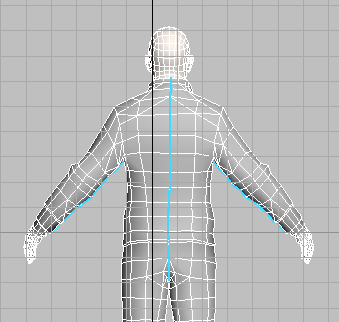
上着の背中の縫い目
股下部の縫い目を作成する:
- 折り返し部分の一番下。手順 3 および 6 (2 つ目のイメージ)に示しています。
- 股下と背中の縫い目が結合されるセグメント。手順 5 に示しています。
- Alt+Wを押すか ([ビューポート最大化切り替え](Maximize Viewport Toggle))をクリックして、4 ビューポート レイアウトに切り替えます。正投影ビューポートをアクティブにし、もう一度[Alt]+[W]を押します。
- まず、パンツの折り返し部分の一番下(生地が靴と接する位置)にある短いエッジを選択します。
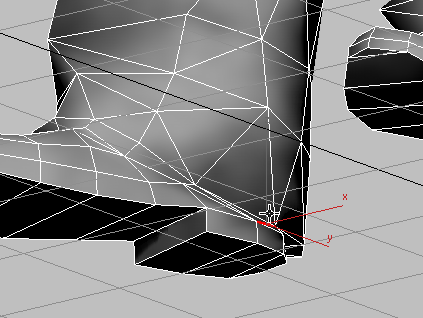
- 続けて、Ctrlを押したまま右脚の内側のエッジをクリックして選択します。
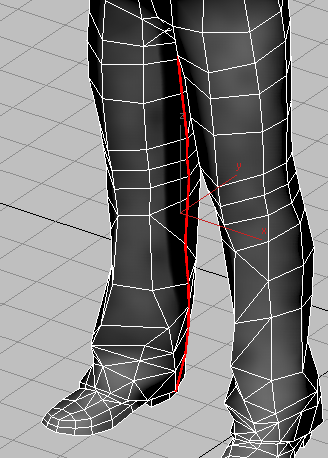
- 股の位置にある右脚と左脚をつなぐ短いエッジも選択されていることを確認します。
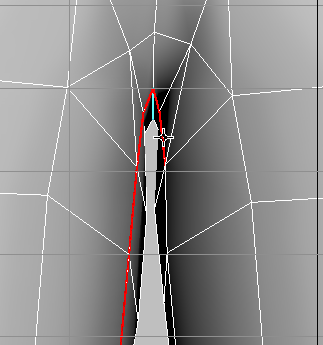
選択した股下のエッジは、胴体の背中の縫い目と結合されている必要があります。
- Ctrlを押したまま右脚のエッジをクリックして選択します。
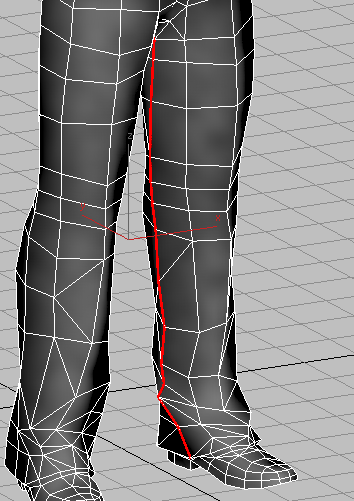
折り返し部分の一番下にある短いセグメントも忘れずに選択してください。
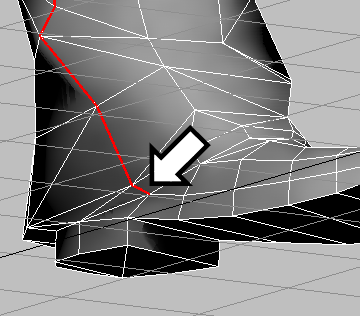
- [修正](Modify)パネル [ピール](Peel)ロールアウト [縫い目](Seams)グループで、 ([エッジ選択をシームに変換](Convert Edge Selection to Seams))をクリックします。
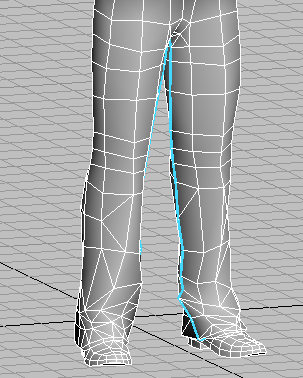
最後にパンツの股下部の縫い目を作成します。最も簡単な方法は、片方の脚の上部のエッジと反対側の脚の下部のエッジを選択する方法です。
([ループ: XY エッジ](Loop: XY Edges))をクリックします。 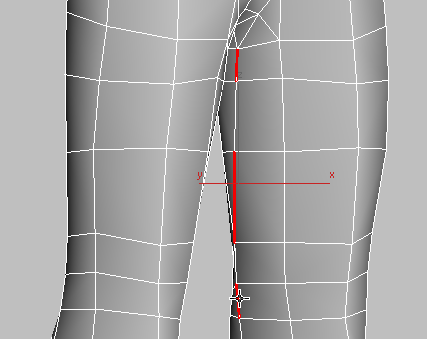
ループを使用する前に隣接しない縫い目のエッジを選択
この方法を使用する場合は、次を忘れずに選択してください。
これで、衣服(靴を除く)のピールされたクラスタを作成するために必要な縫い目が揃いました。
作業を保存する:
- シーンに my_cman_seams.max と名前を付けて保存します。