このレッスンでは、まず Revit で作成したオブジェクトをレイヤとシーン エクスプローラを使用して編成します。その後、人工のライトでビーチ ハウスを照らして、夜間のレンダリングを作成できるようにします。
レッスンの準備:
- 自分で作成したシーン ファイルで作業を続けるか、
 beachhouse_scene_management.max
を開きます。
beachhouse_scene_management.max
を開きます。
シーンで人工のライトを使用するための準備を行う:
- [シーン エクスプローラ](Scene Explorer)パネルで、mr Sky Portal001 オブジェクトを選択します。
 [修正](Modify)パネル
  [mr Sky ポータル パラメータ](mr Skylight Portal Parameters)ロールアウトで Sky ポータルをオフにします。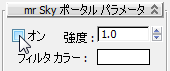
- SunAndSky-002 オブジェクトを
 選択します。
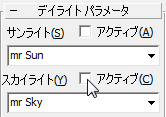
 - [デイライト パラメータ](Daylight Parameters)ロールアウトで、[サンライト](Sunlight)および[スカイライト](Skylight)の 2 つの[アクティブ](Active)切り替えをオフにします。
- メイン メニューから[レンダリング](Rendering) [環境](Environment)を選択します。[環境と効果](Environment And Effects)ダイアログ ボックス [共通パラメータ](Common Parameters)ロールアウトで[マップを使用](Use Map)をオフにします。
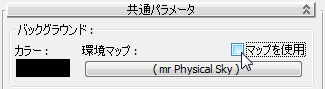 注: [サンライト](Sunlight)と[スカイライト](Skylight)がオフになっていてもスカイライトと関連付けられている環境マップはレンダリングに影響するため、反射のハイライトに望ましくない明るさが生じる可能性があります。
 -
 [環境と効果](Environment And Effects)ダイアログ ボックスを閉じます。
 シーンのデイライトがなくなり、人工のライトで照らす準備ができました。
シーン エクスプローラをセットアップしてRevit オブジェクトを再編成する:
- メイン ツールバーの何もない場所を右クリックし、ドロップダウン メニューから[レイヤ](Layers)を選択します。
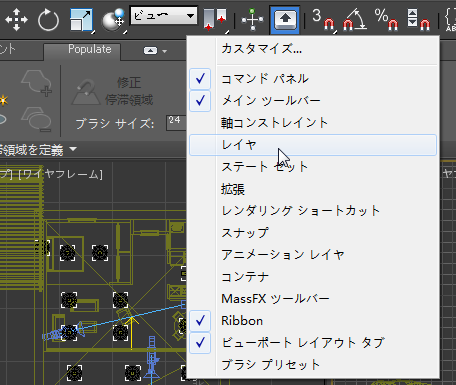
3ds Max によって[レイヤ](Layers)ツールバーが開きます。ただし、FBX ファイルから読み込んだジオメトリについてはレイヤ情報が含まれていないので、この時点では、シーンには 2 つのレイヤしかありません(既定の 0 レイヤと、すべてのジオメトリ(ライト、カメラ、家具、地表、建物自体)が含まれている beachhouse レイヤ)。
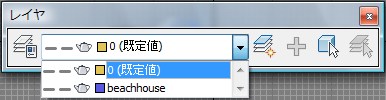
3ds Max シーン エクスプローラを使用して、この編成を改善しましょう。
- [レイヤ](Layers)ツールバーは表示したままにします。
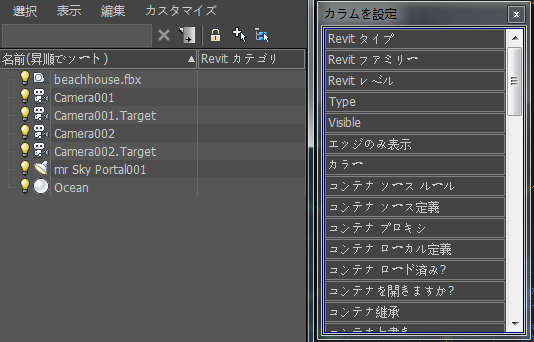
- [シーン エクスプローラ](Scene Explorer)パネルで、カラム ヘッダを右クリックし、ドロップダウン メニューから[カラムを設定](Configure Columns)を選択します。
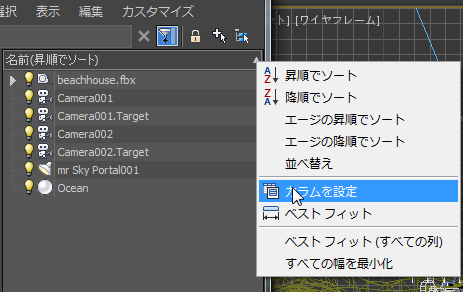
3ds Max によって[カラムを設定](Configure Columns)ダイアログ ボックスが開きます。
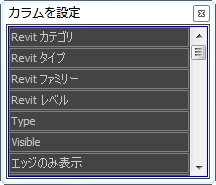
- [カラムを設定](Configure Columns)ダイアログ ボックスを、シーン エクスプローラ ウィンドウの右に移動します。 ヒント: [ライト オン]
- シーン エクスプローラに[Revit カテゴリ](Revit Category)カラムが表示されていない場合は、[カラムを設定](Column Chooser)ダイアログ ボックスから[Revit カテゴリ](Revit Category)カラムをドラッグし、[名前](Name)カラムの右側のカラム ヘッダにドロップします。
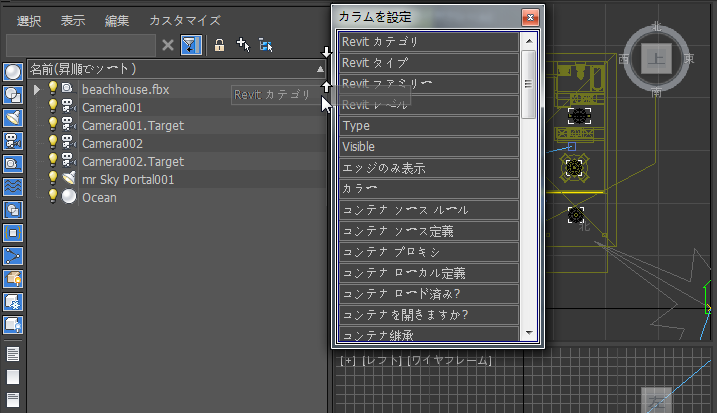
3ds Max によってシーン エクスプローラに[Revit カテゴリ](Revit Category)カラムが追加されます。
- [シーン エクスプローラ](Scene Explorer)パネルの右のエッジをドラッグして、新しい[Revit カテゴリ](Revit Category)カラムのすべてが表示されるようにします。[カラムを設定](Column Chooser)ダイアログ ボックスによってそのカラムが覆い隠されないようにダイアログ ボックスを移動します。 ヒント: [名前](Name)カラムを縮小すると役立ちます。ヘッダの分割線をドラッグすると、個々のカラムのサイズを変更できます。
- 同様に、[カラムを設定](Configure Columns)ダイアログ ボックスから[ライト オン](Light On)カラムをカラム ヘッダにドラッグします。
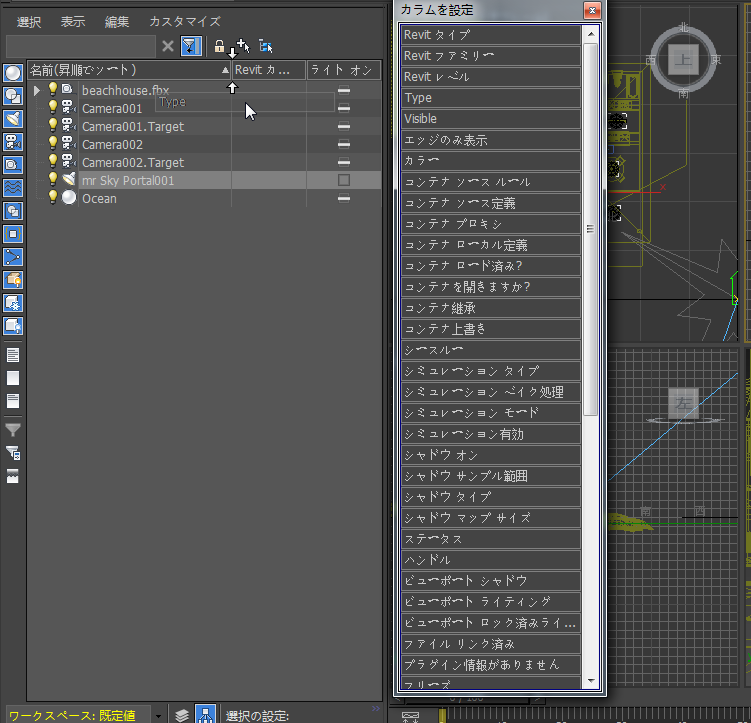
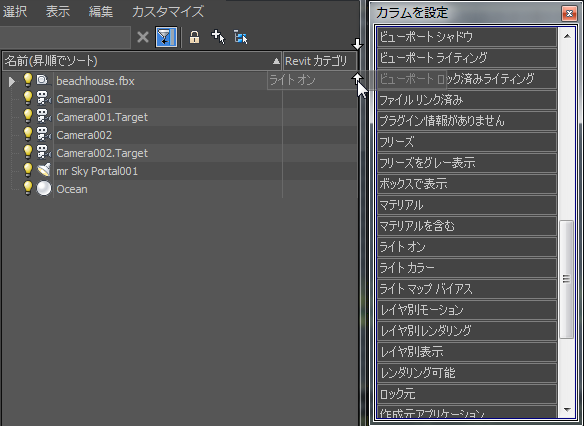 ヒント: カラムを追加した後に、ドラッグ アンド ドロップで位置を変更することもできます。
 - 最後に、[タイプ](Type)カラムをドラッグして、[Revit カテゴリ](Revit Category)カラムの左にドロップします。
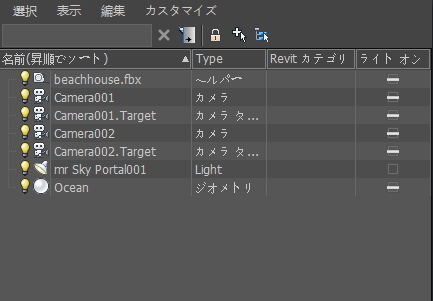
[シーン エクスプローラ](Scene Explorer)パネルに必要とする情報が表示されます。
-
 [カラムを設定](Configure Columns)ダイアログ ボックスを閉じます。
ビーチ ハウスのジオメトリは 3ds Max シーンにバインドされているので、3ds Max のツールを使用して編成することができます。まず、個別のレイヤ上に家具を配置して、家具の表示、非表示を簡単に切り替えられるようにします。
家具を個別のレイヤに移動する:
- シーン エクスプローラで矢印アイコンをクリックし、Revit から読み込んだジオメトリが含まれる beachhouse.fbx エントリを展開します。
- [Revit カテゴリ](Revit Category)カラムのヘッダをクリックします。
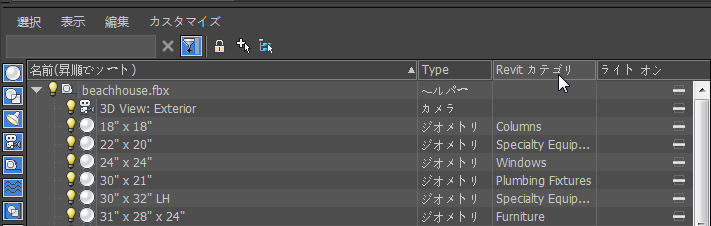
ここで、Revit シーン ファイルから読み込まれたすべてのオブジェクトがカテゴリ別に編成されます。
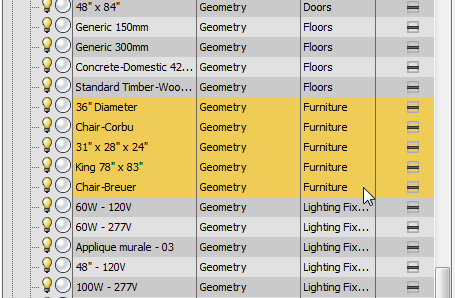
- [Furniture]カテゴリのオブジェクトが見えるようにスクロールします。
- リストの最初の家具オブジェクトを選択し、Shift キーを押しながら最後の家具オブジェクトを選択すると、その間のすべてのオブジェクトが選択されます。
- [レイヤ](Layers)ツールバーで
 ([新規レイヤを作成](Create New Layer))をクリックします。
 3ds Max によって[新規レイヤを作成](Create New Layer)ダイアログ ボックスが開きます。
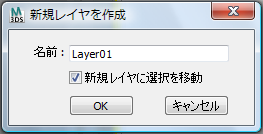
新規レイヤに Furniture と名前を付け、[新規レイヤに選択を移動](Move Selection To New Layer)をオンにしたまま、[OK]をクリックします。
注: ダイアログ ボックスが表示されない場合は、 ([レイヤ マネージャ](Manage Layers))をクリックし、シーン エクスプローラの[レイヤ エクスプローラ](Layer Explorer)ウィンドウを使用してレイヤの名前を変更します。
 家具は、他の beachhouse オブジェクトとは別の、専用の Furniture レイヤ上にあります。3ds Max で作成したオブジェクトと同様に、これらの Revit オブジェクトについても[表示/非表示](Show/Hide)、[選択](Select)およびその他のレイヤ コントロールを使用することができます。
- 備品オブジェクトの選択を解除します。
- [レイヤ](Layers)ツールバーを閉じます。
人工照明に使用するライトを選択する:
- シーン エクスプローラで[タイプ](Type)カラム ヘッダをクリックして、タイプでオブジェクト リストをソートします。
- mr Sky Portal001 および SunAndSky-002 (実際にはヘルパー Compass001 の子)以外のすべてのライトを、クリックと Shift を押しながらのクリックで選択します。
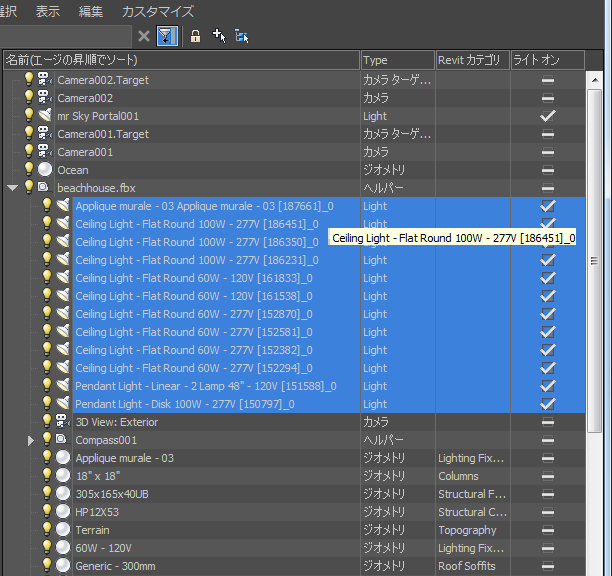
- 選択したライト オブジェクトの 1 つで[ライト オン](Light On)チェックボックスをオンにします。
3ds Max によって選択したすべてのライトが点灯します。
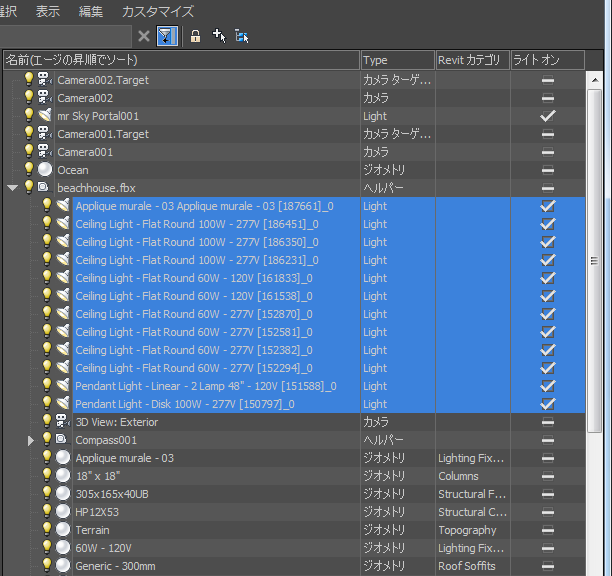 ヒント: [ライト リスト](Light Lister)を使用してライトのオン、オフを切り替えることもできますが、シーン エクスプローラの方が複数のライト オブジェクトを簡単に選択できます。
 - シーン エクスプローラを閉じます。
このチュートリアルでは、フォトメトリック ライトをオフにした状態で Revit シーンを読み込みました(デイライトのレンダリングでは使用しないため)。シーン エクスプローラを使えば、クリック 1 つでこれらのライトをオンに戻すことができます。
夜間の屋内シーンをレンダリングする:
- Camera002 ビューポートをアクティブにし、
 ([レンダリング フレーム ウィンドウ](Rendered Frame Window))をクリックしてレンダリング フレーム ウィンドウを表示します。
  [環境と効果ダイアログ(露出制御)](Environment And Effects Dialog (Exposure Controls))をクリックして、[環境と効果](Environment And Effects)ダイアログ ボックスを表示します。
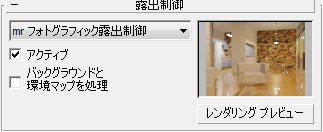
 - [mr フォトグラフィック露出制御](mr Photographic Exposure Control)ロールアウト [露出](Exposure)領域で、[プリセット](Preset)を[物理学に基づいたライティング、屋内夜間](Physically Based Lighting, Indoor Nighttime)に変更します。
- [シャッタ スピード](Shutter Speed)を 0.2 に変更します。
- [露出制御](Exposure Control)ロールアウトで[レンダリング プレビュー](Render Preview)をクリックします。
屋内プレビューのレンダリングは、外観のプレビューのレンダリングよりも時間がかかります。
- レンダリング フレーム ウィンドウで、[レンダリング フレーム](Rendered Frame)ウィンドウをクリックして、夜間のシーンをレンダリングします。
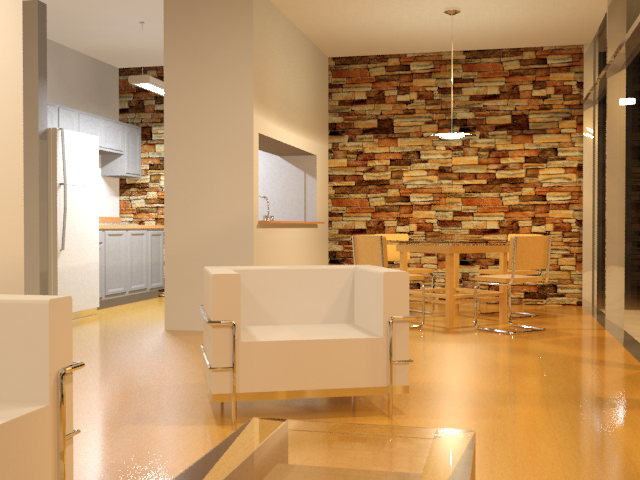
ほとんどの光源は室内を適度に照らしていますが、キッチンの照明が明るすぎて、キャビネットと冷蔵庫のディテールが白とびしています。これは、Revit に戻って光の強度を調整しなくても、3ds Max のコントロールを使って修正することができます。
- キッチン ライト Pendant Light - Linear - 2 Lamp 48” - 120V 0 を選択し、[修正](Modify)パネル [減光する](Dimming)領域で、[結果として生じる強度](Resulting Intensity)を 50 % (パーセント)に設定します。
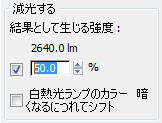
これで、ライトの強度が 5280 ルーメンから 2640 ルーメンに下がります。
- レンダリング フレーム ウィンドウで
 レンダリング フレームのクローンを作成してから、再度イメージをレンダリングします。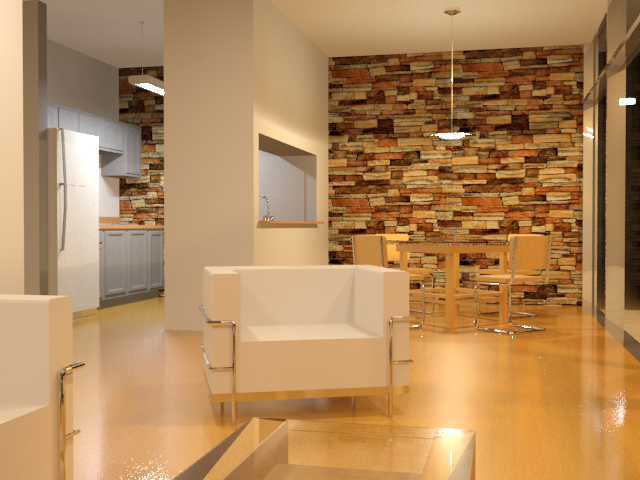
結果を比べてみると、キッチンのライトが暗くなったことが分かります。キャビネットの詳細が分かりやすくなり、キッチンの床のグレアが少なくなりました。
作業を保存する:
- シーンに my_beachhouse_nighttime と名前を付けて保存します。
概要
このチュートリアルでは、Revit で作成したモデルを 3ds Max に読み込んで、プロレベルの魅力的なレンダリングを作成する方法を学びました。
このチュートリアルで習得したカメラ、ライティング、露出テクニックの知識を活かして、以下のような、バンガロー モデルの別のビューを作成してレンダリングしてみるとよいでしょう。
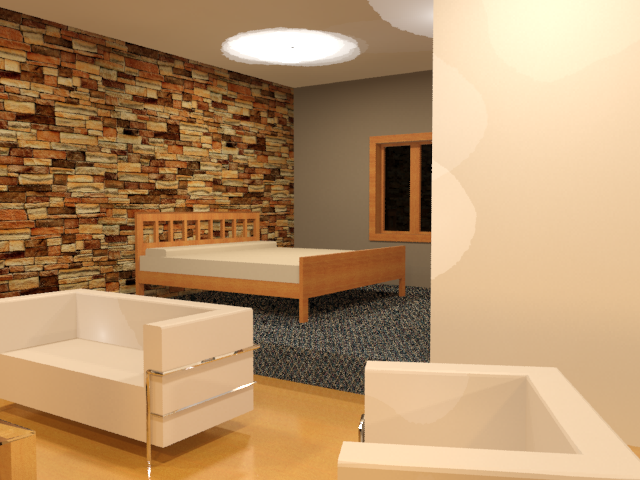
ベッドルーム
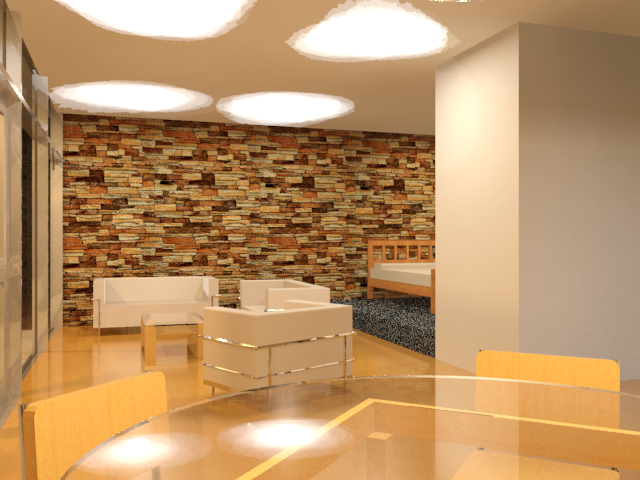
リビング
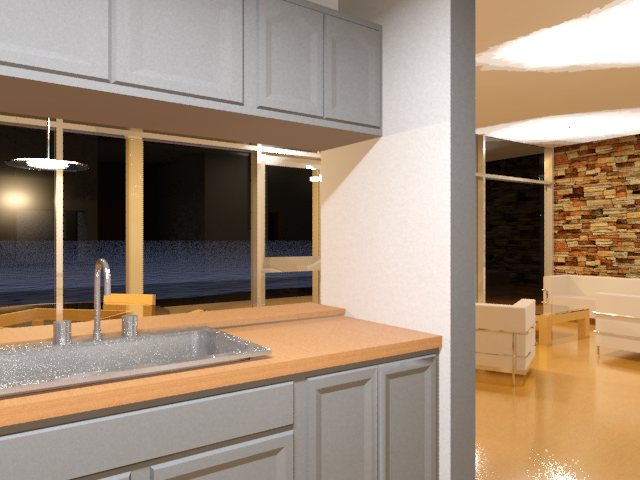
キッチン
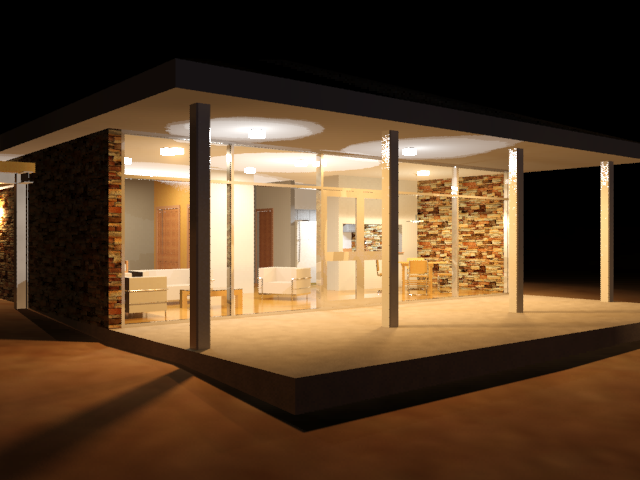
夜間の外観
これらのすべてのビューは、シーン beachhouse_final.max にセットアップされていて、すぐにレンダリングできるようになっています。