このチュートリアルは、Autodesk Revit で作成した設計に、3ds Max を使用してプロレベルのレンダリング エフェクトを加えたいというユーザを対象としています。
設計を 3ds Max と共有するには、Revit データを FBX ファイルとして書き出します。この形式は、ジオメトリ、マテリアル、ライティング情報、およびシーン メタデータを含めることができるので、他の形式(DWG など)よりも望ましいと言えます。
3ds Max は、FBX ファイルを読み込んだ場合、あるいはファイル リンク マネージャを使用した場合のどちらでも、Revit 内のプロジェクトとのライブ リンクを保持することができます。このため、Revit を使用してシーンを編集した後でも、3ds Max でシーンを更新することができます。このチュートリアルでは、ファイル リンクのテクニックを取り上げます。
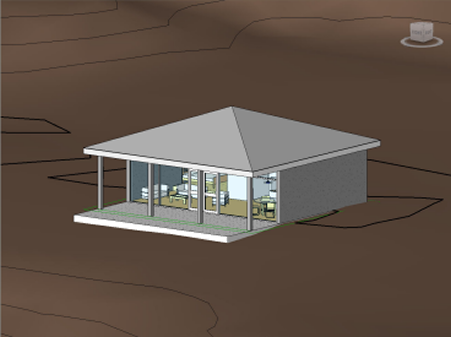
Revit のビュー内のビーチ ハウス
3ds Max では、マテリアル、照明ツール、およびカメラを使用して、Revit モデルに基づいたフォトリアリスティックなレンダリングを作成することができます。
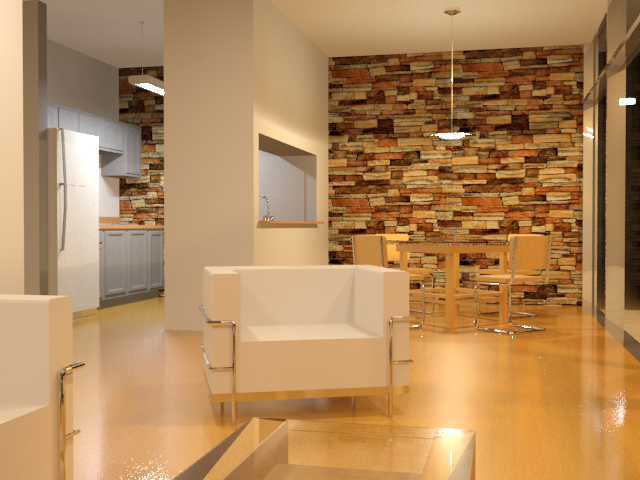
3ds Max でレンダリングしたビーチ ハウスの室内
このチュートリアルでは、以下について学習します。
- Autodesk Revit で作成したシーン ファイルを 3ds Max へ書き出す準備を行う
- Revit FBX を 3ds Max にリンクし、テスト レンダリングを実行した後、必要な調整を行う
- Sky ポータルを追加して、閉じた構造の内部の昼光照明(デイライト)を改良する
- Revit でリンクされたシーンを編集し、結果を 3ds Max で確認する
- シーン エクスプローラを使って、Revit で作成されたオブジェクトを整理する
- 3ds Maxで Revit オブジェクトのプロパティを編集します。
スキル レベル: 中級
所要時間: 1.5 時間
注: 所要時間には、このチュートリアルで作成するシーンのイメージをレンダリングするのに必要な時間は含まれていません。
このチュートリアルの準備
- チュートリアルのファイル(MAX シーンやその他のアセット)をまだダウンロードしていない場合は、開始する前にダウンロードし、 \Autodesk 3ds Max 2016 tutorials というプロジェクト フォルダに解凍します。 「チュートリアル ファイルの保存場所」を参照してください。
- クイック アクセス ツールバーで
 ([プロジェクト フォルダ](Project Folder))をクリックし、現在のプロジェクトを Autodesk 3ds Max 2016 Tutorials に設定します。