このチュートリアルでは、リグのメッシュを Autodesk MotionBuilder に送信し、MotionBuilder を使用してアニメーション クリップをキャラクタに適用してから、アニメーションを 3ds Max に戻します。
これは、[送信](Send To)機能を紹介する簡単な例です。必要に応じて、どちらかのアプリケーションでアニメーション ツールを使用してアニメーションを編集したり、他のモーションと組み合わせることができます。
スキル レベル: 中級
所要時間: 30 分
このチュートリアルの準備
- チュートリアルのファイル(MAX シーンやその他のアセット)をまだダウンロードしていない場合は、開始する前にダウンロードし、 \Autodesk 3ds Max 2016 tutorials というプロジェクト フォルダに解凍します。 「チュートリアル ファイルの保存場所」を参照してください。
- クイック アクセス ツールバーで
 ([プロジェクト フォルダ](Project Folder))をクリックし、現在のプロジェクトを Autodesk 3ds Max 2016 Tutorials に設定します。
3ds Max シーンを開く:
- \scenes\data_exchange\MotionBuilder フォルダで、
emma_no_animation.max
をハイライト表示し、[開く](Open)をクリックします。 注: シーンの[ガンマと LUT]設定を使用するかどうかを尋ねるダイアログ ボックスが表示されたら、シーンのガンマ設定を受け入れ、[OK]をクリックします。シーンの単位を使用するかどうかを尋ねるダイアログ ボックスが表示されたら、シーンの単位を受け入れ、[OK]をクリックします。
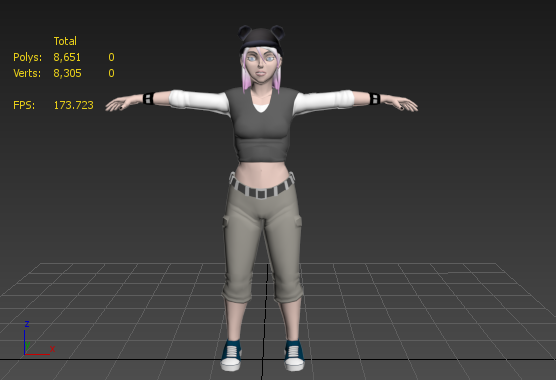
シーンは、「キャラクタのスキン処理」でも使用した、Emma キャラクタです。このレッスンでは、Emma は MotionBuilder で必要とされる標準の T ポーズをとっています。Emma には CAT キャラクタ リグがありますが、リグは非表示にされています。現時点では、アニメーションは設定されていません。
- ビューポートで右クリックし、クアッド メニューから[すべて表示](Unhide All)を選択します。
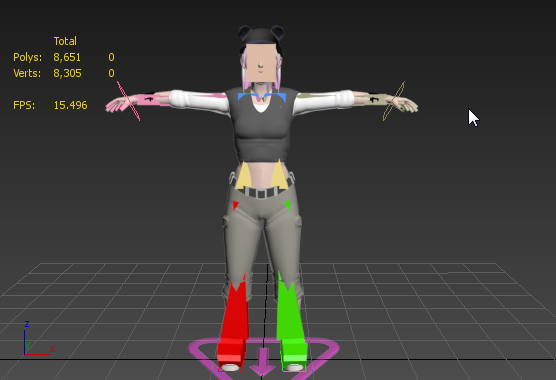
シーンを MotionBuilder に送信する:
 [アプリケーション](Application)メニューを開き、[送信](Send To)
  [Mudbox に送信](Send To Mudbox) [新規シーンとして送信](Send As New Scene)を順に選択します。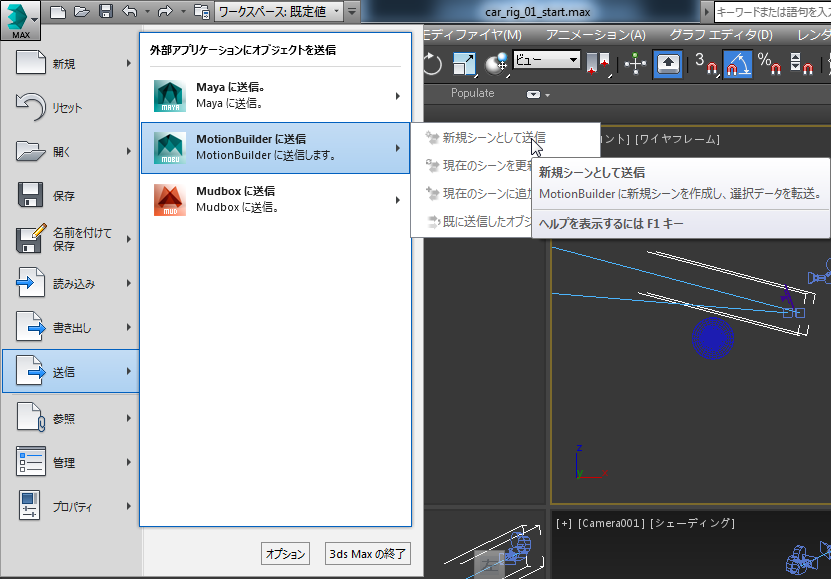
3ds Max で、オブジェクトが選択されていないという警告が表示されます。
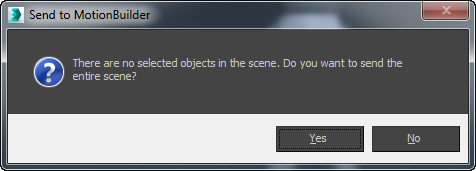
- [はい](Yes)をクリックしてシーン全体を送信します。
MotionBuilder を実行していない場合は、3ds Max によって MotionBuilder が起動されます。
- MotionBuilder を最初に起動すると、ようこそウィンドウが表示されます。
 をクリックしてこのウィンドウを閉じます。
変換を確認する:
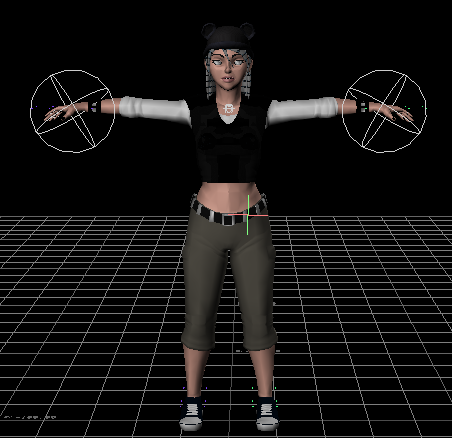
- Viewer ウィンドウで、Emma キャラクタの全体が見えるようにズーム縮小します。
 ヒント: MotionBuilder 標準のマウスとキーボードのナビゲーション ショートカットに慣れていない場合は、3ds Max のショートカットを認識するように MotionBuilder を設定することができます。メニュー バーから[Settings] [Interaction Mode]を選択し、[Interaction Mode]ダイアログ ボックスで3ds Maxを選択します。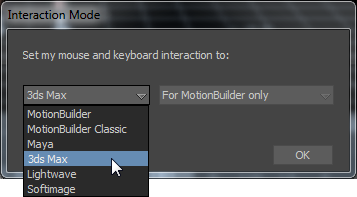
これで、3ds Max で使用するのと同じナビゲーション ショートカットを使用することができます。
- [Character Controls]ウィンドウで、[Definition]タブをクリックしてアクティブにします。
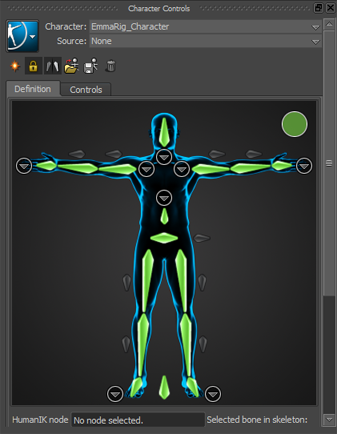
[Definition]では、[送信](Send To)操作によって Emma の CAT リグが MotionBuilder に正常にマッピングされたことを示す「緑のライト」が表示されます。
アニメーション クリップを適用する:
- (MotionBuilder ウィンドウの右下にある)[Resources]ウィンドウ [Asset Browser]タブで、PrevisMoves フォルダをクリックしてハイライト表示します。
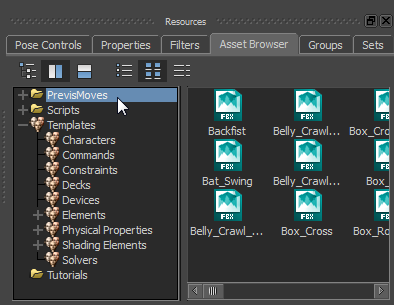
このフォルダにはさまざまなモーションが含まれ、FBX ファイルとして保存されています。
- MotionBuilder ウィンドウの左下にある[Navigator]ウィンドウで、[Story]タブにクリックして移動します。
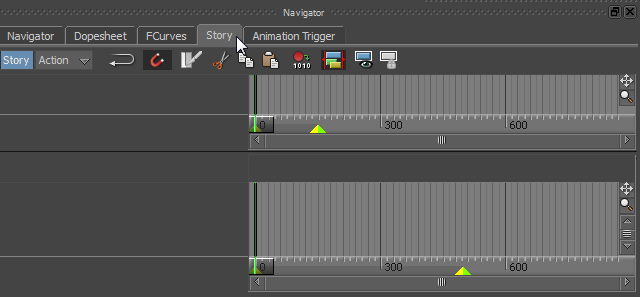
- PrevisMoves フォルダで、Bat_Swing モーション クリップを探し、[Story]タブにドラッグし、2 つのタイムラインの下にドロップします。
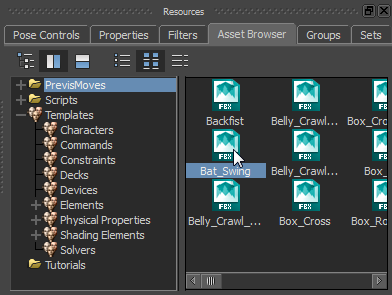
最初に、Bat_Swing クリップをハイライト表示します。
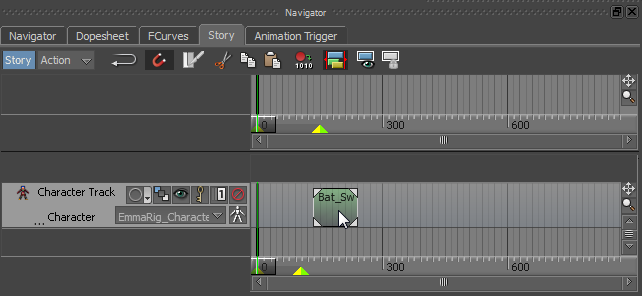
次に、アニメーション タイムライン上にドロップします。
(下側のタイムラインはアニメーションの管理用、上側のタイムラインはカメラ ショットの管理用です)。
MotionBuilder の Viewer では、モーション キーが既に Emma キャラクタに適用されているのを確認できます。
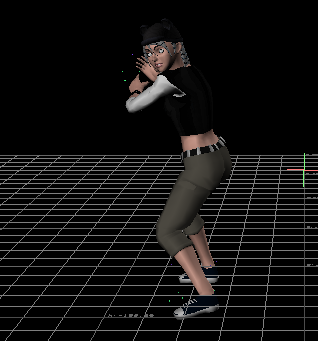 注: 既定では、Emma キャラクタの「ゴースト」と、MotionBuilder でワイヤフレーム グローブとして表示される Emma の手の IK ターゲットの両方が Viewer ウィンドウに表示されます。IK ターゲットは、Ctrl+A を押すことにより非表示にすることができます。Ctrl+A を 2 回押すと、IK ターゲットと EmmaRig スケルトンが表示されます。このキーの組み合わせで繰り返して押すと、3 つの表示モードが循環します。
 - モーション クリップを Character トラック タイムラインの左にドラッグすると、モーションはフレーム 0 で開始します。

- タイム ライン上の表示は、Bat_Swing クリップの長さが 105 フレームであるが、MotionBuilder の既定のアニメーションの長さは 500 フレームであることを示しています。これを修正するには、クリップを右クリックし、ポップアップ メニューから[Frame Start/End]を選択します。
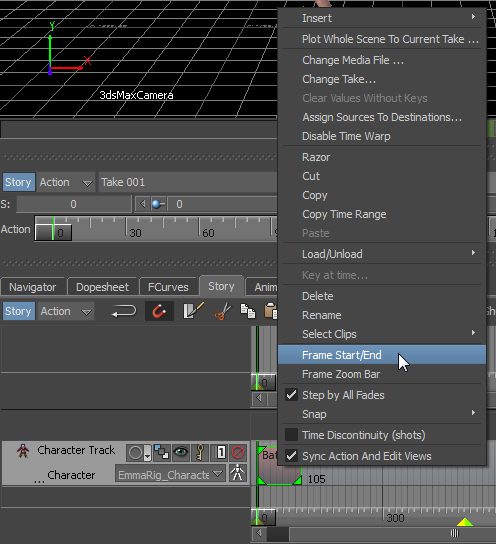
これで、MotionBuilder のアニメーションの長さがクリップの長さと一致しました。
- タイム スライダをドラッグするかアニメーションを再生して、結果を確認します。
アニメーションの配置を調整する:
- Character トラックの左の[Track Settings]で、
 (Show/Hide Ghost)をクリックしてオンにします。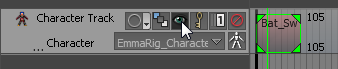
Emma モデルの「ゴースト」の変換は、グローバル変換です。
- メインの Viewer ウィンドウの右側で、[Translate]ツールをクリックしてアクティブにします。
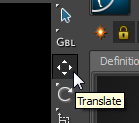
- 変換ギズモを使用して、Emma の足が地面の高さになるように Emma を持ち上げます。
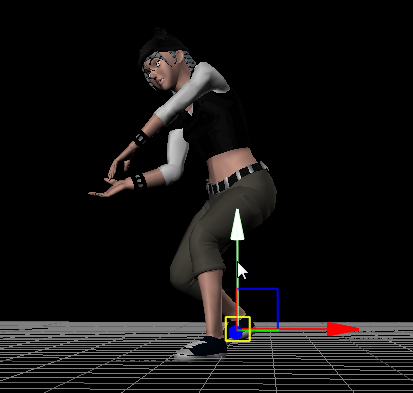
- タイム スライダを移動し、アニメーション全体で補正が適切に表示されていることを確認します。
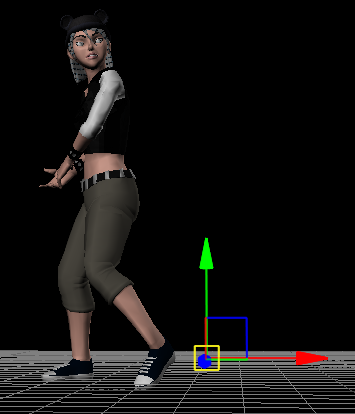
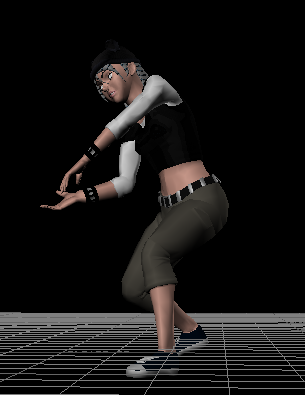
Viewer で接近して見た場合や、特にビューをオービットした場合、クリップで Emma の足が地面の下に埋まっていることが確認できます。
アニメーションを 3ds Max に返送する:
 フレーム 0 に戻ります。
 - メインの Viewer ウィンドウのすぐ下の[Send To]コントロールで、[Update]をクリックします。
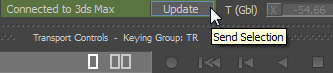
MotionBuilder により、シーン全体を送信するかどうかを尋ねられます。
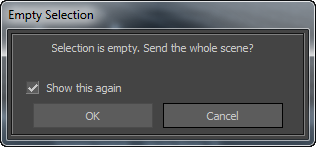
- [OK]をクリックします。
3ds Max が再度アクティブなアプリケーションに戻ります。MotionBuilder によって作成されたアニメーションがロードされる間、進行状況バーが 3ds Max ウィンドウの下部に表示されます。
新しいアニメーションを再生する:
- メイン ツールバーで、[名前付き選択セット](Named Selection Sets)ドロップダウン リストを使用して EmmaRig セットを選択します。
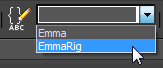
- ビューポートを右クリックして[選択を非表示](Hide Selection)を選択します。
 ([再生](Play))をクリックし、アニメーションを確認します。
作業を保存する:
- emma_at_bat.max としてシーンを保存します。
Emma がバットをスイングするアニメーションの 1 つのバージョンを次に示します。
概要
[送信](Send To) [MotionBuilder]では、キャプチャされたキャラクタ モーションのライブラリを含む MotionBuilder の強力なアニメーション ツールにアクセスできます。