このレッスンでは、イメージをグラウンド平面に「ドレープ」し、作成中の道路にビジュアルの魅力とコンテキストを提供します。
レッスンの準備:
- 前のレッスンのシーンを引き続き使用するか、
\civil_view\linkroad_1.max
を
 開きます。
開きます。
Civil View エクスプローラを開く:
- ビューポートで、格子模様のグラウンド平面 C3Dsurface-C-SURFACE-GroundExtgContext を
 選択します。
 - Civil View メニューから[Civil View]
 [Civil View エクスプローラ](Civil View Explorer)を選択します。
 3ds Max によって[Civil View エクスプローラ]が開きます。これは、Civil View のほとんどの機能にアクセスできる、高さのあるパネルです。
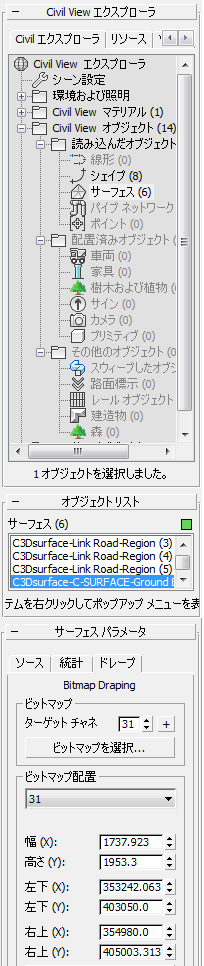
エクスプローラの上部の[Civil View エクスプローラ](Civil View Explorer)では、シーン環境、シーン内のオブジェクト、およびその他のリソースの概要がわかります。エクスプローラの下部はコンテキストによって異なり、現在選択されているオブジェクトのコントロールを表示します。
ヒント: エクスプローラを 3ds Max ウィンドウの左側にドッキングするには、タイトル バーを右クリックして[ドッキング] [左]を選択します。ドッキングすると、Civil View の作業を長時間行う場合に便利です。 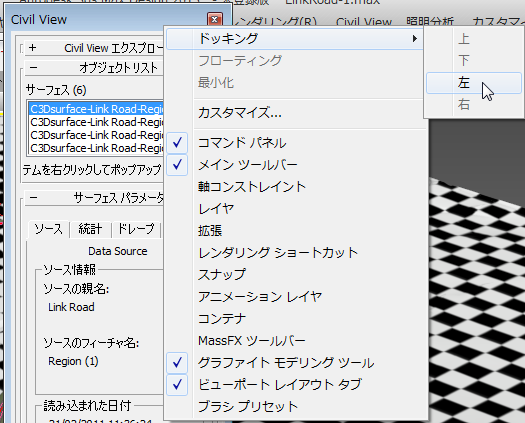
ビットマップをドレープする:
- エクスプローラで[サーフェス パラメータ](Surface Parameters)ロールアウトがよく見えるようにスクロールし、[ドレープ](Draping)タブをクリックします。
[ドレープ](Draping)タブには、サーフェスにビットマップを適用するためのコントロールがあります。
ビットマップを配置するためのコントロールもありますが、ここでは linkroad.jgw という名前のファイルによってビットマップ配置が指定されます。 これはワールド ファイルとして知られています。ワールド ファイルの名前はビットマップ( linkroad.jpg) と同じである必要があり、ファイル名拡張子はビットマップ タイプに対応する必要があります。JPG ファイルの場合、ワールド ファイル名拡張子は JGW です。ワールド ファイルにはテキストベースの座標が含まれており、通常、航空画像の作成者によって提供されています。
- [ドレープ](Draping)タブ [ビットマップ](Bitmap)領域の[ビットマップを選択](Choose Bitmap)をクリックします。
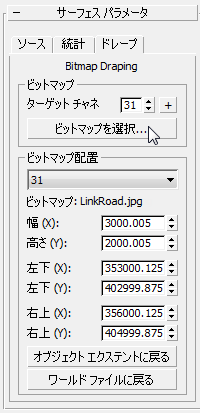
3ds Max によってファイル ダイアログ ボックスが開きます。
-
/tutorials/sceneassets/images
フォルダでファイル
linkroad.jpg
を選択し、[開く](Open)をクリックします。
このビットマップは、地方の一部の航空画像です。
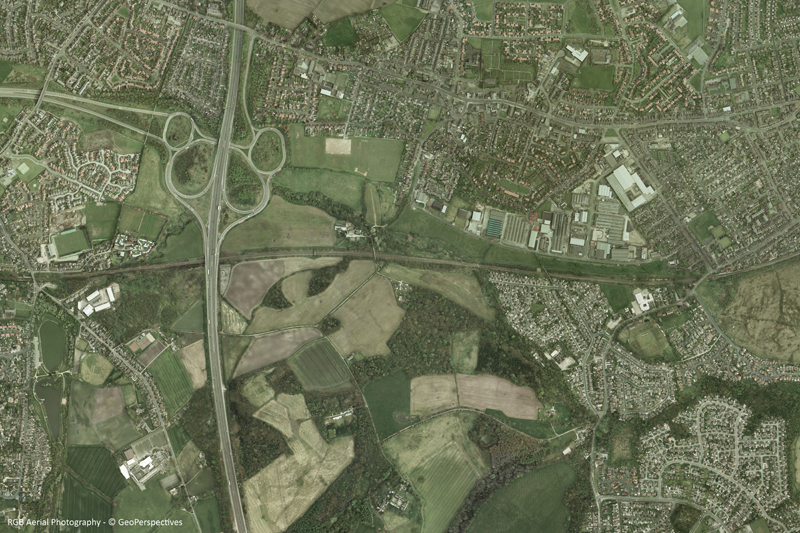
Copyright © by GeoPerspectives™
http://www.bluesky-world.com/geoperspectives/
3ds Max によってビューポートにビットマップを表示するかどうかを確認するメッセージが表示されます。
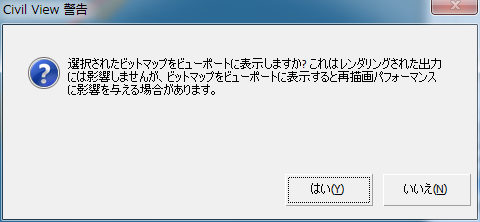
- [はい](Yes)をクリックします。
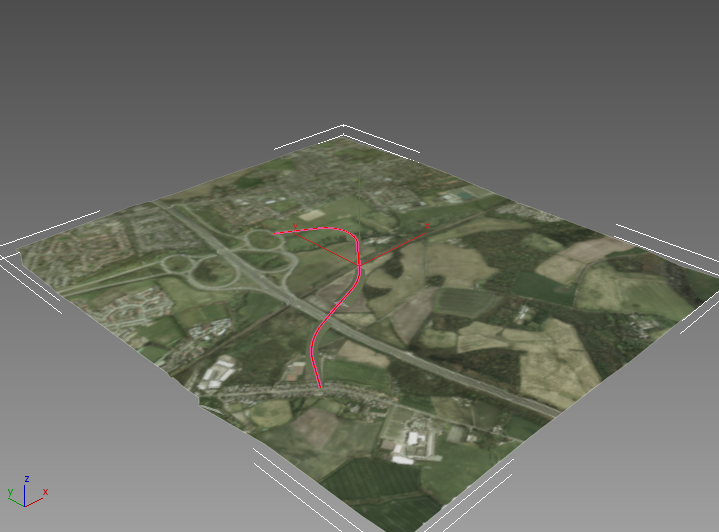
これでグラウンド平面にイメージが表示され、道路が組み込まれました。
作業を保存する:
- シーンに my_roadway_draped.max と名前を付けて保存します。