mental ray レンダラーを使用すると、デイライトの反射を使用して間接照明を生成して、シーンのイルミネーションを向上させることができます。
シーンを設定する:
- 前のレッスンから続けます。
部屋をプレビューする:
- CameraDen ビューポートがアクティブなままになっていることを確認し、
 ([レンダリング プロダクション](Render Production))をクリックするか、F9 を押します。
3ds Max によって、シーンがレンダリングされますが、これでは暗すぎます。また、サーフェスを照らしている「フォトン」が大きな塊として表示されてしまっています。サンライトは窓から入ってきますが、実際の太陽光のようには部屋に広がりません。
プレビューと同様、mental ray レンダラーでは警告メッセージが表示されることがあります。これらを無視できます。メッセージ ウィンドウを移動させて、レンダリングを表示し、後で閉じることができます。
ファイナル ギャザーをオンにする:
- レンダリング フレーム ウィンドウの下部にある[ファイナル ギャザー精度](Final Gather Precision)スライダを 1 段階右にドラッグして、「ドラフト」から「低」に変更します。
- [トレース/バウンス リミット](Trace/Bounces Limits)領域で、[FG バウンス](FG Bounces)を 2 に設定します。
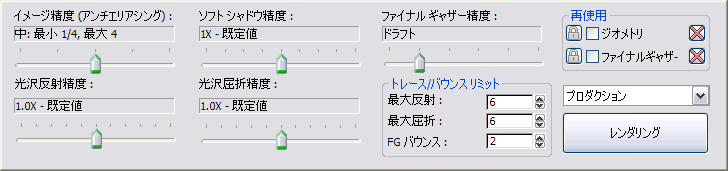
- [レンダリング](Render)ボタンをクリックします。
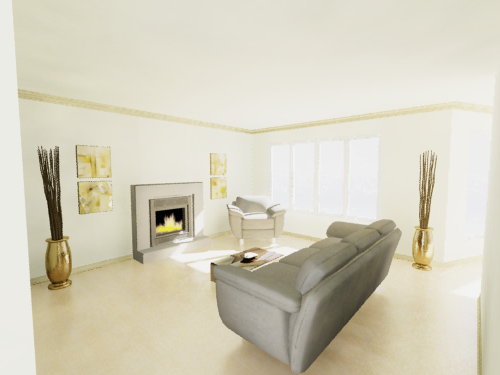
部屋がデイライトの明かりで明るくなりました。実際には少し明るすぎます。また、[ファイナル ギャザー](Final Gather)の[低](Low)レベルの精度の低さが原因で、天井とソファの陰に斑状の領域があります。修正は簡単です。
ファイナル ギャザーを使用すると、現実世界と同じように光の反射をシミュレートできます。
露出とファイナル ギャザーの設定を調整する:
- レンダリング フレーム ウィンドウで
 ([環境と効果ダイアログ(露出制御)](Environment And Effects Dialog (Exposure Controls)))をクリックして、[環境と効果](Environment And Effects)ダイアログ ボックスを開きます。[対数型露出コントロール パラメータ](Logarithmic Exposure Control Parameters)ロールアウトで、[輝度](Brightness)の値を 45.0 に減らします。
  [レンダリング設定](Render Setup)ダイアログ ボックスを開きます。[グローバル イルミネーション](Global Illumination)パネルを開き、[ファイナル ギャザー (FG)](Final Gathering (FG))ロールアウトで、[FG ポイント数上の補間](Interpolate Over Num. FG Points)を 100 に変更します。
 - [レンダリング](Render)をもう一度クリックします。
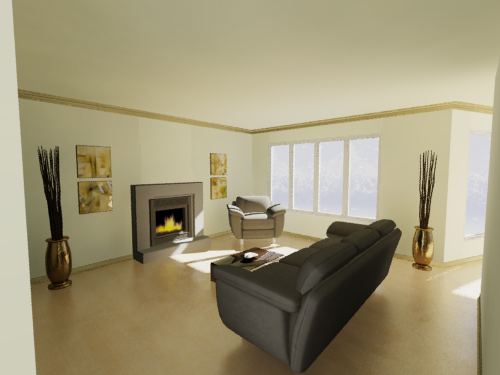
ライティングがリアルになり、部屋の見栄えも良くなりました。
([レンダリング設定](Render Setup)を変更したので、[レンダリング フレーム ウィンドウ](Rendered Frame Window)ダイアログ ボックスの[ファイナル ギャザー](Final Gather)のステータスが[ドラフト](Draft)から[カスタム](Custom)に変わりました。)
作業を保存する:
- [ファイル](File)メニュー
 [名前を付けて保存](Save As)を選択し、my_wt_fg.max と名前を付けてシーンを保存します。