AutoCAD ファイルを 3ds Max に読み込む準備ができました。このファイルを使用して 3D の部屋の全体的な構造を作成していきます。
単位を設定する:
 3ds Max を起動します。
 - [カスタマイズ](Customize)メニューから[単位設定](Units Setup)を選択します。
- [単位設定](Units Setup)ダイアログ ボックスで、[米国標準](US Standard)
 [フィート/分数インチ](Feet w/ Fractional Inches)を選択します。その他の値は既定値のままにして[OK]をクリックします。
読み込む対象の AutoCAD ファイルの単位は、フィートとインチです。3ds Max で同じ単位設定を使用することをお勧めします。
DWG ファイルを読み込む:
 アプリケーション メニューから[読み込み](Import)を選択します。
 3ds Max の[読み込むファイルを選択](Select File To Import)ダイアログ ボックスが開きます。
- フォルダ
\import\AutoCAD_files\
を参照して
wt_2dplan.dwg
ファイルを選択するか、前のレッスンで作成したファイルを選択します。
しばらくすると、[AutoCAD DWG/DXF 読み込みオプション](AutoCAD DWG/DXF Import Options)ダイアログ ボックスが表示されます。プロキシ オブジェクトに関する警告が表示されたら、[はい](Yes)をクリックします。
読み込みオプションを設定する:
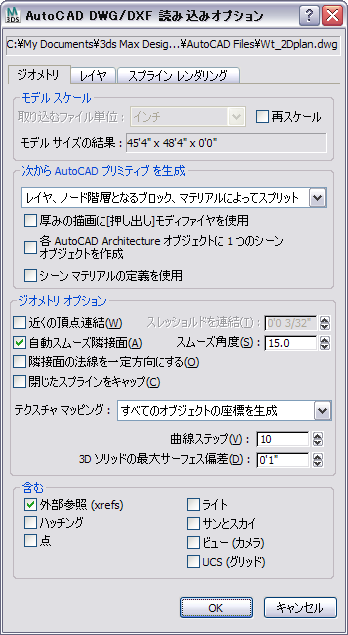
- [AutoCAD DWG/DXF 読み込みオプション](AutoCAD DWG/DXF Import Options)ダイアログ ボックスの[ジオメトリ](Geometry)タブの各種設定は、すべて既定値のままにします(次の図を参照)。[OK]をクリックする前に、[レイヤ](Layers)タブの設定を変更する必要があります。
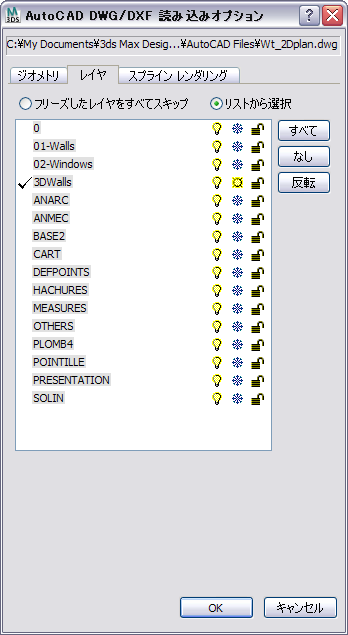
- クリックで[レイヤ](Layers)タブに移動します。
- [リストから選択](Select From List)をオンにして、個々のレイヤを選択できるようにします。
最初は、すべてのレイヤが選択されています。
- [反転](Invert)ボタンをクリックします。
これで、すべてのレイヤが選択解除されます。
- 3Dwalls レイヤをクリックで選択し、[OK]をクリックします。
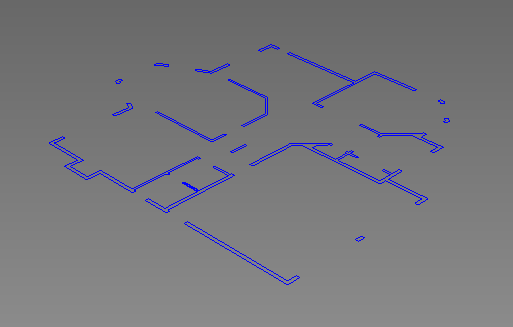
3ds Max によって見取り図が読み込まれ、次の図のように表示されます。
シーン ファイルを保存する:
- アプリケーション メニューから[名前を付けて保存](Save As)を選択し、my_wt_floorplan.max と名前を付けてシーンを保存します。