このレッスンでは、クローン作成と頂点編集のテクニックを組み合わせて、さまざまな高さと幅のキャビネットをいくつか、手早く作成します。
レッスンの準備:
- 前のレッスンのシーンを引き続き使用するか、
 kitcab_3.max
を開きます。
kitcab_3.max
を開きます。
24 インチ幅の下のキャビネットの作成
- メイン ツールバーの
 ([選択して移動](Select And Move))を有効にします。
 - パース ビューで下のキャビネットを選択し、オブジェクトを X 軸に沿って左に Shift+ドラッグします。
- [クローン オプション](Clone Options)ダイアログ ボックス
 [オブジェクト](Object)領域で、[コピー](Copy)が選択されていることを確認します。
 - [名前](Name)フィールドに LoCab_24 と入力し、[OK]をクリックします。
24 を名前に含めたのは、作成するキャビネットがの幅が 24 インチだからです。
- ビューポートでフロント ビューに切り替え、下のキャビネットを
 拡大します。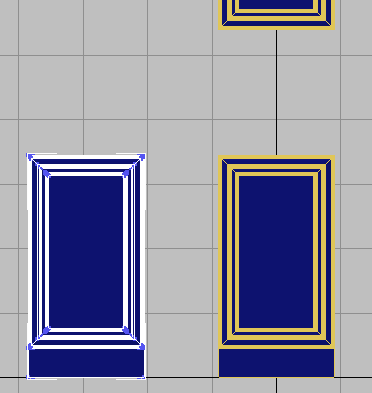
- リボン [ポリゴン モデリング](Polygon Modeling)パネルで、[モディファイ モード](Modify Mode)をクリックします。
- リボン [ポリゴン モデリング](Polygon Modeling)パネルで、
 ([頂点](Vertex))をアクティブにします。
- 新しいキャビネットの左側を
 領域選択してすべての頂点を選択します。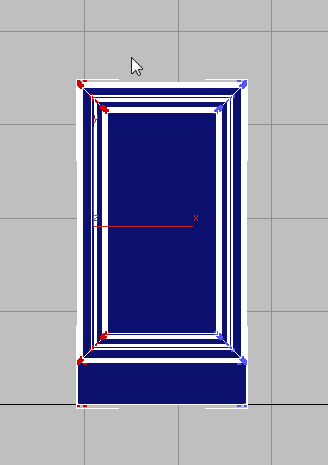
- メイン ツールバーの ([選択して移動](Select And Move))を有効にします。
- メイン ツールバーでさらに[参照座標系](Reference Coordinate System)が[ワールド](World)に変更されていることを確認します。
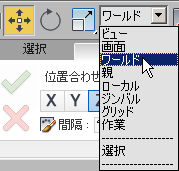
- ステータス バーで、
 ([絶対モード キー入力変換](Absolute Mode Transform Type-In))をクリックして[オフセット](Offset)変換モードに変更します。
- [X]変換フィールドに –3.0 と入力し、Enterを押します。
- すべての頂点が選択されるようにキャビネットの右側を 領域選択して、[X]変換フィールドに 3.0 と入力します。
両側に均等にキャビネットを拡大して、キャビネットの基点がオブジェクトの中心から移動しないようにします。
ドアが 2 枚あるキャビネットを作成する:
- リボン [ポリゴン モデリング](Polygon Modeling)パネルで、
 ([要素](Element))をクリックしてアクティブにします。ビューポートでキャビネットのドアを 選択します。
 - [ポリゴン モデリング](Polygon Modeling)パネルで ([頂点](Vertex))を Ctrl+クリックし、頂点選択をアクティブにします。
このボタンを Ctrl+クリックすると、前の[要素](Element)選択で選択されていたすべての頂点が選択されます。
- ドアの左側のすべての頂点の周囲を Alt+ドラッグして、選択から除去します。
- 必要に応じて、 ([選択して移動](Select And Move))をアクティブにします。
メイン ツールバーで[参照座標系](Reference Coordinate System)が依然として[ワールド](World)になっていることを確認します。
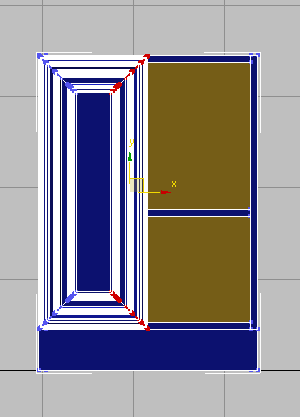
- [X]変換フィールドを -12.0 に設定します。
選択したままの状態の頂点を 12 インチ左に移動することにより、12 インチのドアが作成されました。
- リボン [ポリゴン モデリング](Polygon Modeling)パネルで、 ([要素](Element))をアクティブにします。
- キャビネットの逆側の位置に来るまでドアを
 Shift + ドラッグします。
 - [メッシュ部分をクローン](Clone Part Of Mesh)ダイアログ ボックスで、[要素にクローン](Clone To Element)を選択してから[OK]をクリックします。
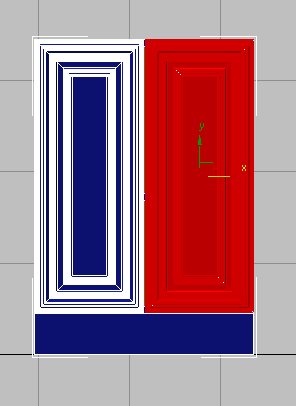
 ([要素](Element))を再度クリックしてサブオブジェクト選択を終了します。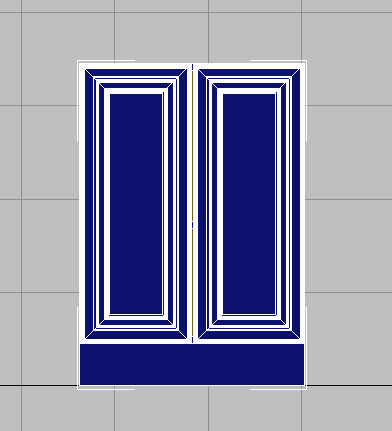
一般に、24 インチの幅のキャビネットのドアは、1 枚ではなく 2 枚です。
21 インチのキャビネットを作成する:
- 上部キャビネットを選択し、オブジェクトを X 軸に沿って右方向に Shift + ドラッグします。
- [クローン オプション](Clone Options)ダイアログ ボックス [オブジェクト](Object)領域で、[コピー](Copy)を選択し、[名前](Name)フィールドに HiCab_18_21 と入力して[OK]をクリックします。
名前に 21 を含めたのは、作成するキャビネットがの高さが 21 インチだからです。
- リボン [ポリゴン モデリング](Polygon Modeling)パネルで、 ([頂点](Vertex))をアクティブにします。
- ビューポートでキャビネットの下部を 領域選択してすべての頂点を選択します。
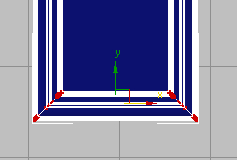
- [Y]変換フィールドに 18.0 と入力します。
この値は、上部キャビネット全体の高さの 39 インチのから 18 インチを引いて、21 インチの高さのキャビネットを作成するためです。
キャビネットのサイズを変更したので、下の棚が見えています。
- リボン [ポリゴン](Polygon)パネルで、 ([要素](Element))をアクティブにします。
- ビューポートで見えている棚を 選択し、Delete を押します。
- パース ビューポートでワイヤフレーム モードに切り替えます。
- メイン ツールバーで、
 ([領域内/交差](Window/Crossing))の切り替えを
  ([領域内](Window))に変更します。
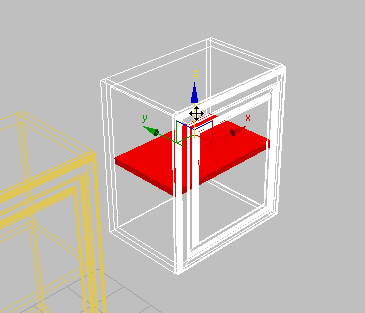
 - 残りの棚を 領域選択し、Z 軸に沿って上に 移動します。
(キャビネットをクリックして棚を選択するのは大変です。)
- リボン [ポリゴン](Polygon)パネルで、 ([要素](Element))をクリックして[要素](Element)サブオブジェクト レベルを終了します。
- ビューポートを[リアリスティック](Realistic)または[シェーディング](Shaded)表示に戻し、my_kitcab_4.max という名前を付けてシーンを保存します。