このレッスンでは、[UVW アンラップ](Unwrap UVW)を使用してプリント パターンをスカートに適用します。少し練習すれば[UVW アンラップ](Unwrap UVW)モディファイヤに慣れてきて、そのフリーフォーム変換ツールを使用できるようになります。
レッスンの準備:
- クイック アクセス ツールバーで
 ([ファイルを開く](Open File))をクリックし、
\scenes\materials_and_mapping\unwrap_uvw_clothing\
にナビゲートして
fashion_mo el_clothed.max
を開きます。 注: シーンの[ガンマと LUT](Gamma And LUT)設定を使用するかどうかを尋ねるダイアログ ボックスが表示されたら、シーンのガンマ設定を受け入れ、[OK]をクリックします。シーンの単位を使用するかどうかを尋ねるダイアログ ボックスが表示されたら、シーンの単位を受け入れ、[OK]をクリックします。
([ファイルを開く](Open File))をクリックし、
\scenes\materials_and_mapping\unwrap_uvw_clothing\
にナビゲートして
fashion_mo el_clothed.max
を開きます。 注: シーンの[ガンマと LUT](Gamma And LUT)設定を使用するかどうかを尋ねるダイアログ ボックスが表示されたら、シーンのガンマ設定を受け入れ、[OK]をクリックします。シーンの単位を使用するかどうかを尋ねるダイアログ ボックスが表示されたら、シーンの単位を受け入れ、[OK]をクリックします。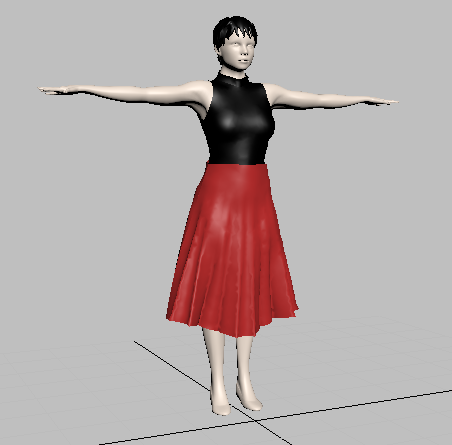
モデルは参照ポーズを取っています。プルオーバーとスカートは[服飾メーカー](Garment Maker)モディファイヤと[布地](Cloth)モディファイヤで作成されたものです。
スカートのテクスチャを作成する:
- メイン ツールバーの
 ([マテリアル エディタ](Material Editor))ボタンをクリックして、スレート マテリアル エディタを開きます。 注: このボタンはフライアウト上に表示されます。フライアウトはドロップダウン メニューに似ていますが、テキストの代わりにボタンが表示されます。フライアウト上の他のボタンをクリックした場合はマテリアル エディタが開きます。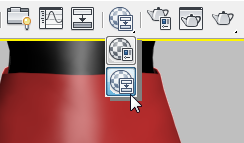
間違えてコンパクト マテリアル エディタを開いてしまった場合は、[モード](Modes)
 [スレート マテリアル エディタ](Slate Material Editor)と選択します。
 スレート マテリアル エディタの使用が初めての場合には、必要に応じて、インタフェースの 3 つの列がすべて見やすくなるようサイズを調整してください。
- [スレート マテリアル エディタ](Slate Material Editor)ウインドウの左の[マテリアル/マップ ブラウザ](Material/Map Browser)列から[標準](Standard)マテリアルを探します。
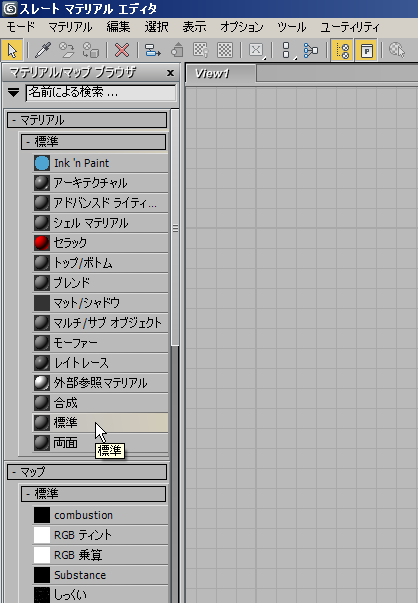
これをウィンドウ中央の大きなビュー パネル(View1)へドラッグします。3ds Max によってマテリアルがノードとして表示されます。
- マテリアルの[拡散反射光カラー](Diffuse Color)コンポーネントの円形の入力ソケットをクリックし、外側へドラッグします。
ドラッグするとワイヤが表示されます。
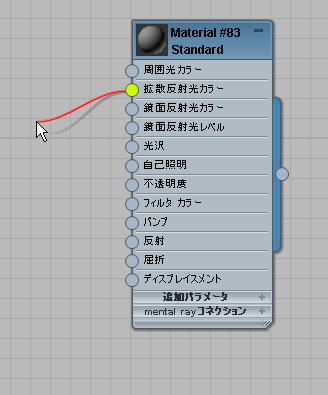
マウス ボタンを放します。
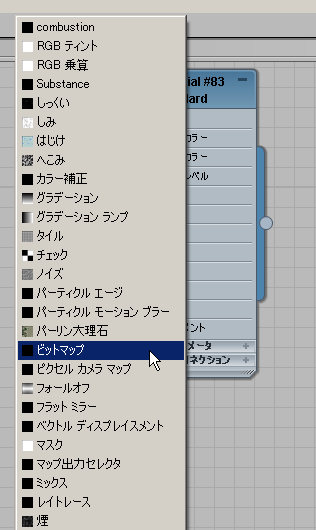
3ds Max によってポップアップ コンテキスト メニューが開きます。
コンテキスト メニューから[ビットマップ](Bitmap)を選択します。
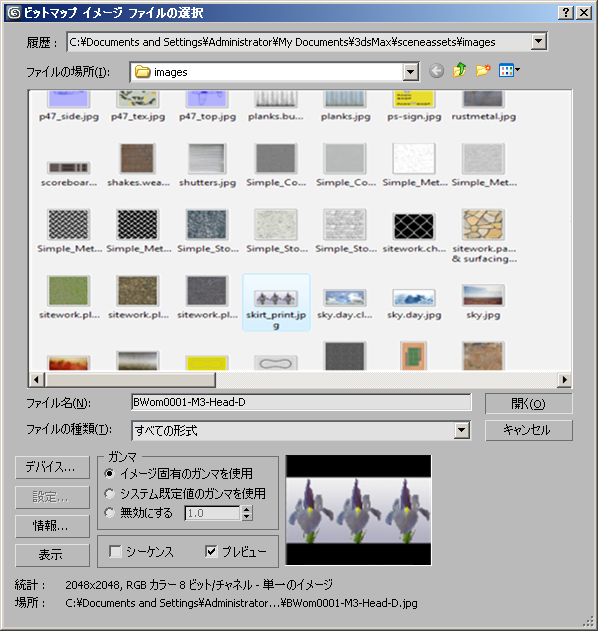
3ds Max によって[ビットマップ イメージ ファイルの選択](Select Bitmap Image File)ダイアログ ボックスが開きます。
ファイル ダイアログ ボックスで、 skirt_print.jpg をクリックして選択し、[開く](Open)をクリックします。
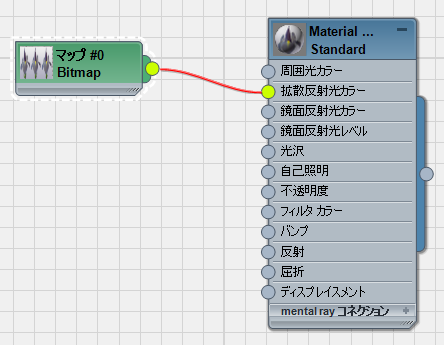
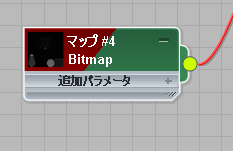
3ds Max によってマテリアルの[拡散反射光カラー](Diffuse Color)コンポーネントにビットマップ ノードが追加されます。
- ビットマップ ノードをクリックして選択します。
- スレート マテリアル エディタのツールバーで、
 ([シェーディング マテリアルをビューポートに表示](Show Shaded Material in Viewport))をクリックしてオンにします(Direct3D または OpenGL の従来のドライバを使用している場合は、ツールチップに[標準マップをビューポートに表示](Show Standard Map in Viewport)と表示されます)。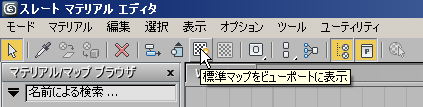
このオプションをオンにすると、3ds Max によって、ビットマップ ノードのタイトル バーに赤いくさび状の印が付けられます。
- ビューポートが見えるようスレート マテリアル エディタ ウィンドウを移動します。ビューポートで、
 をクリックしてスカート(スカート パターン)オブジェクトを選択します。
 - スレート マテリアル エディタのツールバーで、
 ([マテリアルを選択へ割り当て](Assign Material to Selection))をクリックします。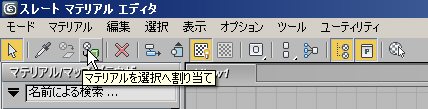
 スレート マテリアル エディタを閉じます。
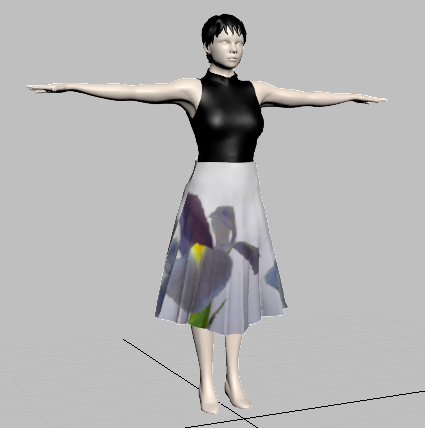
 シェーディング ビューポートの服にパターンが表示されるようになります。これでよくできていますが、さらに花柄を縦に、等間隔に表示されるようにする必要があります。
[UVW アンラップ](Unwrap UVW)モディファイヤを追加する:
 [修正](Modify)パネルに移動します。
 - モディファイヤ スタックで下にスクロールして[服飾メーカー](Garment Maker)モディファイヤを表示し、[服飾メーカー](Garment Maker)エントリをクリックしてハイライト表示します。
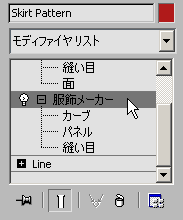
3ds Max によってトポロジに関する警告が表示されます。[はい](Yes)をクリックして警告を閉じます。
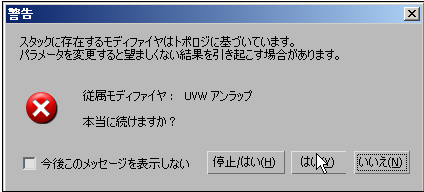
- [モディファイヤ リスト](Modifier List)を開いて[UVW アンラップ](Unwrap UVW)を選択します(Uを押すとすばやくこのモディファイヤを選択できます)。 ヒント: 布地オブジェクトをマップするときは、[UVW アンラップ](Unwrap UVW)を必ず[服飾メーカー](Garment Maker)モディファイヤの上、[布地](Cloth)モディファイヤの下のスタックに配置します。[布地](Cloth)モディファイヤはオリジナルの平らなジオメトリを歪ませるため、[UVW アンラップ](Unwrap UVW)が使用しにくくなります。
- [選択](Selection)ロールアウトで、
 ([ポリゴン](Polygon))をクリックして[ポリゴン](Polygon)サブオブジェクト レベルに切り替えます。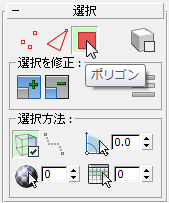
3ds Max はトポロジ警告が再度表示されたら[はい](Yes)をクリックして閉じます。
3ds Max ビューポートにスカートが服飾メーカーで作成された平らなメッシュとして表示されます。
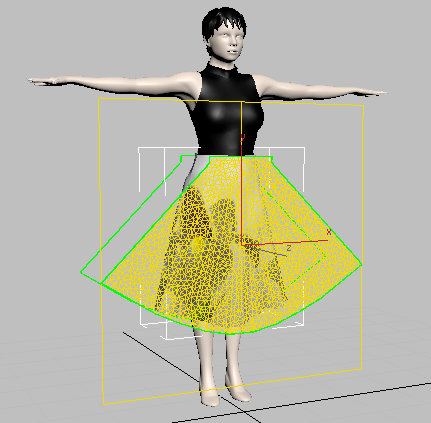
- パース ビューポートをアクティブにし、Ctrl+Aを押してスカート面全体を選択します。
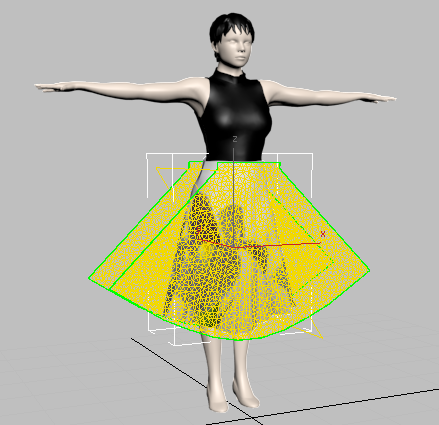
- [修正](Modify)パネル [投影](Projection)ロールアウトで、
 ([円柱状マップ](Cylindrical Map))をクリックしてオンにします。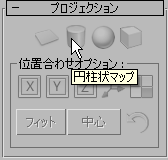
3ds Max によってスカートに円柱投影が適用されますが、方向が正しくありません。
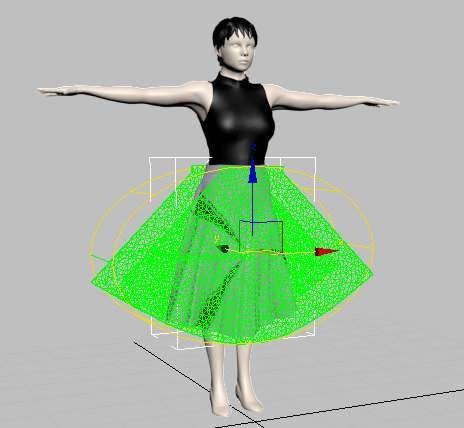
- [投影](Projection)ロールアウトにある
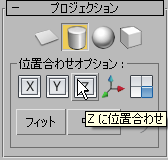
 ([Z に位置合わせ](Align to Z))をクリックします。
  これで正しく投影されるようになります。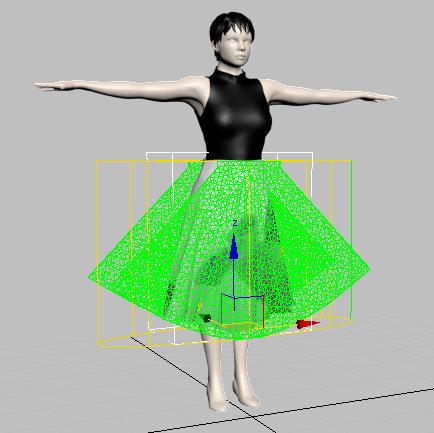
 ([円柱状マップ](Cylindrical Map))を再度クリックしてオフにします。 重要: [円柱状マップ](Cylindrical Map)ボタンはロールアウト上の他の投影ボタンと同じく、モードに入ります。このボタンをオフにし忘れると、後で[UVW を編集](Edit UVWs)ダイアログ ボックスのコントロールを使用することができません。
プリント パターンを調整する:
- [修正](Modify)パネル [UV を編集](Edit UVs)ロールアウトで、[UV エディタを開く](Open UV Editor)をクリックします。
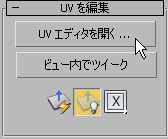
3ds Max によって[UVW を編集](Edit UVWs)ダイアログ ボックスが開きます。
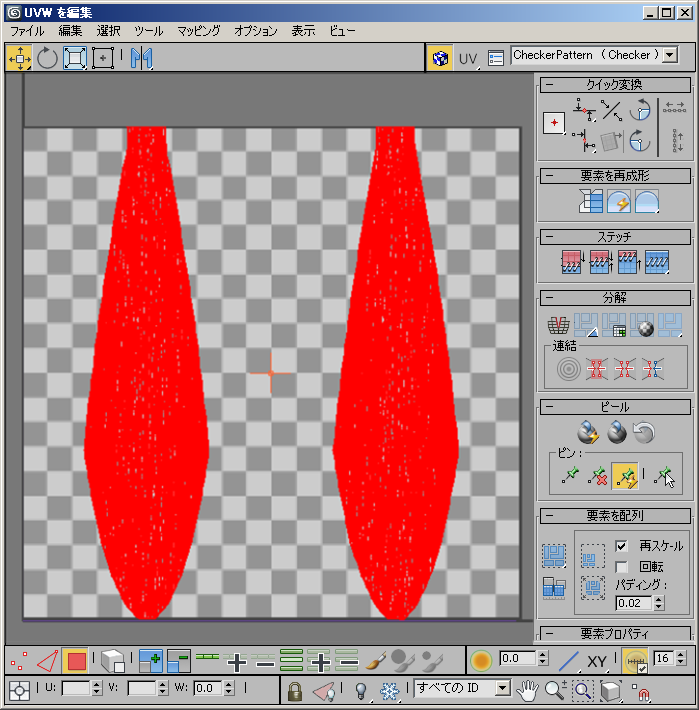
スカートのパネルそれぞれが平らなクラスタとして[UVW を編集](Edit UVWs)ウィンドウに表示されます。選択されているため赤色になっています。
3ds Max の動作が遅くなる場合があります。服飾メーカーが多数の面を生成しています。
- [UVW を編集](Edit UVWs)ダイアログ ボックス 上部ツールバーで、テクスチャのドロップダウン リストを開き、[Map#0 (skirt_print.jpg)]を選択します(マップの番号は異なる場合があります)。
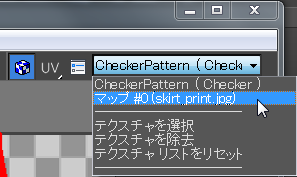
マップ パターンが[UVW を編集](Edit UVWs)ウィンドウに表示されます。
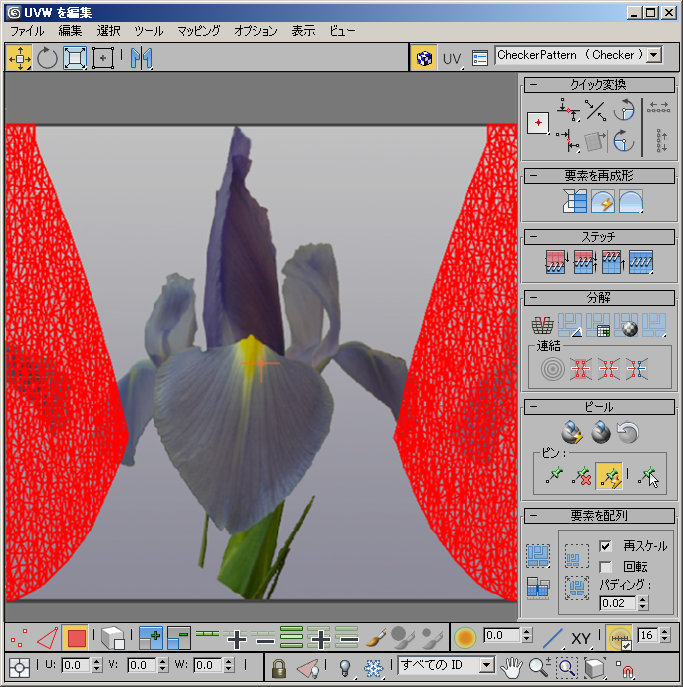
- [UVW を編集](Edit UVWs)ダイアログ ボックス 上部のツールバーで、
 オプション ボタンをクリックします。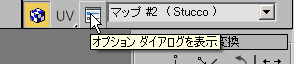
3ds Max によって[アンラップ オプション](Unwrap Options)ダイアログ ボックスが開きます。
- [アンラップ オプション](Unwrap Options)ダイアログ ボックス [表示の設定](Display Preferences)グループで、[ビットマップ表示](Tile Bitmap)がオフになっている場合はクリックしてオンにし、[カスタム サイズを使用](Use Custom Bitmap size)がオンになっている場合はクリックしてオフにします。
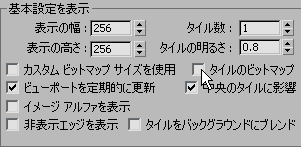
[OK]をクリックして[アンラップ オプション](Unwrap Options)ダイアログ ボックスを閉じます。
[UVW を編集](Edit UVWs)ウィンドウ内の濃色の矩形で囲まれた領域が、UV 座標の単位正方形です(この例ではビットマップが正方形でないため、長方形になります)。
- [UVW を編集](Edit UVWs)ダイアログ ボックスのサイズを変更し、
 ズームと
ズームと  パンで[UVW を編集](Edit UVWs)ウィンドウの表示を動かして、花柄パターンのタイルが 2 つ見えるようにします。
 ナビゲーション ツールは、[UVW を編集](Edit UVWs)ダイアログ ボックス
[変換/表示](Transform/Display)ツールバー(下部にある 2 つ目のツールバー)にあります。ダイアログ ボックスの右下に表示されます。 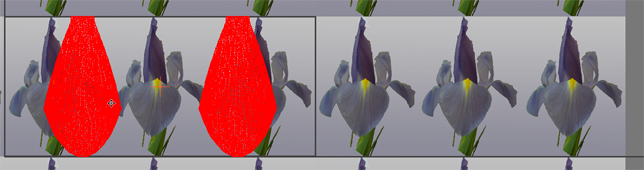
- [UVW を編集](Edit UVWs)ダイアログ ボックス 上部のツールバーで、
 ([フリーフォーム モード](Freeform Mode))をクリックしてアクティブにします。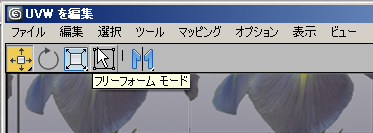
フリーフォーム モードでは、サブオブジェクト選択がボックスで囲まれます。ボックスの中央をドラッグして移動したり、サイドの中央のハンドルをドラッグして回転したり、コーナーのハンドルをドラッグしてスケールする(マッピングするテクスチャの相対的なスケールは維持されます)ことができます。アクティブになっている変換の種類はカーソルで確認できます。
- スカート グループをパターンの左端まで移動してから、パターン内のタイル 2 つにまたがるように引き伸ばします。
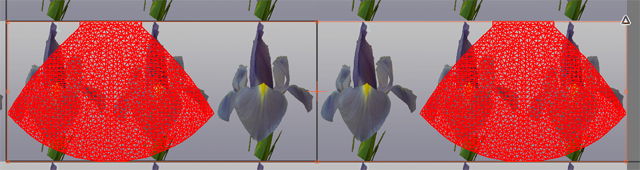
- [UVW を編集](Edit UVWs)ウィンドウの何もない領域をクリックし、スカートのパネルを選択解除します。
- [UVW を編集](Edit UVWs)ダイアログ ボックス [サブオブジェクト選択](Subobject Selections)ツールバー(下部にある最初のツールバー)で、
 ([要素 UV による選択切り替え](Select by Element UV Toggle))をクリックしてオンにします。
オンになっている場合は、ボタンにチェック マークが表示されます。
- 左側のスカート クラスタのみをクリックして選択し、パターンの第 1 タイルにまたがるように大きさを調整します。
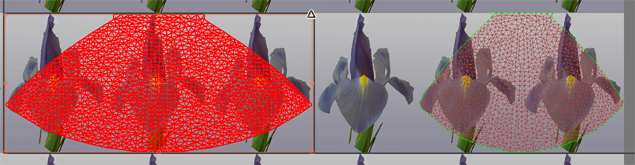
- 右側のスカート クラスタでも同じ手順を繰り返します。
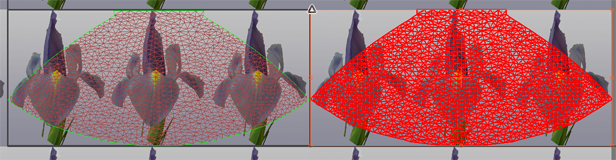
- [UVW を編集](Edit UVWs)ダイアログ ボックスを閉じます。
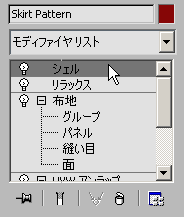
- モディファイヤ スタックの上までスクロールして、[シェル](Shell)モディファイヤをクリックしてハイライト表示します。
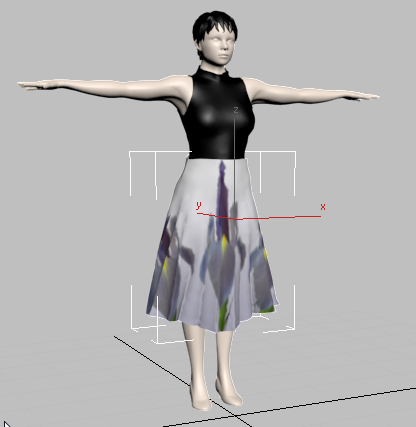
できあがったモデルのスカートには、縦の花柄のパターンが前面と背面に規則正しく並んでいます。
- シーンに my_skirt_print.max と名前を付けて保存します。
完成したシーンは fashion_model_print_skirt.max です。
作業を保存する: