このチュートリアルで作成するキッチン キャビネットは、次の図の寸法を基にします。北アメリカでは、キッチン キャビネットの高さと幅はインチ表記が標準で、3 インチ刻みです。そのため、この図は測定単位にメートルでなくフィートとインチを使用しています。
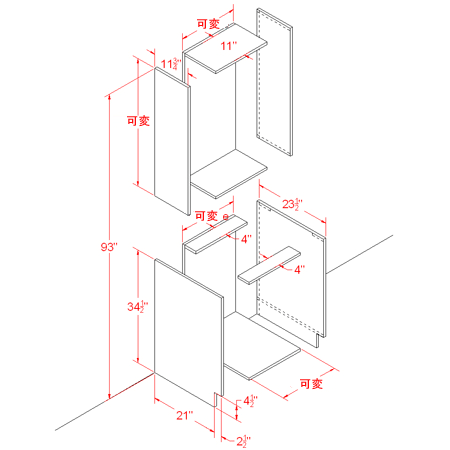
キッチン キャビネットの寸法を示す線図
図には、キャビネットの幅と高さを変えることを考慮して、可変の寸法があります。
考えられるキャビネットの幅は 9 インチから始まり、3 インチずつの増分で 1 つのキャビネットあたり合計 36 インチが最大になります。
ウォール キャビネットの高さは、最低で 12 インチで、3 インチずつ増分して 30 インチまで高くできます。さらにこの上のサイズとして 39 インチも用意します。
ベースのキャビネットの標準的な高さは 34.5 インチで、調理台の高さ 1.5 インチがプラスされます。
大部分の建物では、サイズ変更可能なウォール キャビネットの上部から床までの高さは、最大で 93 インチです。
図を基準に使用して、リボンからモデリングツールを使用してさまざまなサイズのキャビネットのサイズのグループを作成します。
はじめに、18 インチ幅のベースのキャビネットを作成します。
レッスンの準備:
- クイック アクセス ツールバーで
 ([ファイルを開く](Open File))をクリックし、\scenes\modeling\kitchen_cabinets フォルダにナビゲートして
kitcab_start.max
を開きます。 注: シーンの[ガンマと LUT](Gamma And LUT)設定を使用するかどうかを尋ねるダイアログ ボックスが表示されたら、シーンのガンマ設定を受け入れ、[OK]をクリックします。シーンの単位を使用するかどうかを尋ねるダイアログ ボックスが表示されたら、シーンの単位を受け入れ、[OK]をクリックします。
([ファイルを開く](Open File))をクリックし、\scenes\modeling\kitchen_cabinets フォルダにナビゲートして
kitcab_start.max
を開きます。 注: シーンの[ガンマと LUT](Gamma And LUT)設定を使用するかどうかを尋ねるダイアログ ボックスが表示されたら、シーンのガンマ設定を受け入れ、[OK]をクリックします。シーンの単位を使用するかどうかを尋ねるダイアログ ボックスが表示されたら、シーンの単位を受け入れ、[OK]をクリックします。シーンにはジオメトリは含まれていませんが、単位は米国標準のフィートと分数インチ(1/32 インチ単位で測定)を使用するように設定されています。また、シーンにはキャビネットに使用するマテリアルも含まれています。
既定値では、グラファイト モデリングのリボンを最小化したものが、メイン ツールバーのすぐ下に表示されます。
 注: このレッスンは、ワークステーションに既定値のリボン ツールバーが表示されているものとして説明を進めます。前の 3ds Max セッションでリボンをカスタマイズしている場合は、ワークステーション上にこのように表示されない場合があります。
  [展開/最小化](expand/minimize)アイコンを何回かクリックして、リボンを完全に展開した表示にします。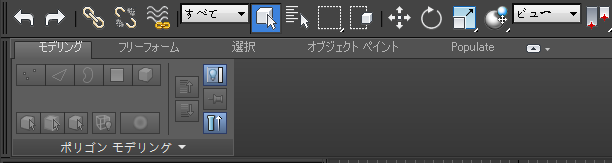
シーンにポリゴン モデルが存在しないので、[ポリゴン モデリング](Polygon Modeling)タブはアクティブなツールがない状態で表示されます。
キャビネットの左側の板を作成する:
- パース ビューポートをアクティブにし、Alt+W キーを押して最大化します。
 [作成](Create)パネルの
  ([ジオメトリ](Geometry))をアクティブにし、[オブジェクト タイプ](Object Type)ロールアウトで、[ボックス](Box)をアクティブにします。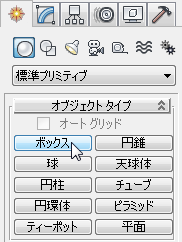
- ビューポートで、ボックスを任意のサイズにドラッグします。
 [修正](Modify)パネルに移動し、[パラメータ](Parameters)ロールアウトで、[長さ](Length)を 21.0 に、[幅](Width)を 0.75 に、[高さ](Height)を 34.5 に設定します。
 値は、入力するとすぐに、シーン ファイルで指定されている単位設定に基づいてインチおよび 1/32 単位の分数インチに変換されます。
ヒント: このレッスンを進めていく上で、0.75” = 24/32” の式を覚えておくと便利です。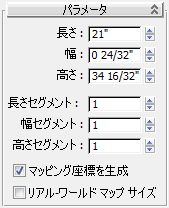
- メイン ツールバーで
 ([選択して移動](Select And Move))をアクティブにし、ステータス バーで[X]と[Y]の変換スピナーを右クリックして、各値を 0.0 に設定します([Z]の値は既に 0.0 になっているはずですが、必ず確認してください)。
ボックスの中央がワールド座標の中心に配置されます。
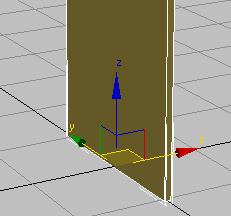
 [階層](Hierarchy)パネルに移動し、[基点調整](Adjust Pivot)ロールアウト
  [移動/回転/スケール](Move/Rotate/Scale)領域で、[オブジェクトにのみ影響](Affect Object Only)をオンにします。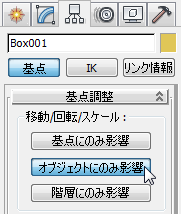
こうすると、オブジェクトを移動しても、ジオメトリは移動する一方で、基点はワールドの中心のまま変更されません。
- [Y]変換フィールドに –10.5 と入力します(これはボックスの半分の長さです)。Enter を押します。
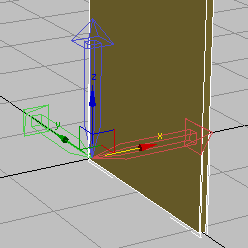
ワールド座標の中心(0,0,0)に再配置された基点
ボックスの背面と基点は、どちらもワールドの中心になりました。これで、このオブジェクトから作成するキャビネットをずっと簡単に操作できます。
- [オブジェクトにのみ影響](Affect Object Only)を再度クリックしてオフにします。
ポリゴン エッジを追加する:
- ボックスが選択されていることを確認して右クリックし、クアッド メニューの[変換](Transform)(右下)から[変換](Convert To) [編集可能ポリゴンに変換](Convert To Editable Poly)を選択します。
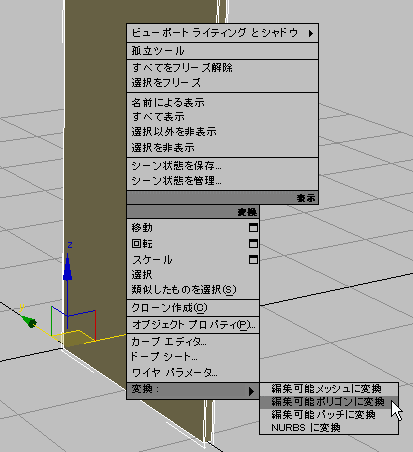
リボンが更新され、ポリゴン編集ツールの領域が表示されます。
- リボン [ポリゴン モデリング](Polygon Modeling)パネルで、
 ([エッジ](Edge))をアクティブにします。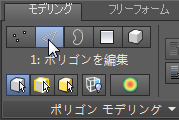
- ボックスの中心を横切って選択領域を
 ドラッグし、垂直方向のエッジをすべて選択します。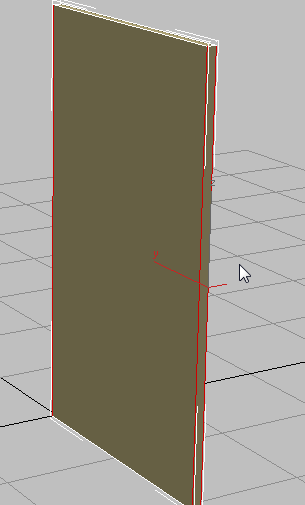
- リボン [ループ](Loops)パネルで、
 ([接続](Connect))をクリックします。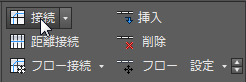
エッジの中点を通って周りを囲うループを描画することによって、選択したすべてのエッジが接続されます。
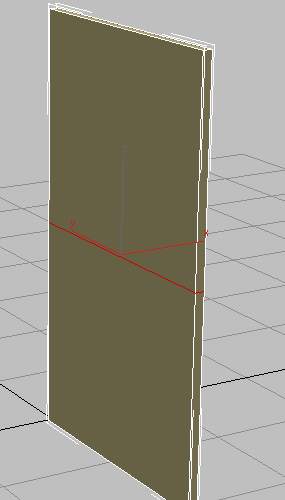
選択したエッジで作成されたループ
- メイン ツールバーで ([選択して移動](Select And Move))をアクティブにし、[Z]変換フィールドに 4.5 と入力し、Enter を押します。
新しくさく制した接続エッジが床の近くに移動します。
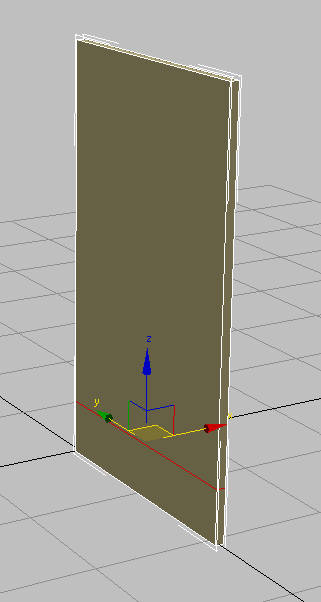
- リボン [ポリゴン モデリング](Polygon Modeling)パネルで、
 ([ポリゴン](Polygon))をアクティブにします。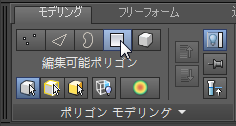
- パネル前面の上部を クリックして選択します。
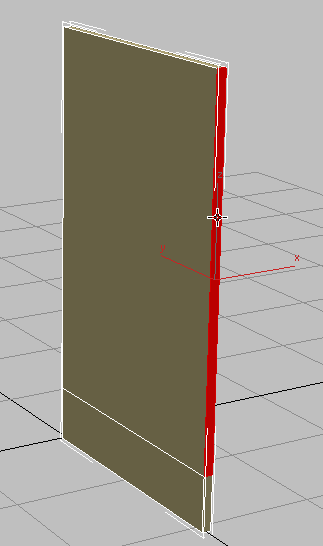
- リボン [ポリゴン](Polygons)パネルで、
 ([押し出し](Extrude))を Shift+クリックします。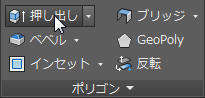
(これらのツールを Shift+クリックすると、3ds Max によってそのツールのキャディ コントロールが表示されます。)
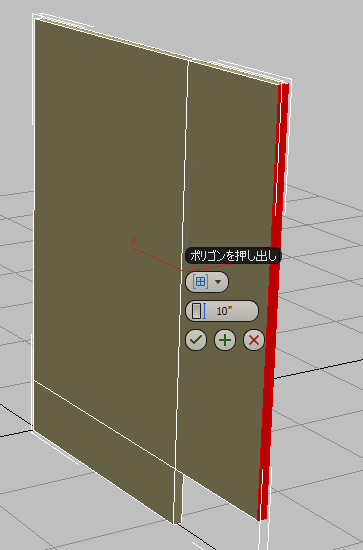
- [ポリゴンを押し出し](Extrude)キャディの 2 番目のコントロールである[高さ](Height)の値を 2.5 に設定して、
 ([OK])をクリックします。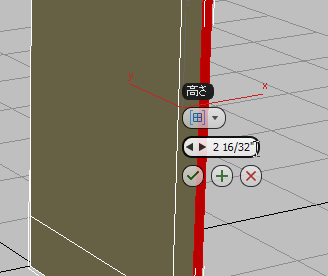
後でこのパネルをモデルの残りに接続できるように、ボックスの側面に詳細を追加する必要があります。
次に、オブジェクトにエッジを追加します。このエッジから、モデリングの押し出しで必要となるポリゴン面を作成します。
左側の板に詳細を追加する:
- リボン [ポリゴン モデリング](Polygon Modeling)パネルで、 ([エッジ](Edge))をもう一度アクティブにします。
- リボン [編集](Edit)パネルで、
 ([スイフトループ](SwiftLoop))をクリックします。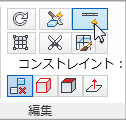
カーソルをエッジの近くに置くと、仮想のループが緑色で表示されます。これによってループが置かれる位置を目で見て確認できます。
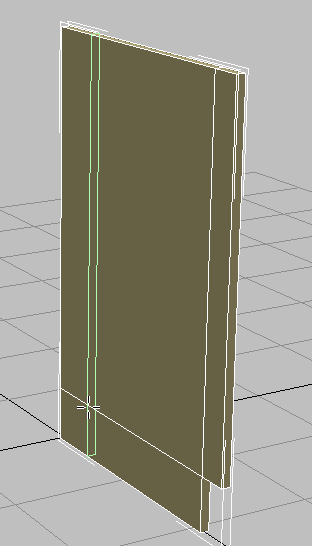
- ビューポートで、水平方向のポリゴン エッジをクリックします。
3ds Max によってクリックしたエッジに対して垂直なループが作成されます。この方法を使用すると、モデルにループをすばやく作成および配置することができます。
図に基づいて、ループをボックスの背面のエッジから 0.75 インチの場所に配置する必要があります。
- メイン ツールバーで ([選択して移動](Select And Move))をアクティブにし、[Y]変換フィールドに -0.75 と入力します。
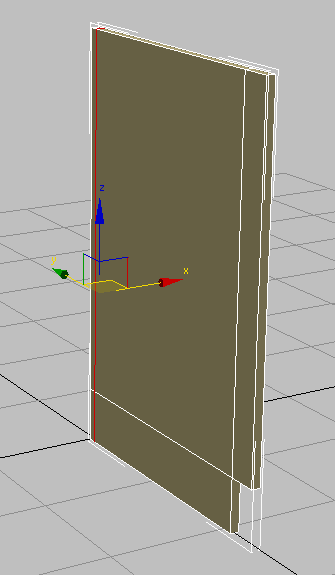 注: [選択して移動](Select And Move)をアクティブにすると、[スイフトループ](SwiftLoop)がオフになります。
 - リボン [編集](Edit)パネルで、 ([スイフトループ](SwiftLoop))をクリックして、再度アクティブにします。
- ビューポートで、パネルの上部の任意の場所で垂直方向のエッジをクリックします。
- メイン ツールバーで ([選択して移動](Select And Move))をアクティブにして、[Z]変換フィールドに 5.25 と入力します。
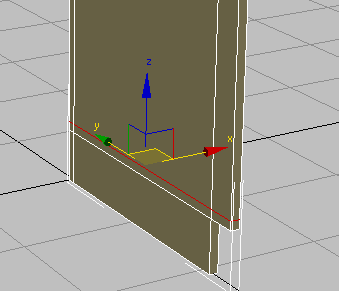
この値は、手順 7 の押し出しで作成された足の空間の高さと、次に作成するキャビネットの床板の厚みを足したものです。
- リボン [編集](Edit)パネルで、 ([スイフトループ](SwiftLoop))を再度アクティブにします。
- ビューポートで、パネルの上部の任意の場所で垂直方向のエッジをクリックします。
- メイン ツールバーで ([選択して移動](Select And Move))をアクティブにし、[Z]変換フィールドに 33.75 と入力します。
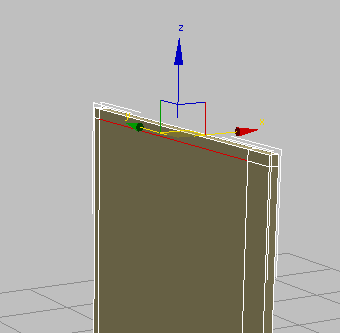
この値は、ベースのキャビネットの高さから次に作成する 4 インチのサポート ボードの厚み 0.75 インチを引いたものです。
- リボン [編集](Edit)パネルで、 ([スイフトループ](SwiftLoop))をアクティブにし、パネルの中点を囲う水平方向のエッジをクリックします。
- メイン ツールバーで ([選択して移動](Select And Move))をアクティブにし、[Y]変換フィールドに -4.75 と入力します。
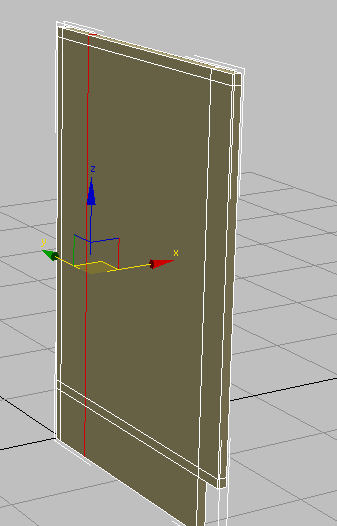
この値は、サポート ボードの幅とキャビネットの背板の厚みを足したものです。
- 垂直方向のループをもう 1 つ 配置して、メイン ツールバーで ([選択して移動](Select And Move))をアクティブにし、[Y]変換フィールドに –19.5 と入力します。
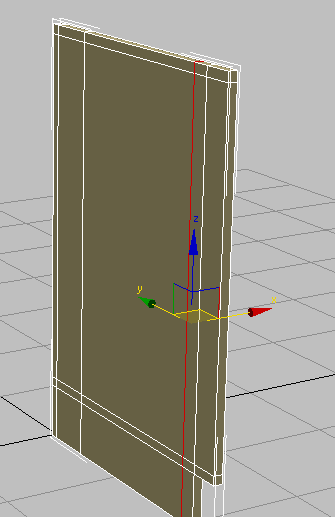
この値は、サポート ボードの幅からキャビネットの側面の板の長さを引いたものです。
これで、このキャビネット コンポーネントを構築するために必要なすべてのサブディビジョンを指定できました。
引き続きボックスの背面にエッジを追加して、0.75 インチの厚さの背面パネルをキャビネットに追加できるるようにします。
キャビネットの逆側を作成する:
- リボン [ポリゴン モデリング](Polygon Modeling)パネルで、
 ([エッジ](Edge))をクリックして[エッジ](Edge)サブオブジェクト レベルを終了します。
 - [編集](Edit)メニューから、[クローン作成](Clone) を選択します。[クローン オプション](Clone Options)ダイアログ ボックス [オブジェクト](Object)領域で、[コピー](Copy)を選択し、次に[OK]をクリックします。
- ([選択して移動](Select And Move))をアクティブにします。[X]変換フィールドに 17.25 と入力します。
構築しているキャビネットの幅は 18 インチで、キャビネットの左の外側から右の外側までの寸法です。17.25 インチは、全体の 18 インチから、キャビネットの左の板の幅の半分と右の板の幅の半分(足して 0.75 インチ)を引いた値です。
- ビューポートで、左側にあるキャビネットの元の板を 選択し、リボン [ジオメトリ](Geometry)パネルで、
 ([アタッチ](Attach))をクリックしてオンにします。
- ビューポートで右の(クローンの)キャビネットの板を選択します。
これで両方の板が 1 つのオブジェクトに結合されます。
カウンターの支えを作成する:
- リボン [ポリゴン モデリング](Polygon Modeling)パネルで、 ([ポリゴン](Polygon))をアクティブにし、ビューポートの何もない部分を クリックして選択されているポリゴンがないようにします。
- 右のパネルの右上隅にあるポリゴンを クリックし、Ctrl+クリックして 2 つ選択します。ここに、カウンターの前面の支えがアタッチされます。
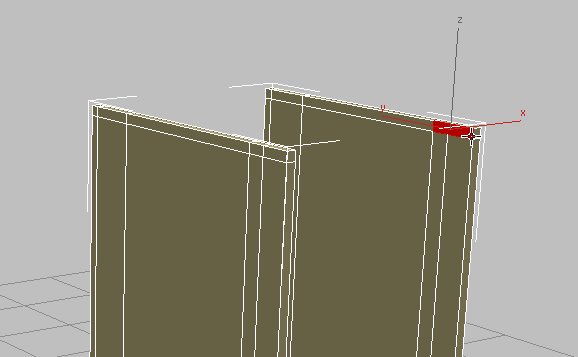
-
 オービットして、左のパネルの内側にある対応するコーナーのポリゴンを表示したら、 Ctrl+クリックしてこれらのポリゴンも選択します。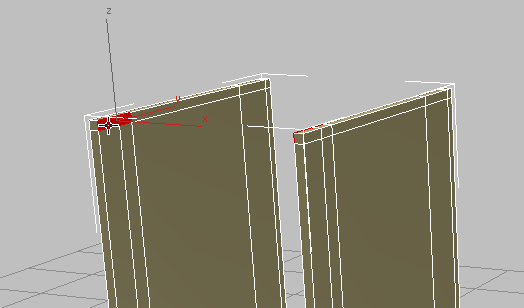
- リボン [ポリゴン](Polygons)パネルで、
 ([ブリッジ](Bridge))をクリックします。
3ds Max によって選択したポリゴンが互いに接続されます。
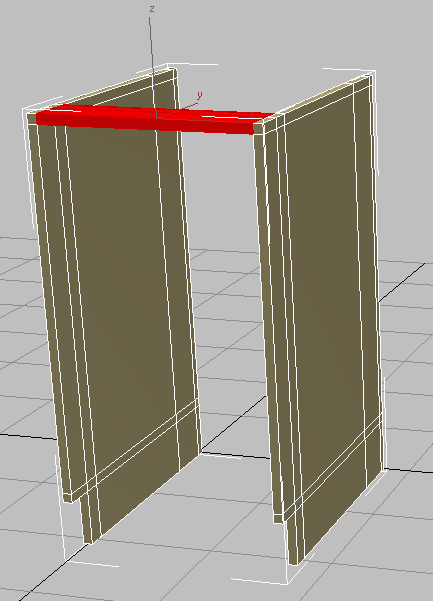
選択したポリゴンから作成された前面の支え
- Shift+Z を押して、ビューの変更を取り消します。
- 他のカウンターの支えがアタッチされる位置にある単一のポリゴンを クリックして選択します。キャビネットの一番奥の小さな面は選択しないでください。
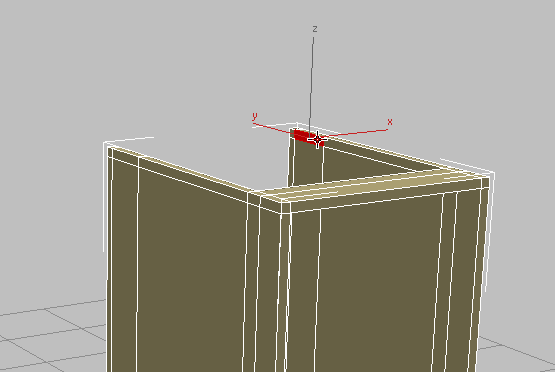
- オービットして、左のパネルの内側にある対応する面を表示したら、Ctrl+クリックしてこのポリゴンも選択します(ここでも、キャビネットの一番奥の小さなポリゴンは選択しないでください)。
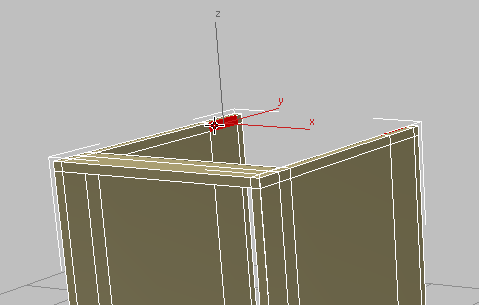
- ([ブリッジ](Bridge))を再度クリックします。
3ds Max によって奥のカウンターの支えが作成されます。
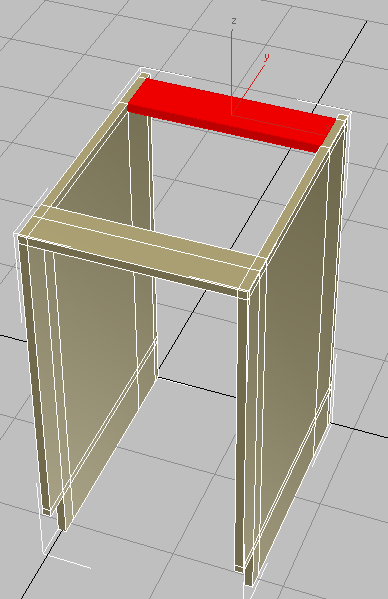
- ビューポートの何もない領域を クリックして、前の手順で選択したポリゴンを選択解除します。
キャビネットの背面を作成する:
- ビューを オービット、
 ズーム、
ズーム、 パンして、キャビネットの背面と右のパネルの内側が見えるようにします。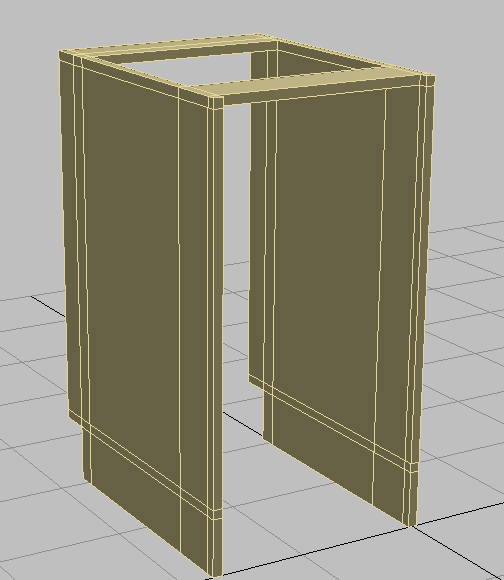
- リボン [選択を修正](Modify Selection)パネル ドロップダウン領域で、
 ([ステップ モード](Step Mode))をクリックしてアクティブにします。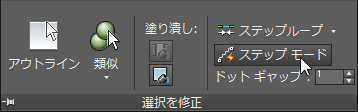
[ステップ モード](Step mode)がアクティブの場合に、2 つのオブジェクト(この場合はポリゴン)を選択すると、2 つのオブジェクトの間の最短のパス沿いにあるポリゴンも選択されます。
- キャビネットの背面で内側の左上のポリゴンを クリックして選択し、次に内側の左下のポリゴンを Ctrl+クリックします。
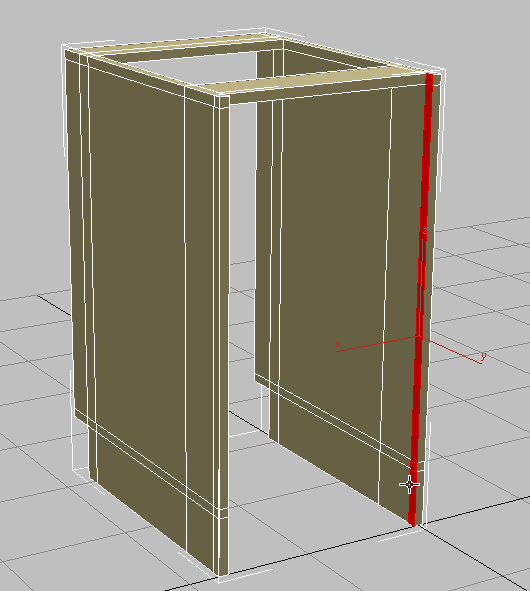
- オービットし、キャビネット背面の反対側にある対応する垂直方向のポリゴンを Ctrl+クリックして選択します。
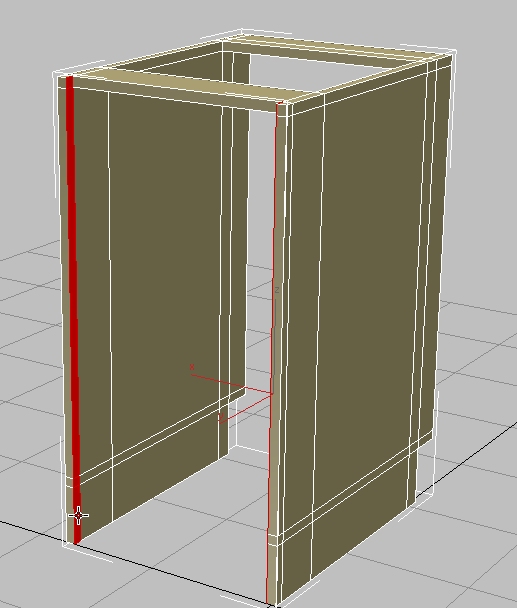
- ([ブリッジ](Bridge))をクリックします。
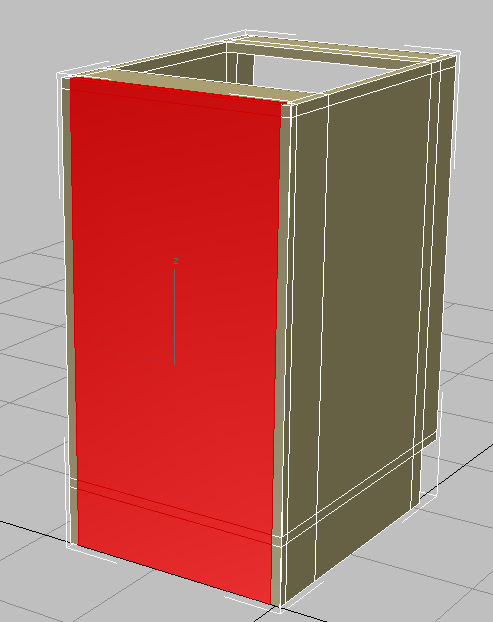
選択したポリゴンから作成された背面のパネル
- 作成されたキャビネットの背板を 選択解除し、再度キャビネットの正面が見えるように オービットします(または Shift+Z を何回か押してビューの変更を元に戻します)。
下部の棚と幅木を作成する:
- 次の図に示すように、パネルの張り出した部分の下部にある先端のポリゴンを クリックして選択します。
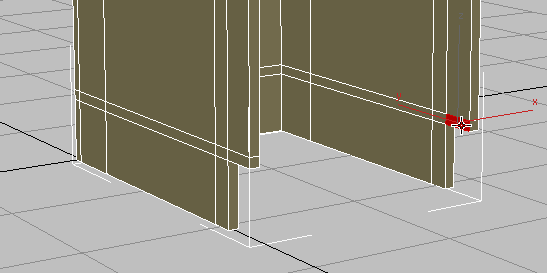
- オービットし、キャビネットの反対側の対応するポリゴンを Ctrl+クリックして選択します。
3ds Max によって、キャビネット下部の内側をなぞるようにポリゴンのループが選択されます。
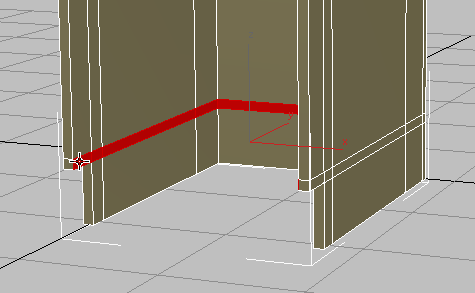
- キャビネットの背板の内側のポリゴンを Alt+クリックして選択解除します。
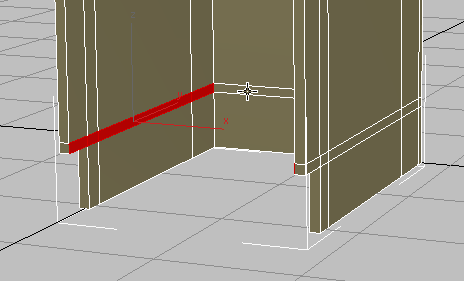
- ([ブリッジ](Bridge))をクリックします。
3ds Max によって下部の棚が作成されます。
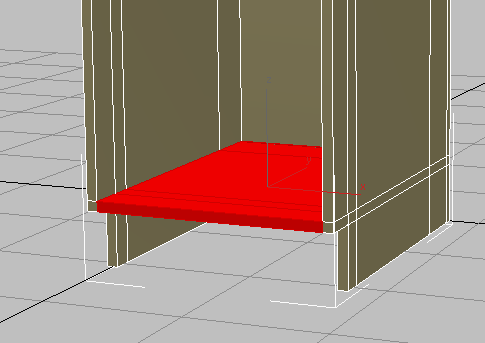
キャビネットの本体を完成させるために残っている唯一のタスクは、幅木、つまり「蹴板」の作成です。
 ([ステップ モード](Step Mode))を再度クリックして非アクティブにします。
 - キャビネットの土台の左右のポリゴンを クリックし Ctrl+クリックして選択します。
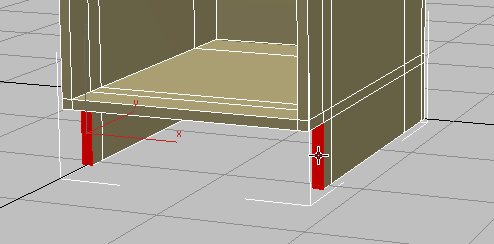
- リボン [ポリゴン](Polygons)パネルで、 ([押し出し](Extrude))を Shift+クリックします。
- [押し出し](Extrude)ツールの 2 番目のキャディ コントロールである[高さ](Height)の値を 0.75 に設定して、 ([OK])をクリックします。
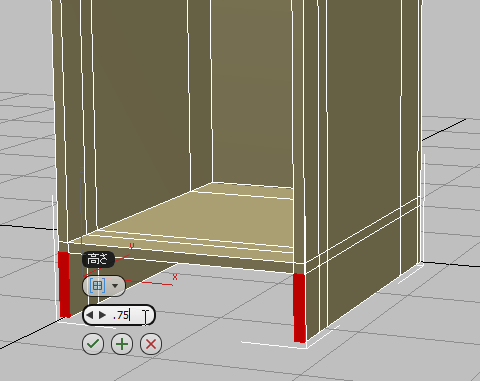
- ビューポートの何もない領域を クリックしてすべてのポリゴンを選択解除します。
- オービットして、キャビネット下部の内側の面が見えるようにします。
- 作成したポリゴン押し出しの左右の内側の面をクリックし、Ctrl+クリックします。
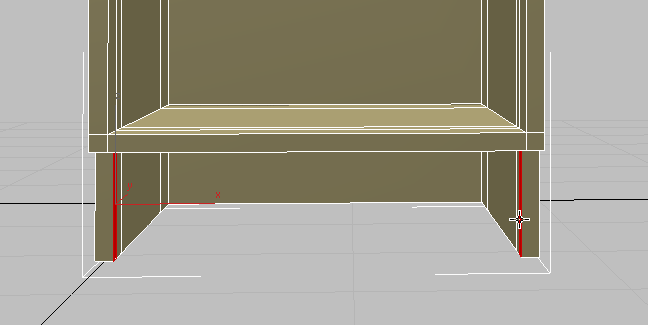
- リボン [ポリゴン](Polygons)パネルで、 ([ブリッジ](Bridge))をクリックします。
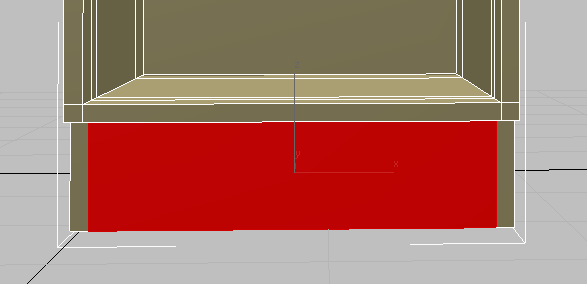
次に、ここまではポリゴンを作成するために重要だったが、以降の手順で必要のない多くのエッジを除去します。
余分なエッジを除去する:
- ViewCube で[ホーム](Home)アイコンをクリックし、 ズームと パンを使用して、キャビネットのパース ビューがよく見えるようにします。
- リボン [ポリゴン モデリング](Polygon Modeling)パネルで、 ([エッジ](Edge))をクリックしてアクティブにします。
- [選択を修正](Modify Selection)パネルで、
 ([ループ モード](Loop Mode))をアクティブにします。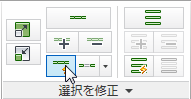
エッジを選択すると、そのエッジが属するループ内の他のすべてのエッジも選択されます。
- 次の図に示すようにエッジを クリックします。
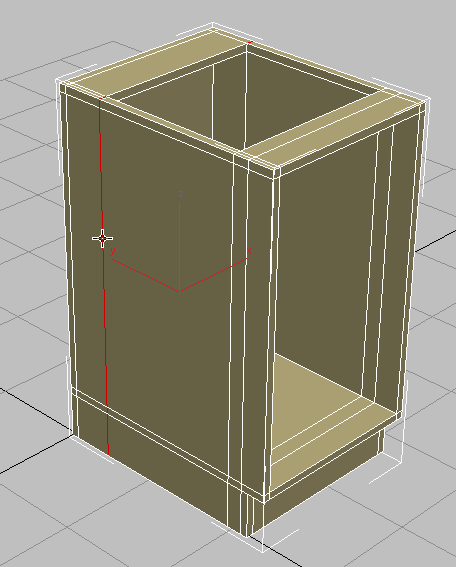
- リボン [ループ](Loops)パネルで、
 ([ループを除去](Remove Loop))を Ctrl+クリックします。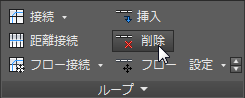
Ctrl を押したままクリックすると、ループとループに作成されたすべての頂点の両方が削除されます。
- 引き続きキャビネットの側面のエッジ ループを選択し、次の図に示すように、側面のパネルが再び 1 枚の板に見えるようになるまで、 ([ループを除去](Remove Loop))を Ctrl+クリックします。
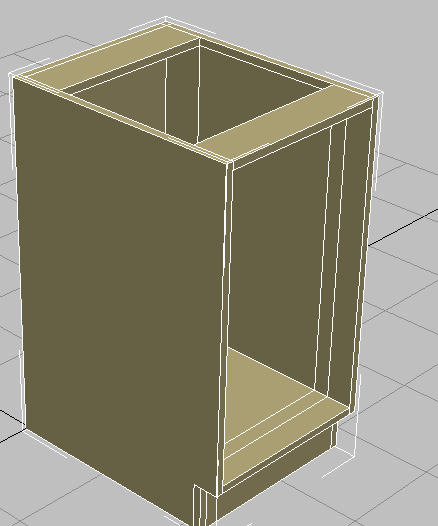
余分なエッジがすべて除去されたキャビネットの左側
- 同じ方法を使って、キャビネットの他のパネルの内側のエッジ ループを 除去します。
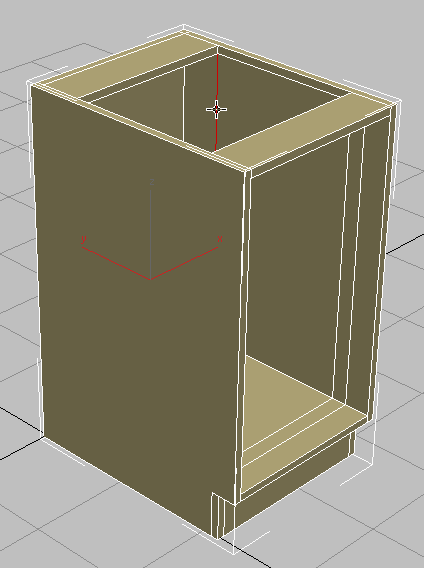
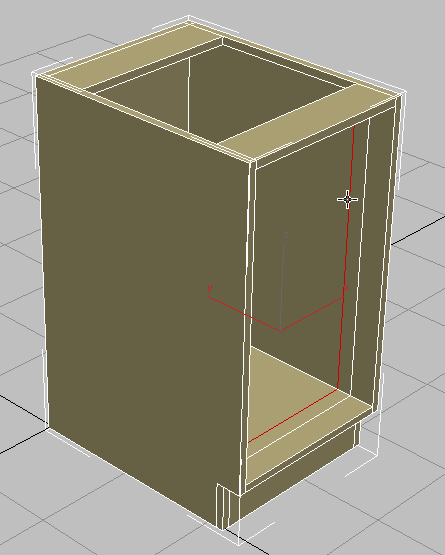
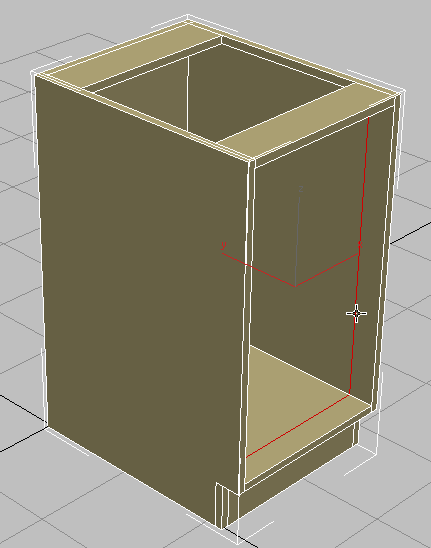
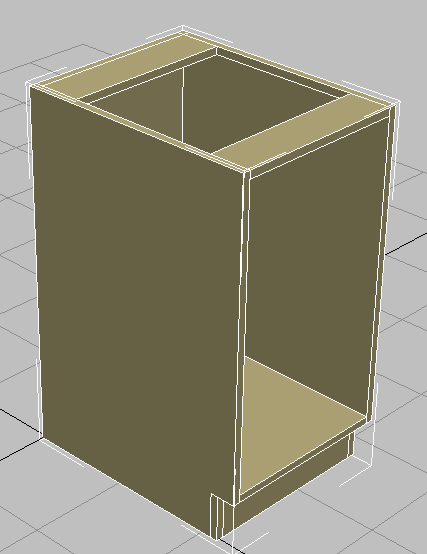
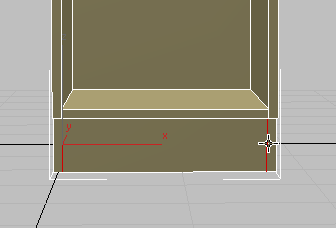
- 蹴板の各側面のエッジを クリックし、Ctrl+クリックしたら、 ([ループを除去](Remove Loop))を Ctrl+クリックします。
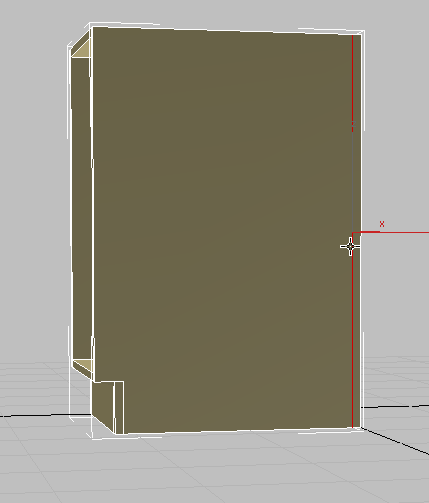
- オービットしてキャビネットの逆側を表示し、板の背面に向かうループを 選択して削除します。
- リボン [ポリゴン モデリング](Polygon Modeling)パネルで、 ([エッジ](Edge))をクリックして[エッジ](Edge)サブオブジェクト モードを終了します。
基点を再配置する:
- [階層](Hierarchy)パネルに移動し、[基点調整](Adjust Pivot)ロールアウト [移動/回転/スケール](Move/Rotate/Scale)領域で、[基点にのみ影響](Affect Pivot Only)をクリックしてオンにします。
- メイン ツールバーで
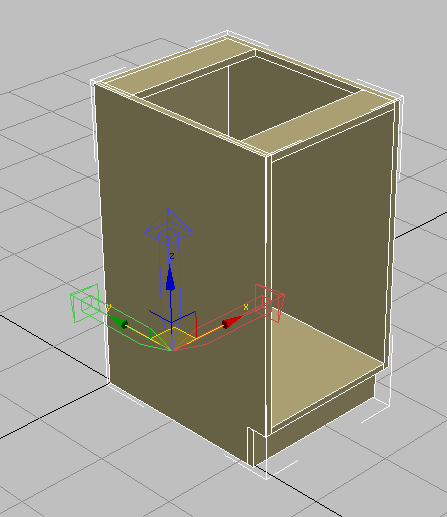
 ([位置合わせ](Align))をクリックし、ビューポートでキャビネットをクリックします。
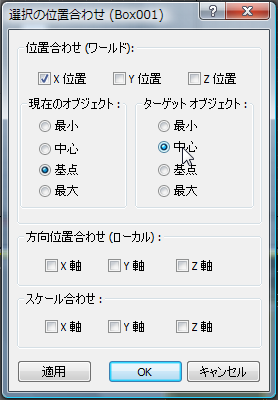
 - [選択の位置合わせ](Align Selection)ダイアログ ボックス [位置合わせ](Align)領域で、[X 位置](X Position)がオン、[Y 位置](Y Position)と[Z 位置](Z Position)がオフになっていることを確認します。[現在のオブジェクト](Current Object)領域で[基点](Pivot)を選択し、[ターゲット オブジェクト](Target Object)領域で[中心](Center)を選択し、[OK]をクリックします。
- [基点にのみ影響](Affect Pivot Only)をもう一度クリックして、基点変換モードを終了します。
 [移動](Move)をアクティブにして、ステータス バー 変換フィールドで[X]スピナー矢印を右クリックし、キャビネットの背面をワールド座標の原点(0,0,0)に再び移動します。
基点を現在の位置であるキャビネットの左下コーナーから背板の下の中点に移動します。こうすると、キャビネットをシーン内の必要な位置に簡単にアタッチできるようになります。
棚を作成する:
- [作成](Create)パネルの ([ジオメトリ](Geometry))をアクティブにし、[オブジェクト タイプ](Object Type)ロールアウトで、[ボックス](Box)をアクティブにします。
- ビューポートで、ボックスを任意のサイズにドラッグします。
- [パラメータ](Parameters)ロールアウトで、[長さ](Length)を 12.0 に設定します。これが棚の奥行きになります。[幅](Width)を 16 3/8 に、[高さ](Height)を 0.75 に設定します。これはキャビネットの板の厚みです。
[幅](Width)は、キャビネットの全体の幅(18 インチ)から各側面の板の幅 3/4 インチと必要に応じて棚を除去するための空間を空けるための 1/8 インチのスペースを引いたものです。
- メイン ツールバーで ([位置合わせ](Align))をクリックし、ビューポートでキャビネットをクリックします。
- [選択の位置合わせ](Align Selection)ダイアログ ボックス [位置合わせ](Align)領域で、[X 位置](X Position)、[Y 位置](Y Position)、[Z 位置](Z Position)をオンにします。[現在のオブジェクト](Current Object)領域と[ターゲット オブジェクト](Target Object)領域で[中心](Center)を選択し、[OK]をクリックします。
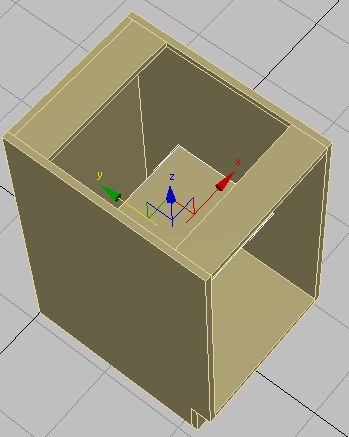
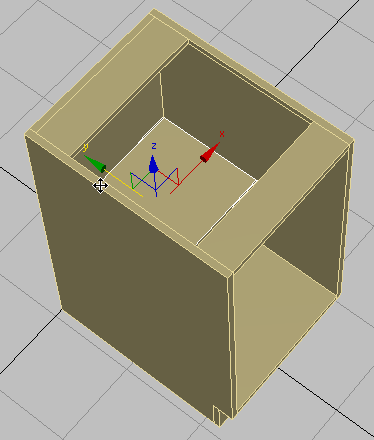
- メイン ツールバーで ([選択して移動](Select And Move))をクリックし、棚が背板に触れるまで Y 軸に沿って移動します。
- キャビネットを 選択します。
- リボン [ポリゴン モデリング](Polygon Modeling)パネルで、[モディファイ モード](Modify Mode)をクリックします。
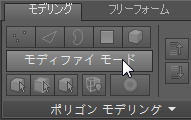
[モディファイ モード](Modify Mode)がアクティブになると、一連のグラファイト モデリング ツール全体が利用できるようになります。
- [ジオメトリ](Geometry)パネルで ([アタッチ](Attach))をクリックし、ビューポートで棚をクリックします。
これによって棚とキャビネットの両方が 1 つのオブジェクトのパーツになります。
マテリアル ID の割り当て:
- メイン ツールバーの
 ([マテリアル エディタ](Material Editor))をクリックして、コンパクト マテリアル エディタを開きます。 注: マテリアル エディタには、コンパクト インタフェースとスレート インタフェースの 2 つの種類があります。スレート インタフェースにはより豊富な機能が表示されるため、マテリアルをデザインする場合に適しています。コンパクト インタフェースは、既存のマテリアルを割り当てるだけの場合に便利です。
 - 左上のサンプル スロットをクリックして、アクティブにします。このスロットのマテリアルには、Cabinets という名前が付いています。
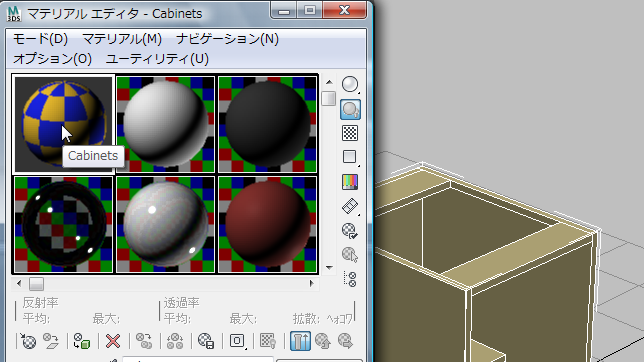
- マテリアル エディタで
 ([マテリアルを選択へ割り当て](Assign Material To Selection))をクリックします。
 -
 コンパクト マテリアル エディタを閉じます。
 - リボン [ポリゴン モデリング](Polygon Modeling)パネルで、 ([ポリゴン](Polygon))をアクティブにします。
- Ctrl+A を押して、キャビネットのすべてのポリゴンを選択します。
- リボン [プロパティ](Properties)パネル ドロップダウン領域で、
 ([マテリアルID](MatIDs))をクリックします。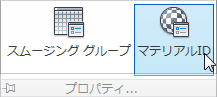
3ds Max によって[ID を設定](Set ID)ダイアログ ボックスが開きます。
- [ID を設定](Set ID)ダイアログ ボックスで、[ID を設定](Set ID)フィールドに 1 と入力し、Enter を押します。
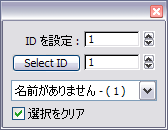
-
 [ID を設定](Set ID)ダイアログ ボックスを閉じます。
 - ビューポートの何もない場所をクリックしてすべてのポリゴンを選択解除し、次の図に示すように、前面のポリゴンを クリックし、Ctrl+クリックして選択します。
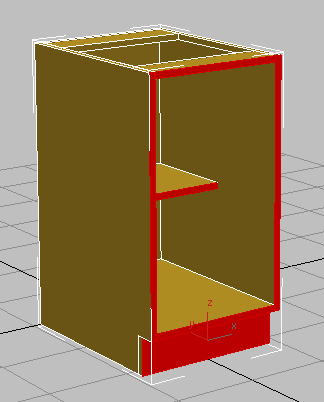
- リボン [プロパティ](Properties)パネル ドロップダウン領域で、もう一度 ([マテリアルID](MatIDs))をクリックします。
- [ID を設定](Set ID)ダイアログ ボックスで、[ID を設定](Set ID)フィールドに 2 と入力し、Enter を押します。
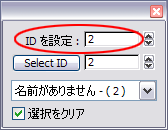
- [ID を設定](Set ID)ダイアログ ボックスを閉じます。
- ビューポートで何もない場所をクリックしてポリゴンを選択解除します。
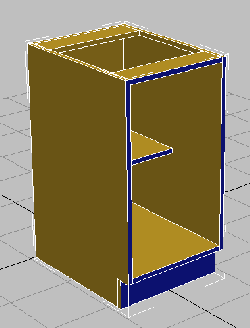
キャビネットの前面の色が変更されます。これらにはキャビネットの残りの部分と違うマテリアル ID 番号が割り当てられているため、異なるサブマテリアルを受け取ります。
- リボン [ポリゴン モデリング](Polygon Modeling)パネルで、
 ([ポリゴン](Polygon))をクリックして[ポリゴン](Polygon)サブオブジェクト レベルを終了します。
キャビネットのポリゴンにマテリアル ID を割り当てて、別のタイプのマテリアルを適用できるようにします。