モデルを Inventor に読み込むとソリッド モデルとなり、Inventor ツールを使用してさらに編集することができます。
アセンブリを Inventor に読み込む:
 Autodesk Inventor を起動します。
 - リボン
 [起動](Launch)パネルで、
 ([開く](Open))をクリックします。
3ds Max
チュートリアル プロジェクトの 3ds Max フォルダを参照し、ファイル タイプを SAT に変更して、ファイル
mymaxclamp.sat
を開きます。
([開く](Open))をクリックします。
3ds Max
チュートリアル プロジェクトの 3ds Max フォルダを参照し、ファイル タイプを SAT に変更して、ファイル
mymaxclamp.sat
を開きます。 修正されたブレード クランプと、先ほど作成した接続パーツが Inventor に表示されます。
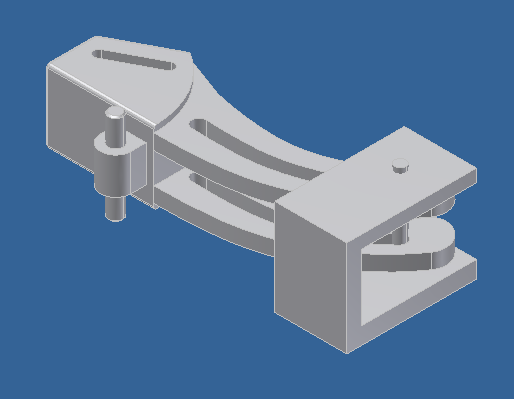
Inventor を使用して新規パーツを編集する:
-
 あぶみの内側が見えるように、ビューをオービットします。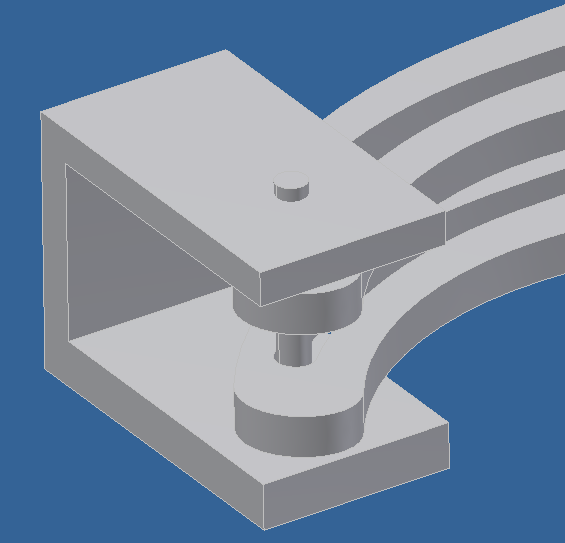
- リボンで[3D モデル](3D Model)タブをクリックします。[アセンブリ 形状を修正](Modify Assembly)パネルで
 ([フィレット](Fillet))をアクティブにします。
 [フィレット](Fillet)ダイアログ ボックスが開きます。設定を変更せずに既定値を受け入れますが、U の背面の内側と外側のエッジをクリックしてフィレットをセットアップします。U クランプの正面のコーナー エッジもクリックします。
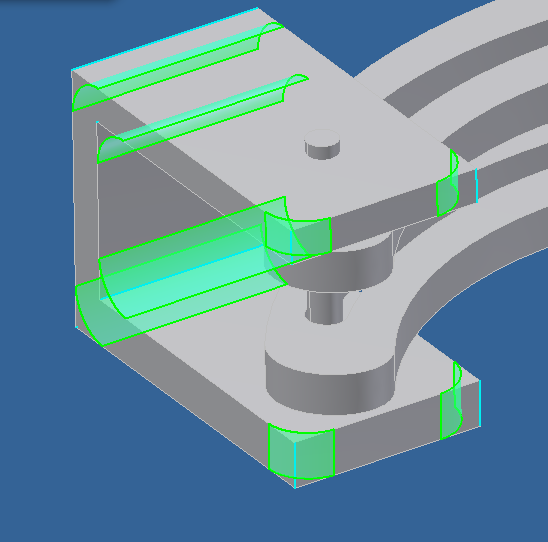
- [フィレット](Fillet)ダイアログ ボックスで[OK]をクリックします。
クリックしたエッジがフィレットされます。
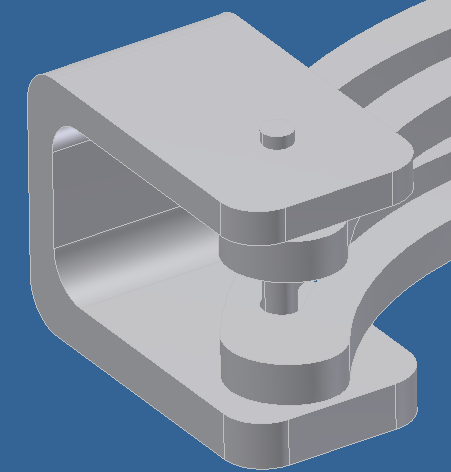
いろいろと試してみたい場合は、元のブレード クランプ オブジェクトに対して、エッジをフィレットしたり、その他の編集を行ったりしてもよいでしょう。
作業を保存する:
 アプリケーション メニュー [名前を付けて保存](Save As)を選択し、アセンブリに mymaxclamp.iam と名前を付けて保存します。[OK]をクリックしてすべてのコンポーネントを保存します。
概要
このチュートリアルでは、SAT 形式を使用して 3ds Max と Autodesk Inventor でオブジェクトを共有し、この 2 つのアプリケーションでオブジェクトの編集を行いました。