壁ができあがったところで、次はカメラのアングルと位置を設定しましょう。映画や電子メディアの業界では、これを「カメラ割り」と呼びます。カメラ割りは、後工程の作業に影響するため非常に重要です。カメラ割り次第では、余計な作業を省くこともできます(たとえば、カメラに映らない場所にあるオブジェクトは作成する必要はありません)。
ここでは、パスに沿って動くターゲット カメラを使用してカメラ ショットを設定します。ターゲット カメラは常にターゲット オブジェクトの方向を向くため、カメラの向きのコントロールが楽になります。また、パスを使用すれば滑らかなカメラの動きを再現できるほか、コントロールも簡単です。
シーンを設定する:
- 前のレッスンのシーンをそのまま使用するか、
\scenes\data_exchange\AutoCAD\
フォルダから
wt_walls.max
ファイルを開きます。 注: シーンの[ガンマと LUT](Gamma And LUT)設定を使用するかどうかを尋ねるダイアログ ボックスが表示されたら、シーンのガンマ設定を受け入れ、[OK]をクリックします。シーンの単位を使用するかどうかを尋ねるダイアログ ボックスが表示されたら、シーンの単位を受け入れ、[OK]をクリックします。
ターゲット カメラを作成する:
 [作成](Create)パネルに切り替えます。
 ([カメラ](Cameras))をアクティブにします。[オブジェクト タイプ](Object Type)ロールアウトで[ターゲット](Target)をクリックしてアクティブにします。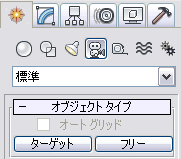
これで、ターゲット カメラを作成できる状態になります。
- ビューポートでクリック アンド ドラッグして、ターゲット カメラを作成します。マウスを放して右クリックすると、カメラが作成されます。
カメラとターゲットの位置は後で変更できるため、ここでは気にしなくてかまいません。
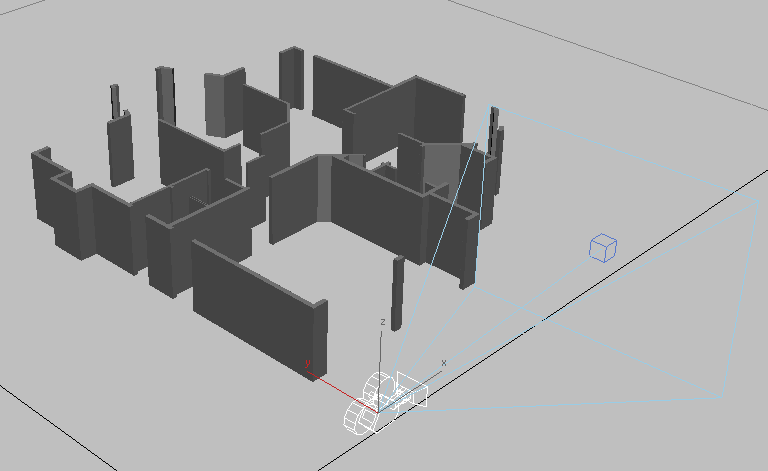
- [名前とカラー](Name And Color)ロールアウトで、カメラの名前を CameraDen に変更します。
住宅全体のウォークスルー アニメーションを作成するにはかなりの時間が必要なため、このチュートリアルでは奥の小さな部屋のみのアニメーションを作成します。
編集する領域をズーム拡大する:
- POV (Point-Of-View、視点)ビューポート ラベルをクリックし、[トップ](Top)を選択します(または、T を押します)。
ビューポートがトップ ビューに変わりますが、この時点では何も表示されません。
 ([全範囲ズーム](Zoom Extents))をクリックします。
 これで、見取り図とカメラが表示されます。
必要に応じて F3 キーを押してワイヤフレーム表示モードに切り替え、トップ ビューポートにグリッドが表示されている場合は、G キーを押してグリッド表示をオフにします。
 ([範囲をズーム](Zoom Region))をクリックし、ビューポートで長方形をドラッグして、廊下から小部屋(見取り図の左上にあたる部屋)に続く部分をズーム拡大します。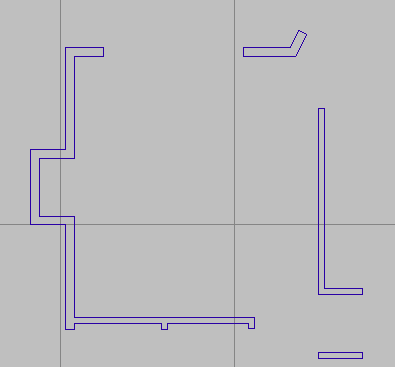
次は、パスを作成しましょう。
パスを作成する:
- [作成](Create)パネルに切り替えます。
 ([ シェイプ](Shapes))をアクティブにします。[オブジェクト タイプ](Object Type)ロールアウトで[ライン](Line)ボタンをクリックしてアクティブにします。
 これで、ポリラインを作成できる状態になります。
- [作成方法](Creation Method)ロールアウトで、[初期タイプ](Initial Type)と[ドラッグ タイプ](Drag Type)を両方とも[スムーズ](Smooth)に設定します。
- ビューポートで、部屋の右側をクリックしてポリラインの作成を開始し(図の矢印を参照)、左に移動しながらクリックして追加の頂点を設定します。4 つ目の頂点を追加したところで、右クリックして線の作成を終了します。線の形状は、次の図を参考にしてください。
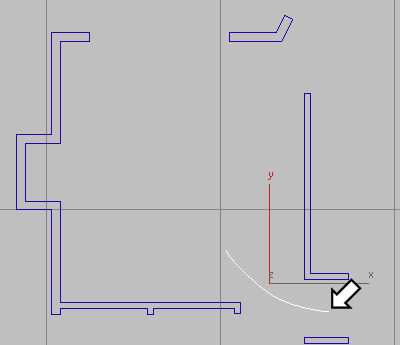
作成したカーブは編集することができます。カーブを選択して[修正](Modify)パネルに切り替え、[頂点](Vertex)をクリックして[頂点](Vertex)サブオブジェクト レベルに移動します。各頂点を移動してカーブを調整し、思いどおりのカーブが描けたら[頂点](Vertex)をオフにします。
- カーブが選択されている状態で、[名前とカラー](Name And Color)ロールアウトを使用して線の名前を CameraPath に変更します。
選択を解除してしまった場合は、もう一度カーブを
 選択してから
  [修正](Modify)パネルに切り替え、パネル上部にある名前フィールドで名前を変更してください。
パスを上へ移動する:
- POV ビューポート ラベルをクリックし、ビューポート選択/[レフト](Left)を選択します(または、L を押します)。
- ([全範囲ズーム](Zoom Extents))をクリックします。
- CameraPath スプラインが選択されていない場合はこれを選択します。
- ビューポートを右クリックしてクアッド メニューから[移動](Move)を選択します。
- 5 フィートより少し高い位置まで、パスを Y 軸に沿って上へ
 ドラッグします(ステータス バーに表示される Y 座標を見ながらパスをドラッグしてください)。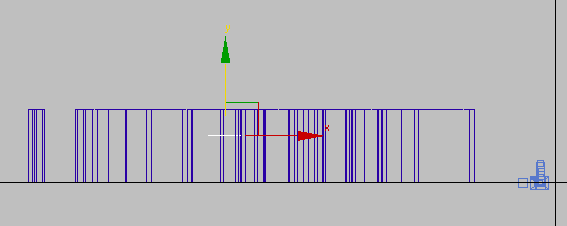
- ビューポートで何もない場所をクリックしてパスを選択解除します。
現時点では、パスは高さゼロの位置に作成されています。このままでカメラをパスに沿って動かすと、カメラは床を這ってしまいます。そこで、パスを上へ移動する必要があります。
カメラをパスにアタッチする:
- ビューポート ラベルをクリックし、[トップ](Top)を選択します(または、T を押します)。
- ([全範囲ズーム](Zoom Extents))をクリックします。
- カメラ オブジェクトを クリックして選択します。
- [アニメーション](Animation)
 [コンストレイント](Constraints) [パス コンストレイント](Path Constraint)を選択します。
 ラバー バンドが、カメラの位置からカーソルの位置まで表示されます。
- CameraPath スプラインをクリックします。
3ds Max によって、カメラの位置が自動的に調整され、パス上に配置されます。
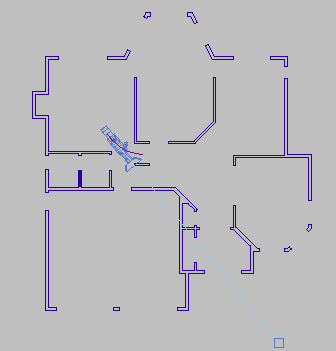
 ([アニメーションを再生](Play Animation))をクリックして、パス コンストレイントによって生成されたアニメーションを表示します。
 これで、カメラはパスに沿って動くようになりました。ただし、ターゲット(ターゲットは動きません)の位置が適切ではありません。次の手順では、このターゲットの位置を修正します。
 ([アニメーションを中止](Stop Animation))をクリックして再生を停止します。
カメラの向きを修正する:
- ビューポートでは、カメラのターゲットは小さな立方体で表されます。この立方体をクリックで選択し、小部屋の内側に移動します。
ターゲットを移動すると、カメラがターゲットの方向を向くように回転します。
- ビューポート ラベルをクリックし、ビューポート選択/[レフト](Left)を選択します(または、L を押します)。
- 壁とカメラが表示されていない場合は、 ([全範囲ズーム](Zoom Extents))をクリックします。
この時点ではターゲットはグラウンド レベル(Y=0)の位置にあるため、カメラは床の方向を向いています。
- ターゲットがパスとほぼ同じ高さになるように、ターゲットを Y 軸に沿って上へ 移動します。
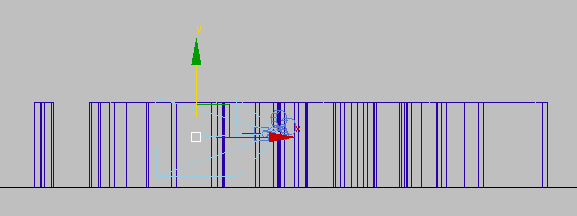
これで、カメラとターゲット(視点)の両方が人間の目の高さに近くなりました。
アニメーションをプレビューする:
- POV (Point-Of-View、視点)ビューポート ラベルをクリックし、[カメラ](Cameras) [CameraDen]を選択します(または、C を押します)。
このビューは、カメラから見たビューです。ビューがシェーディング表示されていない場合は、F3 を押してビューをシェーディング モードで表示します。
- ([アニメーションを再生](Play Animation))をクリックしてウォークスルーをプレビューします。
カメラが部屋の中に入っていくアニメーションが表示されます。
- ([停止](Stop))をクリックして再生を停止します。
カメラの視野を設定する:
- [シーン エクスプローラ](Scene Explorer)パネルで、CameraDen オブジェクトをクリックして選択します。
 ヒント: 既定では、[シーン エクスプローラ](Scene Explorer)パネルはビューポートの左側に表示されますが、非表示になっている場合は[H]キーを押すとフローティング状態で表示することができます。
 - [修正](Modify)パネルに切り替えます。[パラメータ](Parameters)ロールアウトで、[レンズ](Lens)の値を 18.0 mm、[視野](FOV)の値を 90.0 度に設定します。
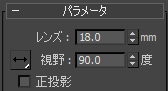
これで、カメラ ビューポートに表示される範囲が広くなりました。
ヒント: FOV の値を 90 度より大きくすると、オブジェクトの表示に歪みが生じやすくなります。
この部屋は、かなり小さい部屋です。カメラの焦点距離を短くして視野を広くすると、カメラから部屋がよく見えるようになります。
作業を保存する:
- [ファイル](File)メニュー [名前を付けて保存](Save As)を選択し、my_wt_camera.max と名前を付けてファイルを保存します。
カメラの位置をさらに調整したい場合は、カメラをアタッチしているパスを移動するか、パスの頂点を移動してください。カメラはこのパスにコンストレイントされているため、カメラ自体を移動することはできません。カメラのターゲットは必要に応じて移動できます。