カメラの速度は重要です。カメラの動きが速すぎると、アニメーションの重要な要素が際立ちません(しかも、見る人は目が回ってしまいます)。逆に動きが遅すぎても、見る人は興味を失ってしまいます。カメラをパスにアタッチすると、タイムラインの開始フレームと終了フレームを使ってカメラ パス アニメーションが生成されます。現時点では、カメラはフレーム 0 で動き始め、フレーム 100 で停止します。このレッスンでは、部屋の細部まではっきりと映し出されるように、ウォークスルー アニメーションの値を調整してカメラの速度を遅くしてみましょう。カメラ アニメーションの長さを変更するには、3ds Max のアニメーション エディタである「トラック ビュー」を使用します。
シーンを設定する:
- 前のレッスンから続けます。
カーブ エディタを使用してアニメーションの長さを延長する:
- [シーン エクスプローラ](Scene Explorer)パネルで、CameraDen カメラをクリックして選択します。

- ツールバーで、
 ([カーブ エディタ (開く)](Curve Editor (Open)))をクリックます。
 トラック ビューが[カーブ エディタ](Curve Editor)モードで開きます。
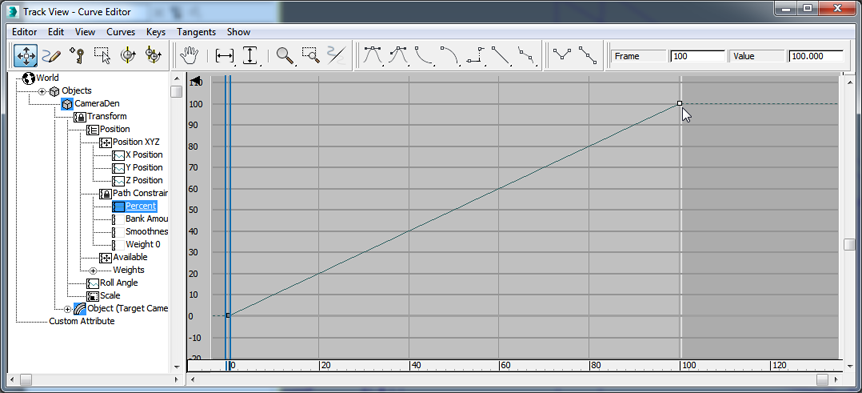
- [コントローラ](Controller)ウィンドウの階層(左側)で、[パーセント](Percent)トラックがハイライト表示されます。カーブ ウィンドウ(右側)に、線形位置のグラフ(ファンクション カーブ)が表示されます。
[パーセント](Percent)トラックとそのカーブが表示されない場合は、[オブジェクト](Objects)
 [CameraDen] [変換](Transform) [位置](Position) [パス コンストレイント](Path Constraint) [パーセント](Percent)の順にナビゲートします。
 このファンクション カーブは、CameraDen の位置に対する空間と時間の関係を表しています。ファンクション カーブはフレーム 0 (パスの 0 パーセント)で始まり、フレーム 100 (パスの 100 パーセント、スプラインの終点)で終わっています。カメラ アニメーションの長さを変更するには、最後のキーフレームの時間の値を変更する必要があります。
- フレーム 100 のキーをクリックして選択します。
キーは、選択する前はグレーの正方形で表されています。キーを選択すると、枠が黒、中が白の四角に変わります。
 ヒント:
ヒント: キーを選択するには、[キーを移動](Move Keys)がオンになっている必要があります。
 - [キー入力: トラック ビュー](Key Entry : Track View)ツールバーの[フレーム](Frame)フィールドで、キーの時間を 100 から 200 に変更します。
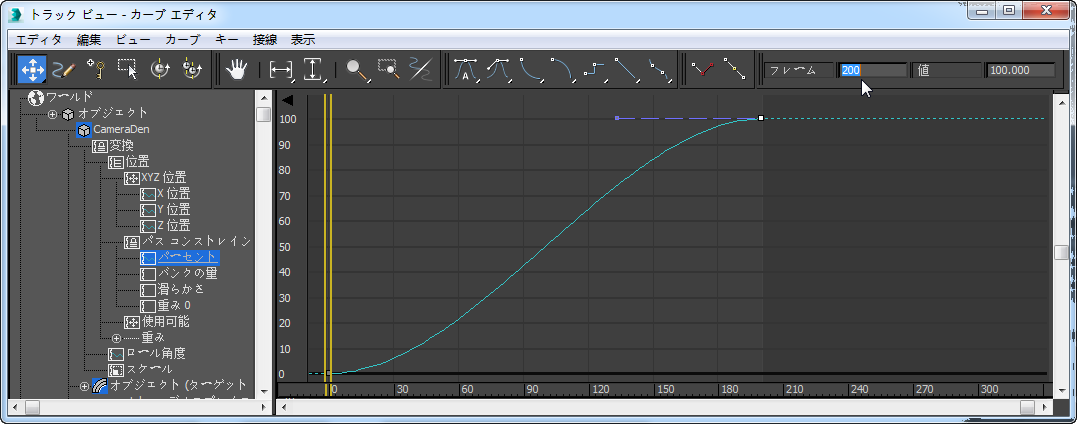 ヒント: このツールバーが表示されない場合は、[カーブ エディタ](Curve Editor)ツールバーの空白領域を右クリックして([カーブ エディタ](Curve Editor)ウィンドウを広げる必要がある場合があります)、[ツールバーを表示](Show Toolbars) [キー入力: トラック ビュー](Key Entry : Track View)を選択します。
 これで、アニメーションの長さが 200 フレームに設定されました。そのため、カーブがウィンドウの右端で切れてしまっています。
 ([ズーム](Zoom))をクリックしてアクティブにし、カーブ ウィンドウでカーブ全体が表示されるまで下方向へドラッグします。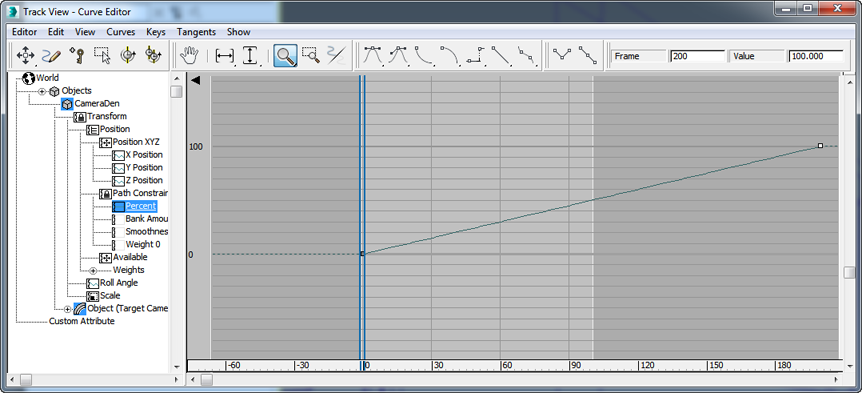
 ([ズーム](Zoom))を再度クリックして非アクティブにします。
カーブ エディタを使用してカメラの速度を調整する:
- コントロール ウィンドウで、[パーセント](Percent)トラックを右クリックします。表示されたクアッド メニューから[コントローラを割り当て](Assign Controller)を選択します。
[実数 コントローラを割り当て](Assign Float Controller)ダイアログ ボックスが表示されます。
- [ベジェ 実数](Bezier Float)を選択し、[OK]をクリックします。
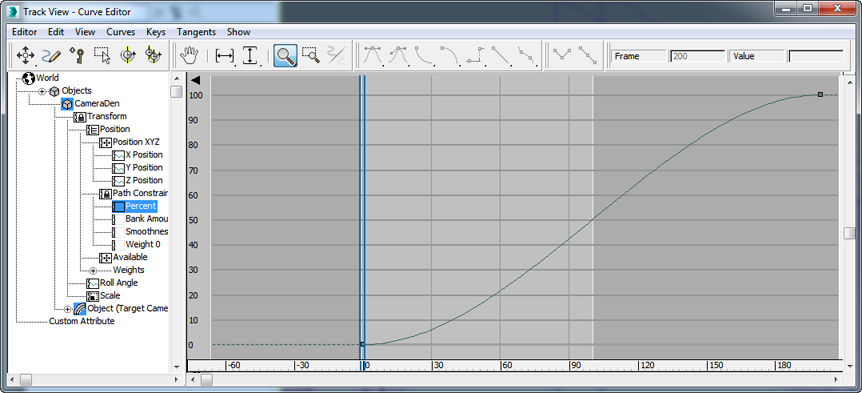
[ベジェ 実数](Bezier Float)コントローラによってキー接線が変化したことで、カメラは動き始めた直後にややスピード アップし、徐々にスピードを落としながら停止するようになりました。ファンクション カーブの形状が、加速度が変化することを意味する実際の「カーブ」に変わっています。
-
 カーブ エディタを閉じます。
現時点では、カメラの速度はフレーム 0 からフレーム 200 まで一定です。これは、カーブ ウィンドウのファンクション カーブが線形であることから分かります。この状態ではカメラは急に動き出して急に止まりますが、このような動きは現実世界にはあまり見られません。よりリアルで見やすいアニメーションにするためには、カメラがゆっくりと動き出し、ややスピードを上げた後、徐々にスピードを落としながら停止するという動きを再現する必要があります。アニメーションでは、このような動きを「スロー イン、スロー アウト」と呼びます。
時間設定を変更する:
- 3ds Max ウィンドウの右下にあるアニメーション コントローラで
 ([時間設定](Time Configuration))をクリックします。
 3ds Max によって[時間設定](Time Configuration)ダイアログ ボックスが開きます。
- [アニメーション](Animation)領域で、[終了時間](End Time)値を 200 に変更し、[OK]をクリックします。
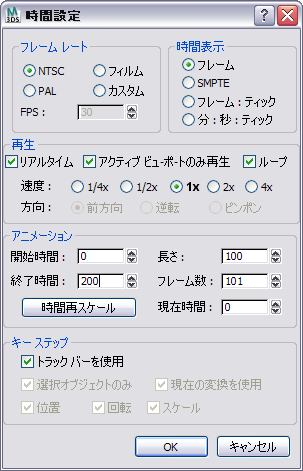
前の手順でカメラのキーを変更してアニメーションの長さを 200 フレームに設定しましたが、3ds Max ではまだ 100 フレームだけレンダリングするように設定されています。時間設定も変更する必要があります。
セーフ フレームを表示する:
- POV ビューポート ラベルをクリックし、[セーフ フレーム表示](Show Safe Frame)を選択します。
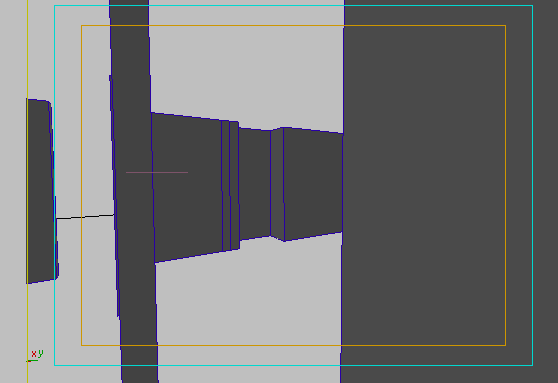
カメラ ビューポートに 3 つの長方形が表示されます。外側の長方形は、現在のディスプレイの領域とアスペクト比です。真ん中の長方形は、アクションが確実に表示される領域です。この長方形の外側は、ビデオ スクリーンで表示したときに映らない可能性があります。内側の長方形は、クレジットなどのタイトルが確実に表示される領域です。
調整されたアニメーションを表示する:
 ([アニメーションを再生](Play Animation))をクリックし、アニメーションを表示します。
 カメラはゆっくりと動き出した後、スピードを上げ、徐々にスピードを落としながら停止します。
 ([アニメーションを中止](Stop Animation))をクリックして再生を停止します。
作業を保存する:
- アプリケーション メニュー [名前を付けて保存](Save As)を選択し、my_wt_camera_animated.max という名前でシーンを保存します。