
このレッスンでは、3ds Max でシーンの質をさらに向上させる前に、Revit を使用していくつかの設定を調整します。
このレッスンを行うには、お使いのワークステーションに Revit がインストールされている必要があります。Revit がインストールされていない場合は、このレッスンは省略して、次のレッスン(「3ds Max シーンを Revit ファイルにリンクする」)に進んでください。
レッスンの準備:
-
 Revit アプリケーションを開きます。
 ([開く](Open))をクリックします。3ds Max チュートリアル プロジェクト フォルダ
  \import\Revit_files
にナビゲートします。
beachhouse.rvt
をハイライト表示し、[開く](Open)をクリックします。 注: Revit 2012 よりも前のバージョンの Revit を使用している場合は、このチュートリアルの適切な旧バージョンを使用する必要があります。前のチュートリアルは、www.autodesk.com で見つけることができます。このチュートリアルの旧バージョンを使用する場合は、必ずそのバージョンに合ったサンプル ファイルをダウンロードし、Autodesk 3ds Max 2016 チュートリアルで使用するフォルダとは別のプロジェクト フォルダに展開してください。
\import\Revit_files
にナビゲートします。
beachhouse.rvt
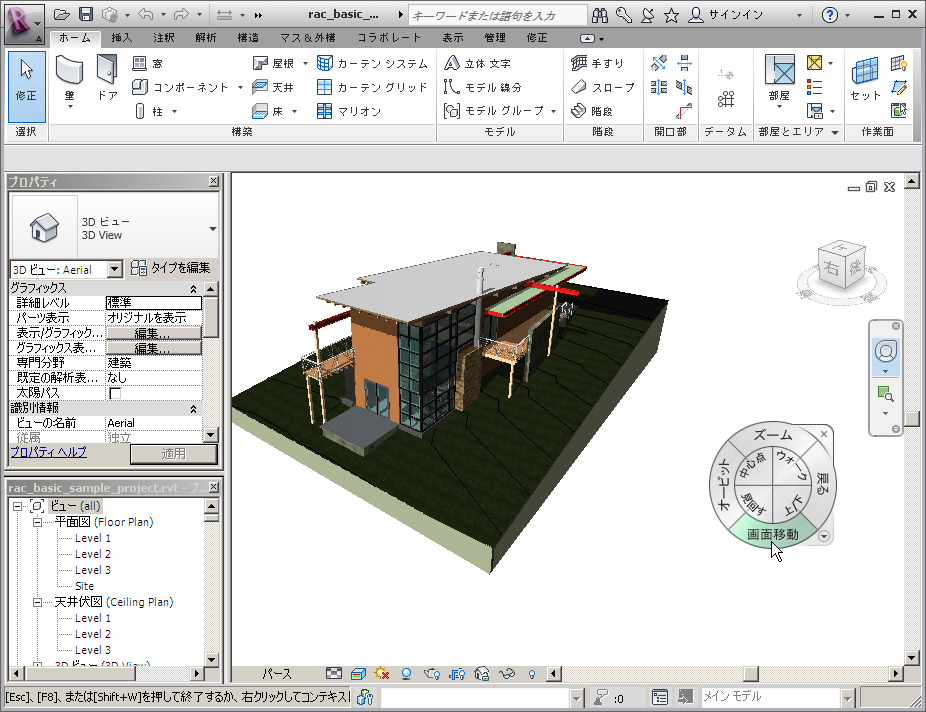
をハイライト表示し、[開く](Open)をクリックします。 注: Revit 2012 よりも前のバージョンの Revit を使用している場合は、このチュートリアルの適切な旧バージョンを使用する必要があります。前のチュートリアルは、www.autodesk.com で見つけることができます。このチュートリアルの旧バージョンを使用する場合は、必ずそのバージョンに合ったサンプル ファイルをダウンロードし、Autodesk 3ds Max 2016 チュートリアルで使用するフォルダとは別のプロジェクト フォルダに展開してください。beachhouse.rvt プロジェクトには、浜辺にあるバンガローのモデルが描かれています。シーンを書き出す前に、まず Revit の各種オプションを使用して、モデルの屋根のマテリアルを変更しましょう。
注: マテリアルは 3ds Max で変更することもできますが、Revit を使い慣れている場合は、Revit で変更することをお勧めします。 - SteeringWheels コントロールを使用してビーチ ハウスをズーム拡大します。
Revit で屋根のマテリアルを変更する:
- 屋根のオブジェクトをクリックして選択し、リボンから
 ([タイプ プロパティ](Type Properties))をクリックします。
 [タイプ プロパティ](Type Properties)ダイアログ ボックスが開きます。
- [タイプ プロパティ](Type Properties)ダイアログ ボックス [タイプ パラメータ](Type Parameters)領域 [建設](Construction)ロールアウト [構造](Structure)項目を選択し、[編集](Edit)をクリックします。
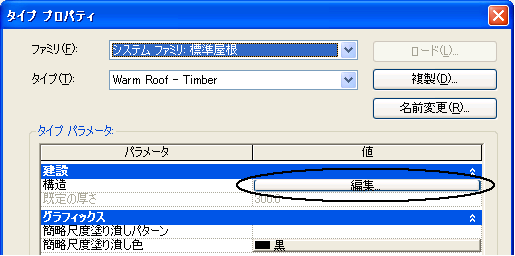
[アセンブリを編集](Edit Assembly)ダイアログ ボックスが開きます。
- [アセンブリを編集](Edit Assembly)ダイアログ ボックスで、[プレビュー](Preview)をクリックします。
左側にパネルが表示され、屋根の詳細断面図が表示されます。
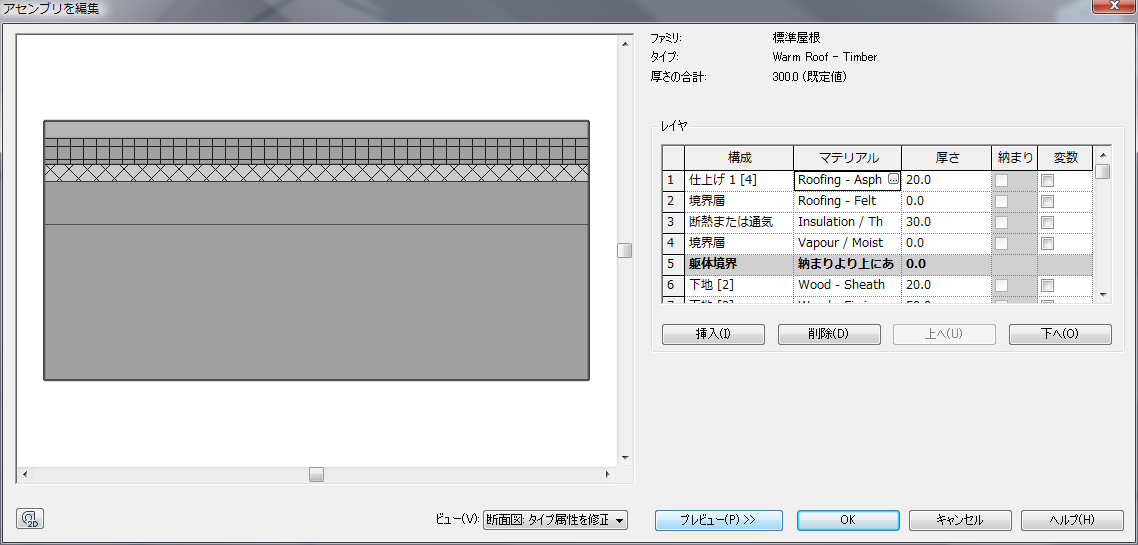
- [レイヤ](Layers)領域 [マテリアル](Material)列で、リストの一番上の項目、[Roofing - Asphalt]をクリックします。
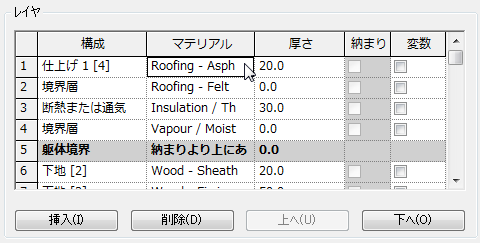
[Roofing - Asphalt]エントリをクリックすると、
 ブラウザ ボタンが表示されます。このボタンをクリックしてください。
 [マテリアル](Materials)ダイアログ ボックスが開きます。
- [マテリアル](Materials)ダイアログ ボックスで[外観](Appearance)タブをクリックして、屋根板のマテリアルのサムネイルを表示します。
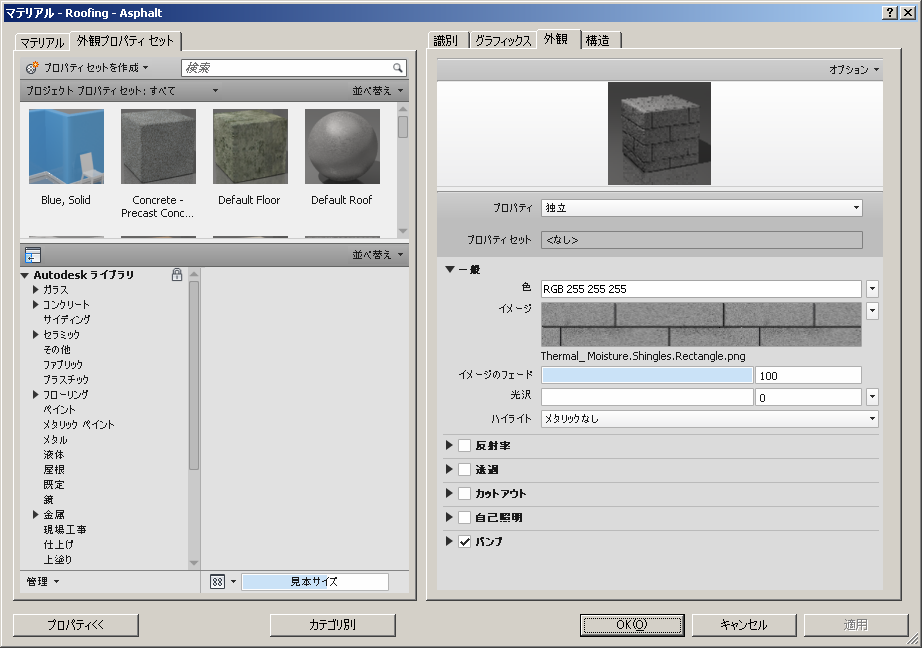
- 左側の[マテリアル](Materials)タブで、マテリアルのリストを下にスクロールし、[屋根 - スレート](Roofing - Slate)を選択します。
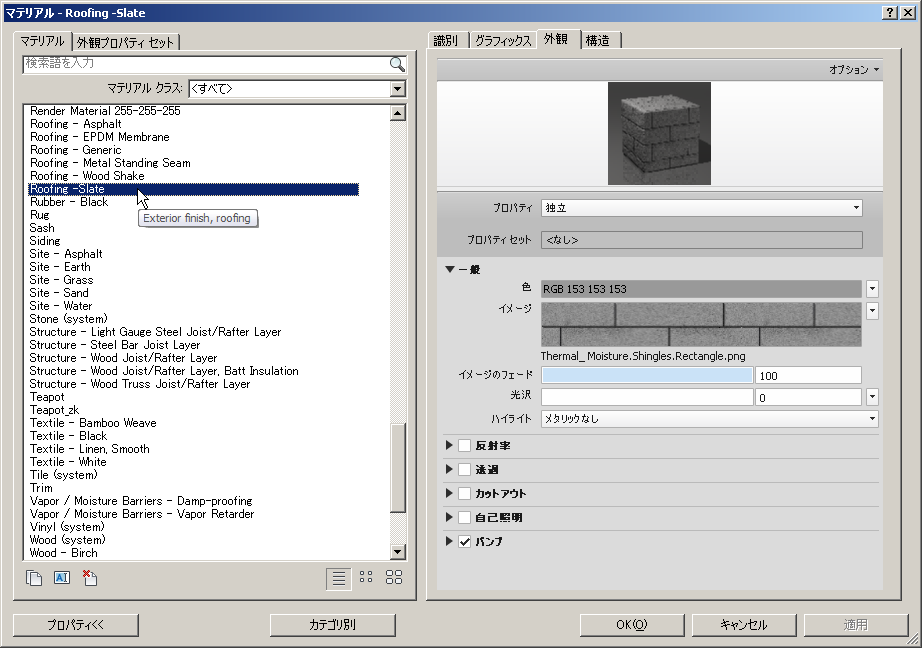 注: このマテリアルがシステムで利用できない場合は、代替のマテリアルを選択します。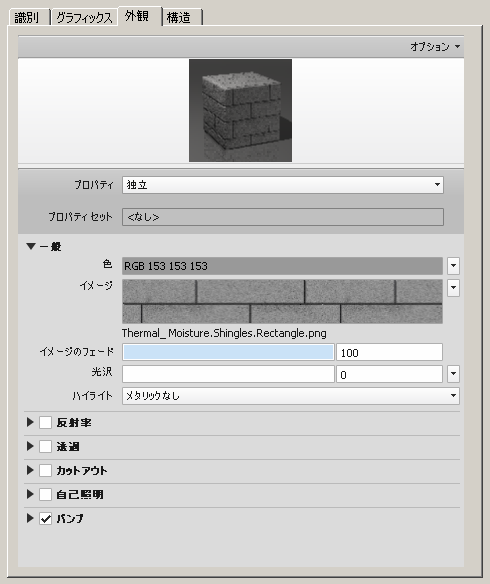
- 開いているすべてのダイアログ ボックスで[OK]をクリックして、マテリアル編集コントロールを終了します。
選択したマテリアルのテクスチャとマッピング座標は、3ds Max に正確に転送され、手動で調整する必要はありません。
Revit で照明オブジェクトのプロパティを確認する:
- 左側にあるプロジェクト ブラウザ パネルで、[表示](Views) [天井伏図](Ceiling Plans)の下の[Level 1]をダブルクリックします。
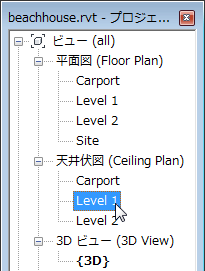
天井の図面が表示されます。
- ハウスの主要部分の天井伏図がよく見えるように
 ズーム拡大します。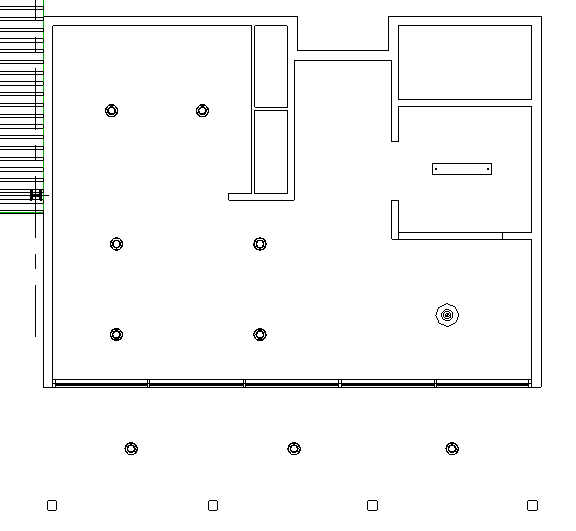
ハウスの内部には 7 個、ポーチの外側には 3 個のシーリング ライトがあります。
- シーンで任意のシーリング ライトのオブジェクトをクリックして選択します。
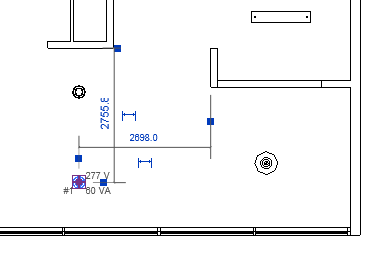
左側の[プロパティ](Properties)パネルに照明オブジェクトの説明が表示されます。
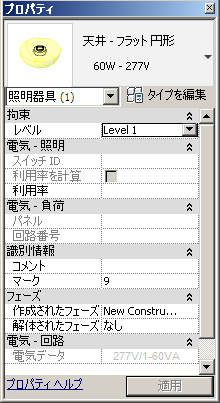
- [プロパティ](Properties)パネルで、[タイプを編集](Edit Type)をクリックします。
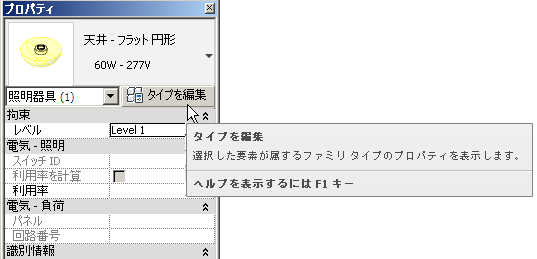
[タイプ プロパティ](Type Properties)ダイアログ ボックスが開きます。
- [タイプ プロパティ](Type Properties)ダイアログ ボックス [タイプ パラメータ](Type Parameters)領域で、[フォトメトリック](Photometric)ロールアウトまで下へスクロールし、表示されているパラメータを確認します。
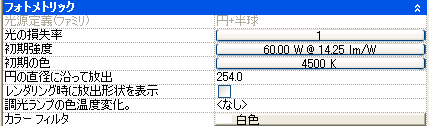
これらの値(特に、[初期強度](Initial Intensity)と[初期の色](Initial Color))は 3ds Max でのレンダリング結果に影響するため、適切に設定されている必要があります(これらの値は、必要に応じて、後で 3ds Max でも変更できます)。
- [初期強度](Initial Intensity)ボタンをクリックして、光の強度に関する詳細を表示します。
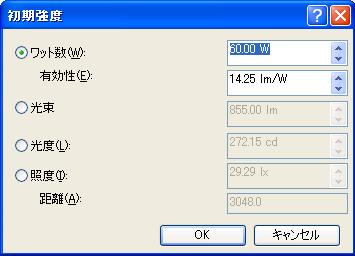 注: 3ds Max では、光の強度の測定にワットではなくルーメンを使用します。Revit シーンを 3ds Max に読み込むと、ワットはすべてルーメンに変換されますが、照明オブジェクトの光の強度自体は変わりません。
 - [OK]をクリックして、ダイアログ ボックスを終了します。
- Level 1 ビューに戻って Pendant Light オブジェクトをクリックして選択します。これは、天井の図面の右下、ダイニング エリアのライトです。
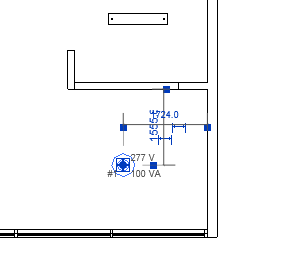
- [プロパティ](Properties)パネルで、[タイプを編集](Edit Type)をクリックし、[タイプ プロパティ](Type Properties)ダイアログ ボックスを開きます。
- シーリング ライト オブジェクトに行ったように、フォトメトリックのプロパティを確認します。
- [OK]をクリックして、ダイアログ ボックスを終了します。
マテリアルと同様に、Revit シーン内の照明オブジェクトのプロパティもすべて 3ds Max に正確に転送されます。そのため、現在のシーン内の照明に、3ds Max で使用するプロパティが設定されていることを確認することをお勧めします。
カメラを作成する:
- プロジェクト ブラウザ パネルで[表示](Views) [平面図](Floor Plans)を展開し、[Level 1]をダブルクリックします。
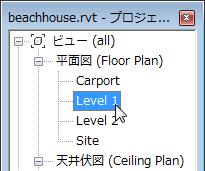
- ビーチ ハウスとその周辺の領域が見えるようにズームします。
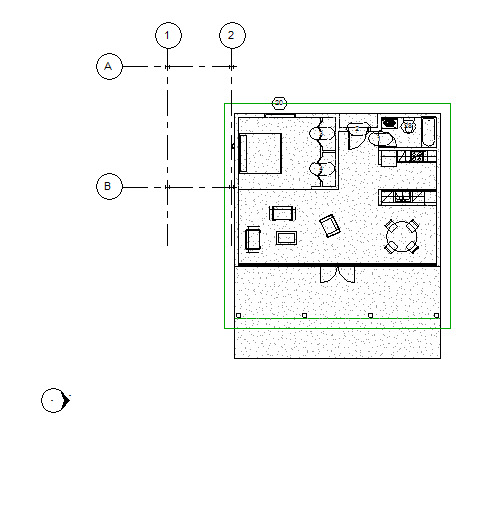
- リボンで[表示](View)タブに移動します。
- [作成](Create)パネルで
 [3D ビュー](3D View)ドロップダウン リストを開き、[カメラ](Camera)を選択します。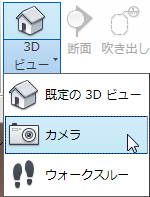
- シーンの左にある参照オブジェクトの下をクリックしてカメラを配置し、ビーチ ハウスの正面の壁沿いの、両開きドアの左側の箇所をクリックします。
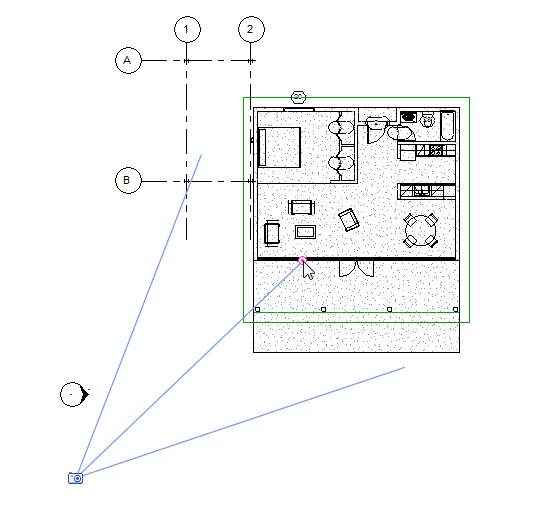
カメラ ビューが作成されます。このカメラ ビューは、3ds Max でイメージをレンダリングする際に最初に使用するビューです。リボンも変更され、[修正 | カメラ](Modify | Cameras)タブが表示されます。
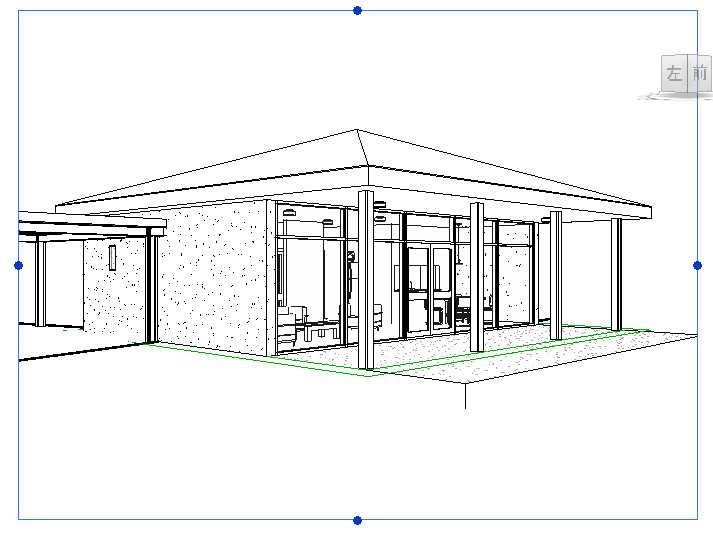
- 左側の[プロパティ](Properties)パネルの[識別情報](Identity Data)ロールアウト [ビューの名前](View Name)フィールドで、カメラの名前を Exterior に変更し、[適用](Apply)をクリックします(または Enter を押します)。
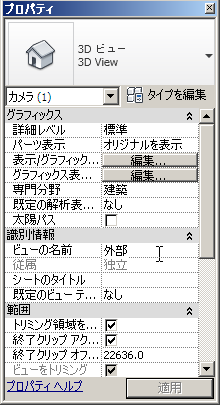
- 同じく[プロパティ](Properties)パネルで、[範囲](Extents)ロールアウトまで下にスクロールします。[終了クリップ アクティブ](Far Clip Active)をオフにします。
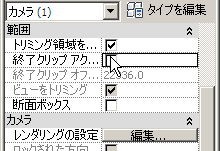
しばらくすると、遠くに丘が表示されます。
ヒント: 遠くの丘がインタラクティブに表示されない場合は、[適用](Apply)をクリックします。[終了クリップ アクティブ](Far Clip Active)をオフにすると、バンガロー モデルの向こう側にあるシーンの地表もカメラに映し出すことができます。照明やマテリアルのプロパティと同様に、クリッピングのパラメータも必要に応じて 3ds Max で変更することができます。
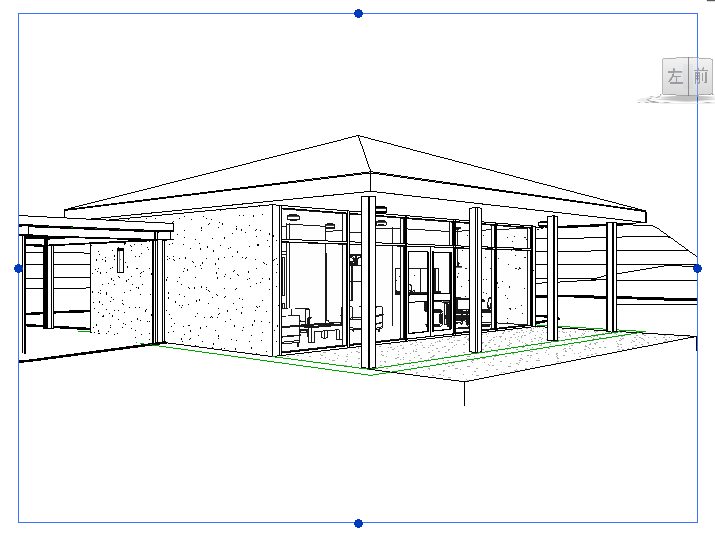
カメラ ビューのクリッピングをオフにして、シーンのバックグラウンドを表示した状態
ヒント: カメラ ビューにおけるハウスのフレーミングを調整したい場合は、SteeringWheels の見回すツールとウォーク ツールを使用してカメラを動かします。
Revit の 3D ビューでは既定でアイソメトリック パースが使用されますが、3ds Max レンダリングではカメラ ビューを操作する必要があります。この手順では、外観を映すカメラを作成します。
レンダリングと太陽の位置をセットアップする:
- ビューの下部にある
 ([レンダリング ダイアログを表示](Show Rendering Dialog))をクリックします。
 [レンダリング](Rendering)ダイアログ ボックスが開きます。
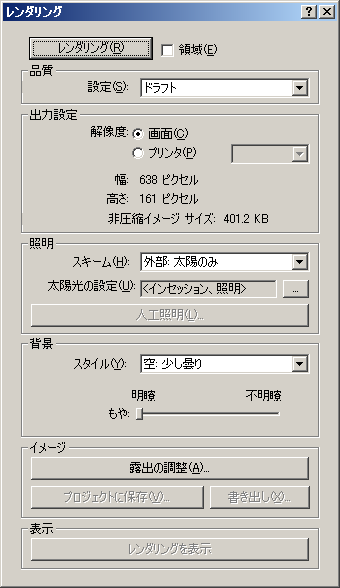
シーンの実際のレンダリングは 3ds Max で行うため、Revit ではレンダリング設定の値の大半は変更する必要はありません。ただし、[照明](Lighting)領域の[スキーム](Scheme)の設定だけは例外です。
[照明](Lighting)領域
[スキーム](Scheme)ドロップダウン リストで[外部: 太陽のみ](Exterior: Sun Only)を選択した場合、3ds Max シーンではデイライト システムだけがオンになり、人工照明オブジェクトはすべてオフになります逆に、[内部: 人工照明のみ](Interior: Artificial Only)を選択した場合は、シーンではユーザが作成した屋内の照明オブジェクトのみが使用され、デイライト システムはオフになります。 - このチュートリアルでは、屋内の照明はまだ使用しないので、[スキーム](Scheme)は既定値の[外部: 太陽のみ](Exterior: Sun Only)に設定しておきます(人工照明は、必要に応じて 3ds Max でオンに戻すことができます)。
- [照明](Lighting)領域 [太陽の設定](Sun Setting)で
 太陽の位置のボタンをクリックします。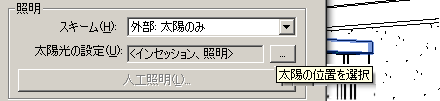
[太陽の設定](Sun Settings)ダイアログ ボックスが表示されます。これを使用して、デイライト システムによって作成される太陽の地理上の位置や時刻を設定します。
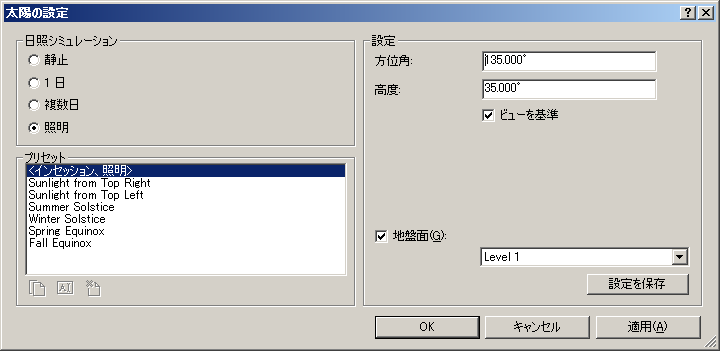
- [日照シミュレーション](Solar Study)グループで、[静止](Still)をクリックして選択します。
([1 日](Single Day)タブと[複数日](Multi-Day)タブでは、1 日または複数日間で太陽の位置をアニメートするためのプリセットを選択できます。)
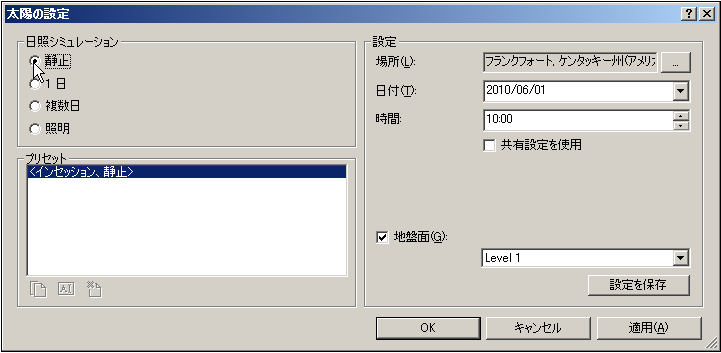
マサチューセッツ州ボストンの既定の位置を保持します。これは、家がそこから若干南のケープコッドにあると想定するためです。
- [設定](Settings)領域 [日付](Date)フィールドで、月を 5 に変更し、日を 10 に変更します。
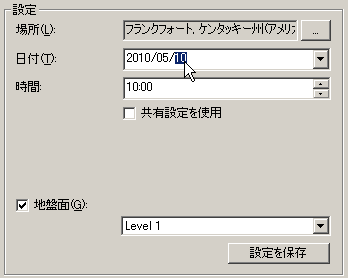
- 時刻を 3:17 PM に変更します。
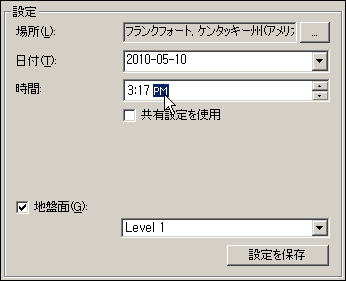
- [設定](Settings)領域で、[設定を保存](Save Settings)をクリックします。
新規プリセットの[名前](Name)ダイアログ ボックスが開きます。
- [名前](Name)ダイアログ ボックスで East Coast と入力し、[OK]をクリックします。
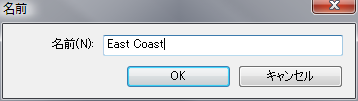
ここではデイライト システムを使ってケープコッドの昼下がりの太陽の位置をシミュレートしたいため、このような名前にしました。
プリセットの名前が[プリセット](Presets)グループのリストに表示されます。
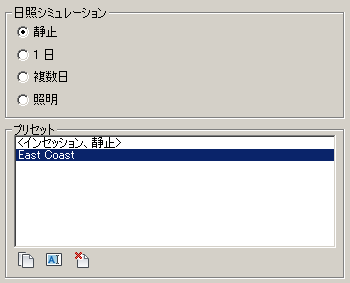
- [OK]をクリックして[太陽の設定](Sun Settings)ダイアログ ボックスを閉じます。
-
 [レンダリング](Rendering)ダイアログ ボックスを閉じます。
作業を保存する:
 [アプリケーション]メニューを開き、[名前をつけて保存] [プロジェクト]を選択します。
 - プロジェクト ファイルを my_beachhouse_with_camera.rvt として保存します。
- Revit を最小化します。ただし、このチュートリアルの中でまた使うので、まだ閉じないでください。