バウンドの見た目はよくなってきましたが、バスケットボールは完全に同じ高さを保ったまま前にバウンドしています。これは不自然です。
シーンを設定する:
- 前のセクションから続けるか、
 bouncing_ball_02.max
を開きます。
bouncing_ball_02.max
を開きます。
ゴーストをオフにする:
- バスケットボールが選択されていない場合はこれを
 選択します。
 - メニュー バーから、[表示](Views)
 [ゴーストを表示](Show Ghosting)を選択してこのオプションをオフにします。
テクスチャの付いたボールの回転は、ゴーストをオフにした方が見やすくなります。
事前の準備なしで[オート キー](Auto Key)を使用してボールの回転キーを設定しようとすると、問題が発生します。これは、3ds Max が既定値の回転コントローラとしてオイラー XYZ を使用しているためです。継続するアニメーションで、このコントローラを使用するといくつか問題が生じます。このコントローラは、180 度を超える回転の処理には適していません。また、1 つの軸だけをアニメートする場合でも、3 つすべてのトラックにキーが設定されます。これらの問題は、範囲外のタイプを設定する場合に大きくなります。以下に例を示します。
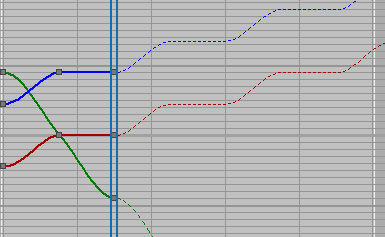
オイラー XYZ 回転を使用した範囲外のカーブ
3ds Max によって、この例では、ボールに異質で不自然な回転が生成されました。
180 度以上の回転、または単一の軸を中心に継続する回転を作成したい場合は、TCB 回転コントローラを使用します。
コントローラのタイプを変更する:
- カーブ エディタで、メインの[回転](Rotation)トラックをクリックして選択します(X、Y、Z 回転トラックではありません)。
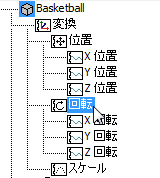
メインの[回転](Rotation)トラック
- メインの[回転](Rotation)トラックを右クリックします。クアッド メニューから[コントローラを割り当て](Assign Controller)を選択します。
3ds Max によって[コントロ-ラを割り当て](Assign Controller)ダイアログ ボックスが開きます。
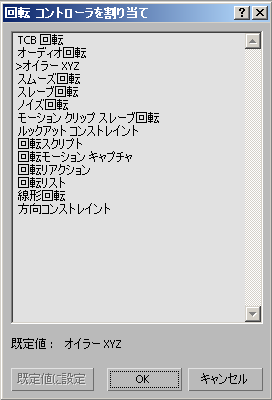
- [回転 コントローラを割り当て](Assign Rotation Controller)ダイアログ ボックスで[TCB 回転](TCB rotation)をクリックし、[OK]をクリックします。
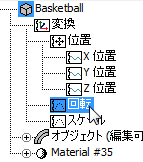
これでバスケットボールの[回転](Rotation)トラックは 1 つだけになり、下位の X、Y、Z 回転トラックがなくなりました。
- [トラック ビュー - カーブ エディタ](Track View - Curve Editor)ツールバーで、
 ([フィルタ](Filters))をクリックします。
 3ds Max は[トラック ビュー](Track View)
[フィルタ](Filters)ダイアログ ボックスが開きます。 このボタンが既定で表示されない場合は、[トラック ビュー](Track View)ツールバーの空白の領域を右クリックし、[ツールバーを表示](Show Toolbars)
[コントローラ: トラック ビュー](Controllers: Track View)を選択します。 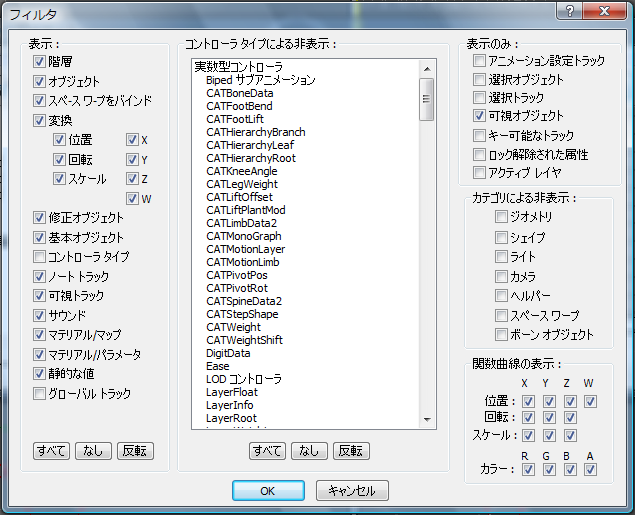
- [フィルタ](Filters)ダイアログ ボックス [表示](Show)領域(左側)で[コントローラ タイプ](Controller Types)をクリックしてオンにし、[OK]をクリックします。
コントローラ ウィンドウにコントローラ タイプがリストされます。
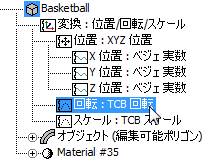 ヒント: 3ds Max では既定値では、コントローラ ウィンドウにコントローラ タイプは表示されませんが、これらの表示をオンにすると作成中のアニメーションを把握しやすくなります。
これでバスケットボールに回転キーを作成する準備ができました。
バスケットボールへの回転を追加する:
 をオンにします。
 - メイン ツールバーで
 ([角度スナップ](Angle Snap))をオンにします。
 - タイム スライダをフレーム 15 までドラッグします。パース ビューポートで、バスケットボールを 90 度、X 軸方向に前に
 回転します。ステータス バーの[X]フィールドで値を確認します。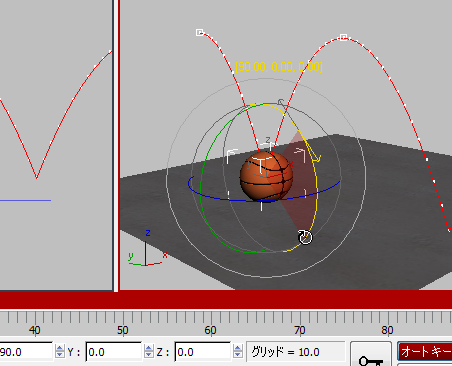
フレーム 15 で前方向に回転
- タイム スライダをフレーム 30 までドラッグします。バスケットボールを X 軸を中心にさらに 90 度前向きに 回転します。
 をオフにします。
回転を継続させる:
- カーブ エディタで、[回転 : TCB 回転](Rotation : TCB Rotation)トラックをクリックしてハイライト表示します。 注: カーブ ウィンドウにはカーブが表示されません。コントローラの TCB ファミリは、編集可能なカーブではなくダイアログ ボックスを使用してアニメーションを管理します。
- [トラック ビュー - カーブ エディタ](Track View - Curve Editor)ツールバーで、
 ([範囲外のタイプのパラメータ カーブ](Parameter Curve Out-Of-Range Types))をクリックします。
 - [範囲外のパラメータ カーブ](Param Curve Out-Of-Range Types)ダイアログ ボックスで、[リピート](Releative Repeat)オプションのアウト ボタンをクリックし、[OK]をクリックします。
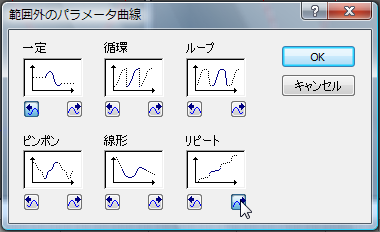
(先ほどと同様に、バウンドはシーン アニメーションの先頭から開始されるため、イン アニメーションは[一定](Constant)のままでかまいません。)
- タイム スライダを移動してアニメーションを表示します。バスケットボールのテクスチャによって、回転の動きがよく分かります。
作業を保存する:
- シーンを my_bouncing_basketball_rolling.max という名前で保存します。