次は、3ds Max を使用して新規パーツを追加します。
新規パーツを追加する:
- フロント ビューポートをアクティブにします。
 [作成](Create)パネルで
  ([ジオメトリ](Geometry))をアクティブにします。ドロップダウン リストから[標準プリミティブ](Standard Primitives)を選択し、[オブジェクト タイプ](Object Type)ロールアウトで[ボックス](Box)をクリックしてアクティブにします。
 - フロント ビューポートでクランプ ブレードの端の近くからボックスをドラッグします。
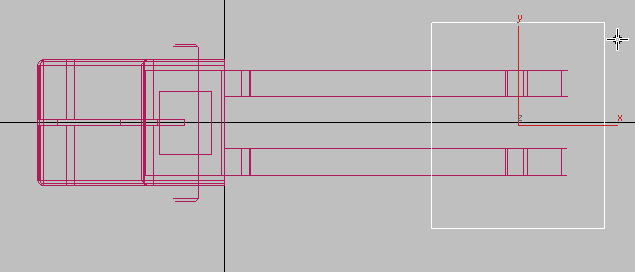
- [パラメータ](Parameters)ロールアウトで、次のようにボックスの寸法を指定します。
- [長さ](Length) = 20mm
- [幅](Width) = 15mm
- [高さ](Height) = 3mm
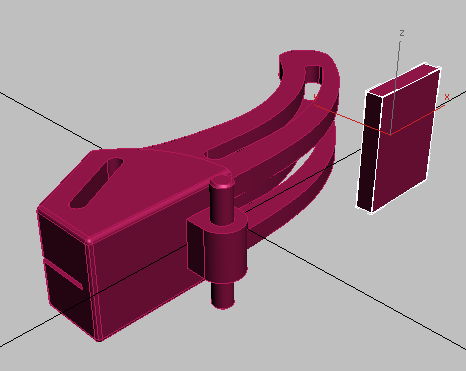
パース ビューに表示された新しいボックス
- また、[パラメータ](Parameters)ロールアウトで、[長さセグメント](Length Segs)の値を 3 に変更します。
- 新しいボックスを右クリックし、クアッド メニューから[変換](Convert To)
 [編集可能ポリゴンに変換](Convert To Editable Poly)を選択します。
 - リボン [グラファイト モデリング ツール](Graphite Modeling Tools)タブ [ポリゴン モデリング](Polygon Modeling)パネルで、
 ([頂点](Vertex))をクリックしてアクティブにします。
 - フロント ビューポート内で、ボックスの上部のセグメントを定義する頂点(上から 2 段目の頂点)を
 領域選択し、上のブレードよりも高い位置になるまで Y 軸に沿って上に
  移動します。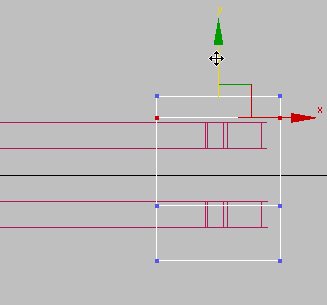
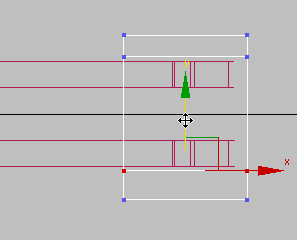
- ボックスの下部のセグメントを定義する頂点(下から 2 段目の頂点)を領域選択し、下のブレードよりも低い位置になるまで Y 軸に沿って下に 移動します。
クランプの動きをコントロールするための、「あぶみ」のようなパーツを構築します。
あぶみを押し出す:
- リボン [ポリゴン モデリング](Polygon Modeling)パネルで、
 ([ポリゴン](Polygon))をクリックしてアクティブにします。
 -
 パース ビューポートをオービットし、ボックスの内側が見えるようにします。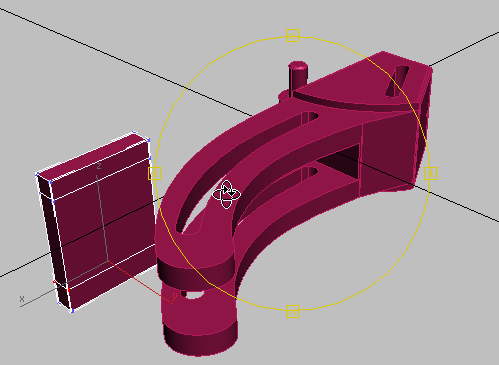
- ボックスの内側の、上部と下部のセグメントに対応する 2 つの面を、クリックおよび Ctrl+クリックします。
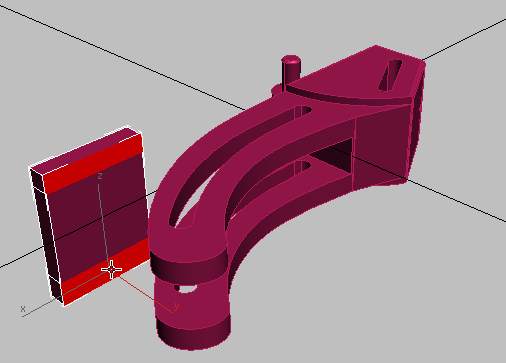
- リボン [ポリゴン](Polygons)パネルで
 ([押し出し](Extrude))をクリックしてビューポートをドラッグし、これらの面をブレード クランプの端を越える位置まで押し出します。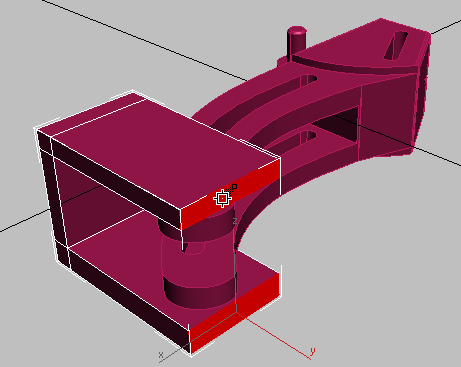
あぶみの枢動ピンを追加する:
- [作成](Create)パネルで ([ジオメトリ](Geometry))をクリックします。ドロップダウン リストから[標準プリミティブ](Standard Primitives)を選択し、[オブジェクト タイプ](Object Type)ロールアウトで[円柱](Cylinder)をクリックしてアクティブにします。
- トップ ビューポートでドラッグして、円柱を作成します。
- 円柱の[半径](Radius)を 1.2mm に、[高さ](Height)を 22mm にします。
- ピンを横と縦に 移動して、あぶみの両側にまたがるようにし、なおかつクランプ ブレードの貫通穴に収まるようにします。
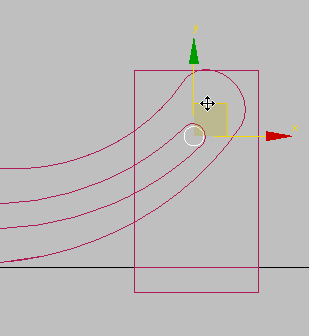
トップ ビュー
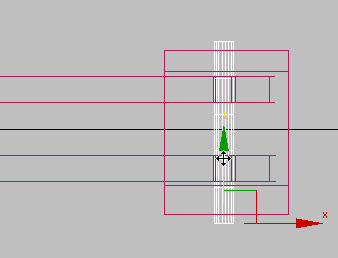
フロント ビュー
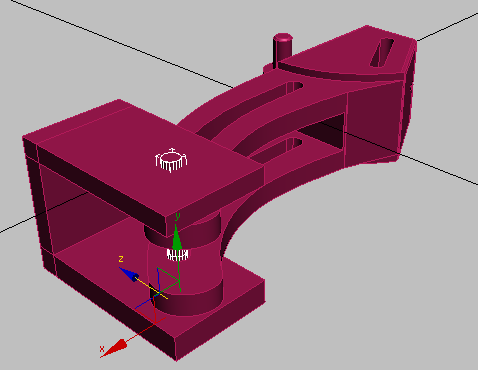
パース ビュー